أولاً وقبل كل شيء، يواجه العديد من اللاعبين والمبثّين تحدي ضمان أن اللعبة تعمل بسلاسة أثناء البث. يتطلب البث أثناء اللعب الكثير من جهاز الكمبيوتر الخاص بك، مما يؤدي غالبًا إلى تقليل الأداء أو التقطيع أو التأخير. يقدم هذا المقال نصائح قيمة حول تحسين البث وكيفية الحفاظ على تجربة لعب سلسة أثناء البث المباشر على منصات مثل تويتش أو يوتيوب.
من المهم فهم أن تحسين البث لا يتعلق فقط بوجود اتصال إنترنت جيد. بدلاً من ذلك، يتضمن تعديل عدة إعدادات وإجراء تغييرات محددة في الأجهزة والبرامج لضمان تشغيل اللعبة بسلاسة أثناء البث. دعونا نتناول المشاكل الشائعة وكيفية التعامل معها بشكل فعال.
المشاكل الشائعة التي تؤثر على أداء اللعبة أثناء البث
عند بث الألعاب، قد تواجه عدة تحديات تؤثر على تجربة اللعب السلسة. تشمل بعض المشاكل الشائعة:
- استخدام عالي لوحدة المعالجة المركزية (CPU) ووحدة معالجة الرسومات (GPU): يمكن أن تطلب كل من برامج البث والألعاب قوة معالجة كبيرة.
- الذاكرة العشوائية غير الكافية (RAM): يمكن أن يستهلك البث واللعب الذاكرة المتاحة بسرعة، خاصة عند استخدام إعدادات عالية الجودة.
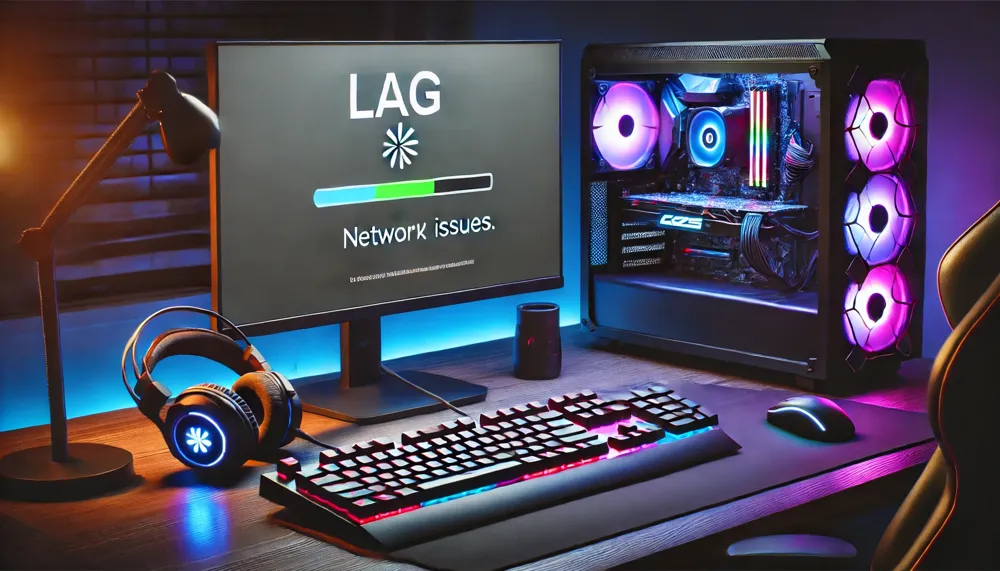
- تأخير الشبكة (Network Lag): البث يستخدم جزءًا كبيرًا من عرض النطاق الترددي للإنترنت، مما قد يسبب تأخيرًا في اللعبة.
- الإعدادات غير الصحيحة: تشغيل اللعبة وبرامج البث على إعدادات فائقة الجودة يمكن أن يؤدي إلى انخفاض الأداء.
ومع ذلك، هناك طرق متعددة لضمان أن لعبتك تعمل بسلاسة أثناء البث.
كيف تضمن أن لعبتك تعمل بسلاسة أثناء البث
إذن، كيف يمكنك التأكد من أن لعبتك تعمل بسلاسة أثناء البث؟ إليك بعض النصائح العملية لتحسين البث:
- ضبط إعدادات البث: قلل من دقة البث. على سبيل المثال، البث بدقة 720p بدلاً من 1080p يقلل من الحمل على وحدة المعالجة المركزية ووحدة معالجة الرسومات.
- إعطاء الأولوية لأداء اللعبة: في OBS أو Streamlabs، قم بتمكين “وضع اللعبة” أو إعدادات مشابهة لإعطاء الأولوية لأداء لعبتك على البث.
- تحسين استخدام الشبكة: استخدم أدوات مثل ExitLag لتقليل التأخير وضمان اتصال مستقر، مما يقلل من فقدان الحزم وارتفاعات الـ ping.
- مراقبة الأجهزة: راقب استخدام وحدة المعالجة المركزية (CPU) ووحدة معالجة الرسومات (GPU) والذاكرة العشوائية (RAM) باستخدام برامج مثل MSI Afterburner.
- ترقية الأجهزة إذا لزم الأمر: إذا كان جهازك يعاني، فكر في ترقية الذاكرة العشوائية إلى 16 جيجابايت على الأقل أو الاستثمار في وحدة معالجة مركزية (CPU) أو وحدة معالجة رسومات (GPU) أفضل.
مع هذه الاستراتيجيات، يمكنك زيادة فرصك في الحفاظ على سلاسة اللعبة أثناء البث.
الإعدادات الموصى بها لمنصات البث الشهيرة
لأفضل تحسين للبث، من المهم ضبط الإعدادات بناءً على المنصة التي تستخدمها. إليك بعض الإعدادات الموصى بها لتويتش ويوتيوب:
تويتش:
- الدقة: 720p أو 1080p (بناءً على إمكانيات الأجهزة)
- معدل البت: 4500 إلى 6000 كيلوبت في الثانية
- معدل الإطارات: 60 إطارًا في الثانية للألعاب سريعة الحركة؛ 30 إطارًا في الثانية للألعاب الأبطأ
يوتيوب:
- الدقة: 1440p للأنظمة عالية الجودة؛ 1080p أو أقل للأجهزة الأخرى
- معدل البت: 8000 إلى 12000 كيلوبت في الثانية
- معدل الإطارات: 60 إطارًا في الثانية
بعبارة أخرى، اختيار الإعدادات الصحيحة يمكن أن يؤثر بشكل كبير على ما إذا كانت لعبتك ستعمل بسلاسة أثناء البث أم لا.
ترقيات الأجهزة والبرامج لتحسين تجربة البث
ومع ذلك، هناك لحظة عندما لا تكون التعديلات البرمجية كافية. لتحقيق تجربة لعب سلسة أثناء البث، ضع في اعتبارك هذه الترقيات:
- ترقية وحدة المعالجة المركزية (CPU) ووحدة معالجة الرسومات (GPU): يعتبر الجمع بين وحدة معالجة مركزية قوية ووحدة معالجة رسومات أمرًا أساسيًا للعب والبث في نفس الوقت.
- زيادة سعة الذاكرة العشوائية (RAM): يوصى بوجود 16 جيجابايت من الذاكرة العشوائية على الأقل لضمان أداء سلس.
- استخدام اتصال سلكي: لتقليل التأخير بشكل أكبر، قم بالاتصال بالإنترنت عبر الإيثرنت بدلاً من الواي فاي.
- الحلول البرمجية: يمكن أن تساعد أدوات مثل ExitLag في تحسين مسارات الشبكة الخاصة بك، مما يقلل من الـ ping ويعزز تجربة اللعب السلسة.
يمكن أن تؤدي هذه الترقيات إلى تحسينات كبيرة في تحسين البث والأداء العام.
الخاتمة: الحفاظ على سلاسة اللعب أثناء البث
في الختام، يتطلب تحقيق أفضل أداء أثناء البث مزيجًا من الإعدادات المحسّنة والترقيات في الأجهزة والحلول البرمجية. وقبل كل شيء، يتضمن ضمان أن لعبتك تعمل بسلاسة أثناء البث فهم قيود جهازك وإجراء التعديلات اللازمة. لأولئك الذين يتطلعون إلى تحسين أداء الشبكة وتقليل التأخير، ضع في اعتبارك أدوات مثل ExitLag. إنها توفر تحسينًا لمسارات الشبكة من أجل تجربة لعب وبث أكثر سلاسة.
هل لديك أسئلة أو تريد التواصل مع لاعبين آخرين؟ انضم إلى المحادثة في منتدى ExitLag!