اكتشف كيفية إصلاح مشاكل الإنترنت للألعاب باستخدام استراتيجيات مجرّبة لتقليل الـ ping وفقدان الحزم وزمن الاستجابة. تعلّم كيفية تحسين جهاز الكمبيوتر والراوتر والاتصال لديك.
يمكن أن يحوّل اللاج مباراة رابحة إلى إحباط في لحظة. تعلّم كيفية إصلاح مشاكل الإنترنت للألعاب هو المفتاح للحفاظ على اتصال مستقر واستجابة سلسة داخل اللعبة. ومع ذلك، حتى مع وجود عتاد قوي، يمكن لإعداد شبكة ضعيف أن يدمّر الأداء.
ومع ذلك، غالبًا ما تحل التعديلات البسيطة ما يبدو معقدًا. تغيير المسارات أو اختبار الخوادم أو تحسين الإعدادات يمكن أن يحدث فرقًا كبيرًا في أجزاء من الثانية. للحصول على استراتيجيات سريعة قائمة على البيانات، راجع هذا الدليل حول تقليل الـ ping.
في الوقت نفسه، يساعدك فهم زمن الاستجابة وفقدان الحزم على اتخاذ الإجراءات قبل ظهور المشاكل. لذلك، فإن تحسين العتاد والتوجيه معًا يضمن استقرارًا حقيقيًا. اطلع على هذا المقال حول أسباب jitter في الشبكة لتعرف كيف يمكن لتعديلات بسيطة أن تمنع اللاج تمامًا — وتعلّم كيف تجعل أسلوب لعبك أكثر سلاسة من أي وقت مضى.
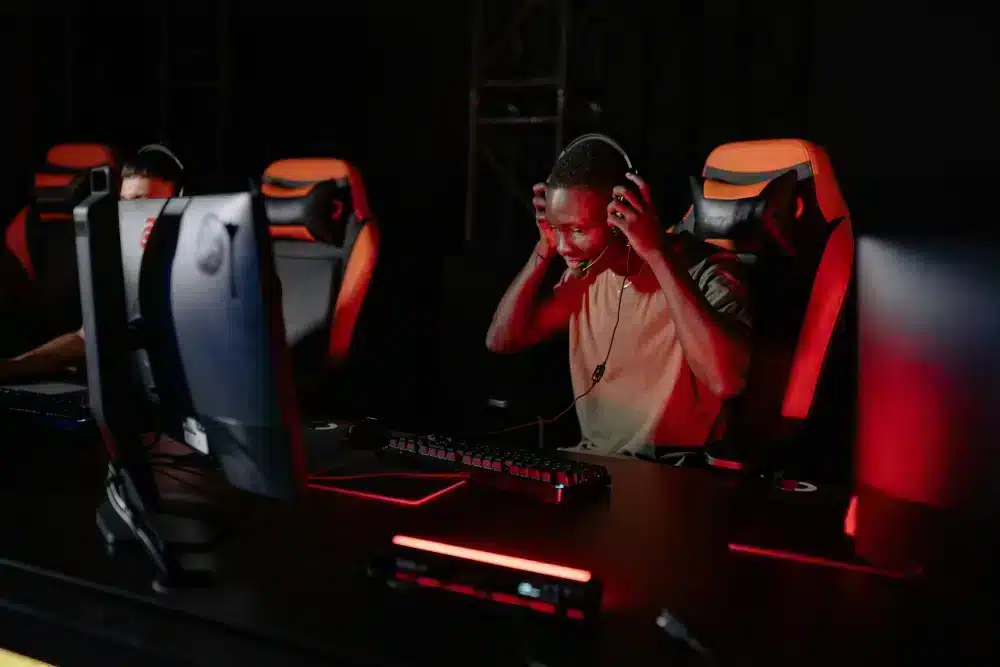
التشخيص: كيف تعرف أن المشكلة من الإنترنت لديك
قبل تطبيق الحلول، من الضروري تحديد مصدر المشكلة الحقيقي. يبدأ فهم كيفية إصلاح latency للألعاب بقياس استقرار اتصالك من خلال اختبارات الـ latency وjitter وفقدان الحزم.
تكشف هذه المؤشرات ما إذا كانت التأخيرات ناتجة عن مزود الخدمة أو المعدات أو بُعد الخادم — مما يتيح لك اتخاذ إجراءات دقيقة بدلاً من التخمين.
اختبار استقرار الاتصال: ping وjitter وفقدان الحزم
لم تكن الدقة يومًا أكثر أهمية عند تشخيص أداء الشبكة. يقيس الـ ping الوقت الذي تستغرقه البيانات للوصول إلى الخادم والعودة، بينما يشير jitter إلى مدى ثبات هذه الأوقات.
أما فقدان الحزم، فيوضح مقدار المعلومات التي تضيع أثناء النقل — وهو سبب شائع للتجمّد أو تأخر الأوامر.
لاختبار هذه المقاييس:
• استخدم Speedtest by Ookla أو PingPlotter لقياس الـ ping وjitter
• تتبّع فقدان الحزم باستخدام أوامر مثل ping -n 100 (Windows) أو ping -c 100 (Mac/Linux)
• قارن النتائج من خوادم مختلفة لاكتشاف مشاكل التوجيه أو مزود الخدمة
باختصار، ping مستقر (أقل من 50ms) وjitter أقل من 5ms وعدم وجود فقدان حزم يعني أساسًا قويًا للألعاب.
الكابل مقابل Wi-Fi: الاختبار الذي يكشف الحقيقة
على العكس، غالبًا ما يخفي Wi-Fi المصدر الحقيقي للاج. تعاني الشبكات اللاسلكية من التداخل والازدحام والعوائق التي تقلل من قوة الإشارة.
اختبار Ethernet السلكي يزيل هذه المتغيرات ويكشف ما إذا كانت المشكلة بسبب عدم استقرار Wi-Fi أو مزود الخدمة.
جرّب هذه المقارنات البسيطة:
• توصيل جهاز الكمبيوتر أو الكونسول مباشرة بالراوتر باستخدام Ethernet
• تشغيل نفس اختبارات ping وفقدان الحزم
• ملاحظة ما إذا تحسّن الـ latency
إذا تحسّن الأداء، فالتداخل اللاسلكي هو السبب.
علاوة على ذلك، يمكن أن يؤدي تقليل الأجهزة اللاسلكية القريبة أو الترقية إلى نظام dual-band أو mesh إلى استقرار الاتصال.
تعديلات تقنية تحل معظم مشاكل الاتصال
حتى أفضل إعدادات الألعاب قد تعاني من عدم الاستقرار إذا لم يتم تحسين الشبكة. تعلّم كيفية إصلاح مشاكل الاتصال في الألعاب يتضمن ضبط الراوتر والـ firmware وDNS.
قد تبدو هذه التعديلات صغيرة، لكنها غالبًا ما تحسّن الاستجابة وتقلل اللاج بشكل كبير.
تغيير DNS وتفعيل QoS لتحديد الأولويات
نادرًا ما يتحسن الـ latency دون إدارة أفضل لحركة البيانات. تغيير DNS إلى خوادم أسرع مثل Cloudflare أو Google يمكن أن يقلل زمن الوصول.
وفي الوقت نفسه، يضمن تفعيل QoS إعطاء أولوية لحركة الألعاب مقارنة بالبث أو التنزيل.
لتطبيق ذلك:
• الدخول إلى لوحة تحكم الراوتر
• تغيير DNS إلى 1.1.1.1 أو 8.8.8.8
• تعيين جهاز الألعاب كأولوية عالية
النتيجة: تقليل الازدحام وتحسين توزيع النطاق الترددي.
تحديث firmware وتحديد أولوية الأجهزة
الـ firmware القديم يحد من أداء الاتصال. غالبًا ما تحتوي التحديثات على إصلاحات وتحسينات كبيرة.
كما أن تحديد أولوية جهازك يمنع البطء عند مشاركة الشبكة.
للقيام بذلك:
• تفعيل أولوية الأجهزة من إعدادات الراوتر
• تقليل التطبيقات الخلفية
• إعادة تشغيل الراوتر بعد التغييرات
الإعداد المثالي: أفضل إنترنت للألعاب
اختيار الإنترنت المناسب لا يعتمد فقط على السرعة، بل على الاستقرار والـ latency.
Fiber vs Cable vs DSL vs 4G
Fiber: أقل latency (10–20ms) وأفضل خيار تنافسي
Cable: جيد لكنه يتأثر بأوقات الذروة (25–40ms)
DSL: latency مرتفع (50–80ms)
4G: غير مستقر (70–120ms)
ما الذي يؤثر فعليًا على الأداء
• عمر الراوتر
• المسافة إلى الخادم
• ازدحام الشبكة
اختبر دائمًا باستخدام Speedtest by Ookla.
كيفية تحسين جهاز الكمبيوتر والشبكة المحلية
حتى مع إنترنت ممتاز، قد يدمّر الإعداد السيئ الأداء.
إصلاحات سريعة
• تحديث النظام والتعريفات
• إيقاف التطبيقات الخلفية
• تفعيل وضع الأداء العالي
• استخدام Ethernet بدل Wi-Fi
تحسينات الشبكة
• استخدام راوتر مخصص للألعاب
• فصل الأجهزة غير المستخدمة
• استخدام mesh Wi-Fi عند الحاجة
• إعادة التشغيل الأسبوعي
ExitLag: الحل النهائي لاستقرار الاتصال
حتى بعد تحسين كل شيء، تبقى بعض المشاكل خارج سيطرتك. هنا يأتي ExitLag ليعيد توجيه الاتصال عبر أفضل المسارات.

كيف يعمل ExitLag
• تحليل المسارات في الوقت الحقيقي
• استخدام مسارات متعددة
• تقليل الـ ping وفقدان الحزم
المزايا
• تقليل القفزات في الـ ping
• استقرار الاتصال
• تحسين الأداء في أوقات الذروة
كيفية الاستخدام
• تحميل ExitLag
• اختيار اللعبة
• بدء اللعب

FAQ
كيف أصلح مشاكل الإنترنت للألعاب؟
ابدأ باختبار ping وjitter وفقدان الحزم واستخدم اتصال Ethernet.
ما أفضل إنترنت للألعاب؟
Fiber هو الأفضل مع ping منخفض.
كيف أصلح فقدان الحزم؟
أعد تشغيل الأجهزة واستخدم ExitLag.
لماذا يرتفع ping؟
بسبب ازدحام الشبكة أو Wi-Fi.
هل يساعد ExitLag؟
نعم، يحسن المسارات ويقلل اللاج.
العب بدون حدود
اللعب المستقر ليس حظًا — بل نتيجة تحسين ذكي. مع ExitLag، تصبح كل مباراة أكثر سلاسة وسرعة.
جرّب ExitLag الآن واستمتع بأداء احترافي بدون لاج.
هل لديك أسئلة أو تريد التواصل مع لاعبين آخرين؟ انضم إلى المحادثة في منتدى ExitLag!