فهم اختبار Ping ضروري لكل من يريد تجربة سلسة عبر الإنترنت، خصوصًا اللاعبين. يقيس Ping الوقت الذي تستغرقه البيانات للانتقال من جهازك إلى الخادم والعودة، وإجراء اختبار Ping موثوق يظهر مدى استجابة اتصالك بالفعل.
بالنسبة للاعبين، يمكن أن يعني اختبار Ping الجيد الفرق بين الفوز والخسارة. إن معرفة كيفية اختبار Ping يساعدك على اكتشاف التأخير وتحسين طريقة لعبك. تابع القراءة لتتعرف على كل ما تحتاجه حول اختبار Ping وكيفية تأثيره على أدائك عبر الإنترنت.
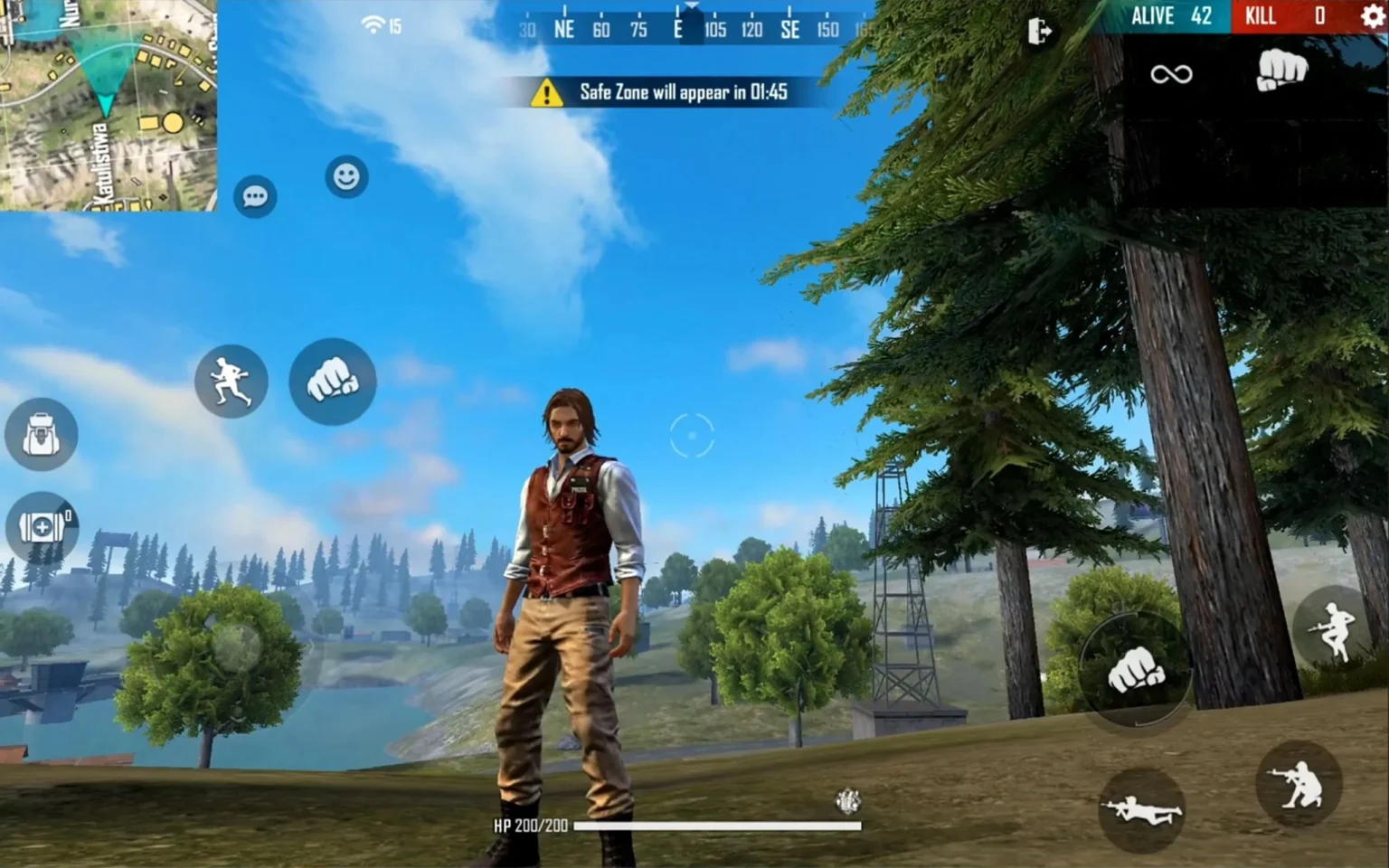
ما هو Ping ولماذا يجب عليك اختباره؟
يشير Ping إلى الوقت الذي تستغرقه حزمة البيانات للانتقال من جهازك إلى الخادم ثم العودة. يُقاس هذا الوقت بالمللي ثانية (ms) ويُعرف أيضًا باسم الكمون (Latency). كلما كان Ping أقل، زادت سرعة الاستجابة وكانت التجربة عبر الإنترنت أكثر سلاسة.
لماذا تستخدم اختبار Ping عبر الإنترنت؟
يسمح لك إجراء اختبار Ping عبر الإنترنت بقياس هذا الكمون بسرعة ودقة، مما يساعدك على تحديد مشكلات الاتصال التي قد تؤثر على الألعاب، البث أو غيرها من الأنشطة عبر الإنترنت.
ما هو Ping وماذا تعني نتائجه؟
• Ping (Latency): يقيس التأخير في إرسال واستقبال البيانات. Ping منخفض يعني تأخيرًا ضئيلًا. • Jitter: يشير إلى التذبذب في قيم Ping مع مرور الوقت. Jitter مرتفع يسبب اتصالًا غير مستقر. • سرعة الإنترنت: تُظهر سرعة التنزيل والرفع لكنها لا تقيس الكمون أو الاستجابة.
من خلال اختبار Ping بانتظام باستخدام أداة موثوقة، يمكنك فهم حالة اتصالك بشكل أفضل واتخاذ خطوات لتحسينه.
كيفية إجراء اختبار Ping
معرفة كيفية إجراء اختبار Ping أمر بسيط ويمكن القيام به بعدة طرق. يمكنك استخدام موجه الأوامر على الكمبيوتر، زيارة موقع اختبار Ping عبر الإنترنت، أو استخدام أداة مخصصة للحصول على نتائج أكثر تفصيلًا. فيما يلي دليل خطوة بخطوة لأنظمة ويندوز، ماك والأجهزة المحمولة.
باستخدام موجه الأوامر على ويندوز
- اضغط Windows + R لفتح نافذة التشغيل، اكتب cmd ثم اضغط Enter.
- في موجه الأوامر، اكتب ping [عنوان الخادم] (على سبيل المثال: ping google.com) ثم اضغط Enter.
- ستظهر النتائج التي تعرض زمن Ping بالمللي ثانية.
باستخدام Terminal على ماك
- افتح تطبيق Terminal من Applications > Utilities.
- اكتب ping [عنوان الخادم] ثم اضغط Enter.
- لإيقاف الاختبار، اضغط Control + C. ستظهر لك النتيجة المتوسطة للـPing.
باستخدام موقع اختبار Ping عبر الإنترنت
- افتح متصفحك وزر موقعًا موثوقًا مثل Speedtest.net أو PingTest.net.
- اختر خيار اختبار Ping وانتظر حتى تظهر النتائج التي تعرض الكمون.
باستخدام أداة مخصصة لاختبار Ping
• نزّل أداة مثل PingPlotter أو ExitLag للحصول على تحليل أكثر تفصيلًا. • اتبع التعليمات لتحديد الخادم وبدء اختبار Ping.
تتيح لك هذه الطرق التحقق بسرعة من استجابة اتصالك وتحديد أي مشاكل متعلقة بالكمون.
أفضل أدوات اختبار Ping
اختيار الأداة المناسبة لاختبار Ping يساعدك على الحصول على نتائج دقيقة. فيما يلي بعض المواقع والتطبيقات الأكثر موثوقية:
• Speedtest by Ookla: شائع لقياس Ping وسرعة التنزيل والرفع. • اختبار سرعة Cloudflare: يقدم اختبار Ping سريع وموثوق مع تركيز على الخصوصية. • PingPlotter: أداة قوية لتحليل الكمون وتتبع المسارات وحل مشكلات الشبكة. • ExitLag: أداة مصممة خصيصًا لتحسين اتصالات الألعاب، تقلل Ping وتثبت المسارات.
مقارنة أدوات اختبار Ping
| الأداة | الدقة | المزايا | دعم الخوادم |
| Speedtest | عالية | اختبار Ping وسرعة التنزيل/الرفع | خوادم عالمية |
| Cloudflare | عالية | خصوصية واختبار Ping وسرعة | خوادم عالمية متعددة |
| PingPlotter | عالية جدًا | تتبع مسارات وتحليل متقدم | خيارات خوادم مخصصة |
| ExitLag | عالية جدًا | تحسين للألعاب ومسارات متعددة | خوادم مخصصة للألعاب |
Ping المثالي للاستخدامات المختلفة
يعتمد الـPing المثالي على كيفية استخدامك للإنترنت.
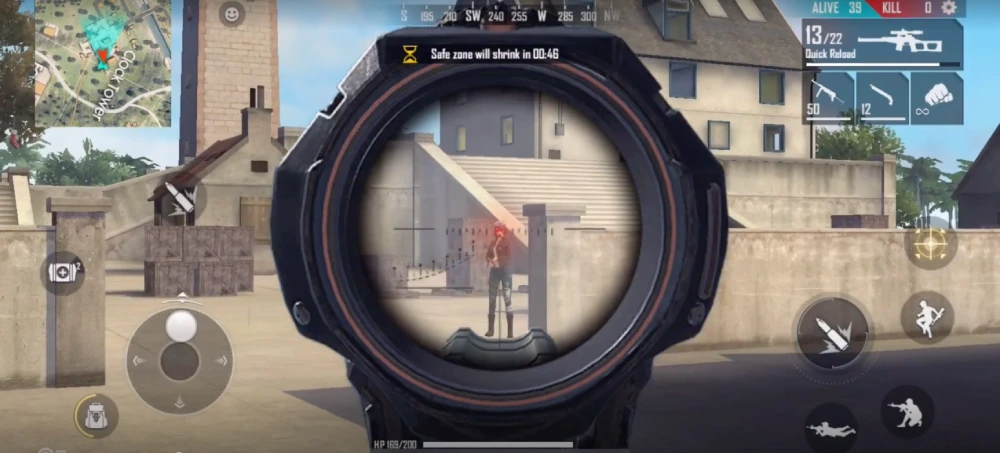
للألعاب عبر الإنترنت
• الألعاب التنافسية مثل Valorant تتطلب Ping أقل من 30ms للحصول على أفضل تجربة، وأي قيمة أقل من 50ms ما تزال قابلة للعب. • ألعاب MMORPG وRTS يمكن أن تتحمل Ping أعلى قليلًا بين 50 و100ms. • كلما كان Ping أقل، كانت التجربة أفضل.
للبث والاستخدام اليومي
• للبث المرئي أو مكالمات الفيديو، Ping أقل من 100ms عادة يكفي لتقليل التأخير. • للتصفح أو المهام اليومية، الـPing أقل أهمية لكن الاستقرار مهم لسرعة تحميل الصفحات.
مشاكل شائعة تؤثر على Ping وكيفية إصلاحها
قد يكون Ping المرتفع محبطًا، خاصة أثناء اللعب أو مكالمات الفيديو. فيما يلي الأسباب الأكثر شيوعًا:
• المسافة من الخادم: كلما ابتعدت عن الخادم، ارتفع Ping. اختر خادمًا أقرب. • اتصال Wi-Fi غير مستقر: عرضة للتداخل وفقدان الإشارة. استخدم كابل Ethernet لتحسين الاستقرار. • التطبيقات في الخلفية: التنزيلات أو البث تستهلك النطاق الترددي وترفع Ping. أغلق البرامج غير الضرورية. • ازدحام الشبكة: كثرة الأجهزة على الشبكة تقلل السرعة وتزيد الـPing. • قيود الأجهزة: أجهزة الراوتر القديمة أو تعريفات الشبكة غير المحدثة تساهم في ارتفاع Ping.
حلول لتحسين Ping
• استخدم اتصالًا سلكيًا كلما أمكن. • أغلق التطبيقات التي تستهلك الإنترنت أثناء اللعب أو البث. • اختر خوادم أقرب جغرافيًا. • أعد تشغيل الراوتر بانتظام. • حدّث تعريفات الشبكة وبرامج الراوتر.
كما أن استخدام أدوات مثل ExitLag يساعد على تحسين الاتصال من خلال إيجاد أفضل المسارات للخوادم وتقليل Ping.
الأسئلة الشائعة (FAQ)
كيف أختبر Ping؟ يمكنك استخدام مواقع مثل Speedtest أو PingPlotter أو تشغيل أمر ping عبر موجه الأوامر أو Terminal.
ما هو Ping الجيد للألعاب؟ عادة أقل من 50ms جيد، والأفضل للألعاب التنافسية أقل من 30ms.
كيف أختبر Ping على ويندوز؟ افتح cmd، اكتب ping [الخادم] مثل ping google.com، ثم اضغط Enter لرؤية النتائج.
ما الذي يؤثر على سرعة Ping؟ نوع الاتصال، بعدك عن الخادم، ازدحام الشبكة، وأداء الأجهزة. Wi-Fi غالبًا أبطأ من الكابل.
هل Ping 100ms سيئ؟ ليس مثاليًا للألعاب التنافسية، لكنه مقبول للبث والاستخدام العادي.
تحكم في اتصالك مع ExitLag
معرفة كيفية إجراء اختبار Ping وفهم نتائجه خطوة أساسية لتحسين تجربتك عبر الإنترنت، خصوصًا في الألعاب. مشاكل الكمون يمكن أن تحول تجربة رائعة إلى محبطة، لكن مع الأدوات الصحيحة يمكنك تقليل التأخير والاستمتاع بأداء أكثر سلاسة.
تم تصميم ExitLag خصيصًا لمساعدة اللاعبين على تحقيق Ping أقل واتصال أكثر استقرارًا من خلال تحسين المسارات بين جهازك وخوادم الألعاب. سواء كنت تلعب ألعابًا تنافسية أو تستمتع بمباريات عادية، يمكن أن يحدث ExitLag فرقًا كبيرًا.
اختبر Ping بانتظام، راقب اتصالك، ودع ExitLag ينقلك إلى مستوى جديد من اللعب.