إذا كنت تبحث عن بدء اللعب في ألعاب مشهورة مثل Valorant أو League of Legends، فإن أول خطوة يجب أن تقوم بها هي تحميل عميل رايوت. يعد هذا البرنامج الأساسي بمثابة البوابة التي تتيح لك الوصول إلى ألعاب رايوت، حيث يوفر منصة سلسة لتشغيل وإدارة ألعابك.
سواء كنت بحاجة إلى تحميل عميل رايوت لويندوز أو تحميل عميل رايوت لـ Mac أو ترغب في معرفة كيفية تنزيل عميل رايوت على جهاز الكمبيوتر أو نظام Windows 11، فإليك هذا المقال الذي يوضح لك كل شيء. سنرشدك من خلال عملية تنزيل عميل رايوت، بما في ذلك النصائح حول تحميل عميل رايوت للعب Valorant و تحميل عميل رايوت لـ League of Legends. بنهاية هذا الدليل، ستكون لديك معلومات كاملة حول كيفية تثبيت واستخدام عميل رايوت على أي جهاز.
ما هو عميل رايوت؟
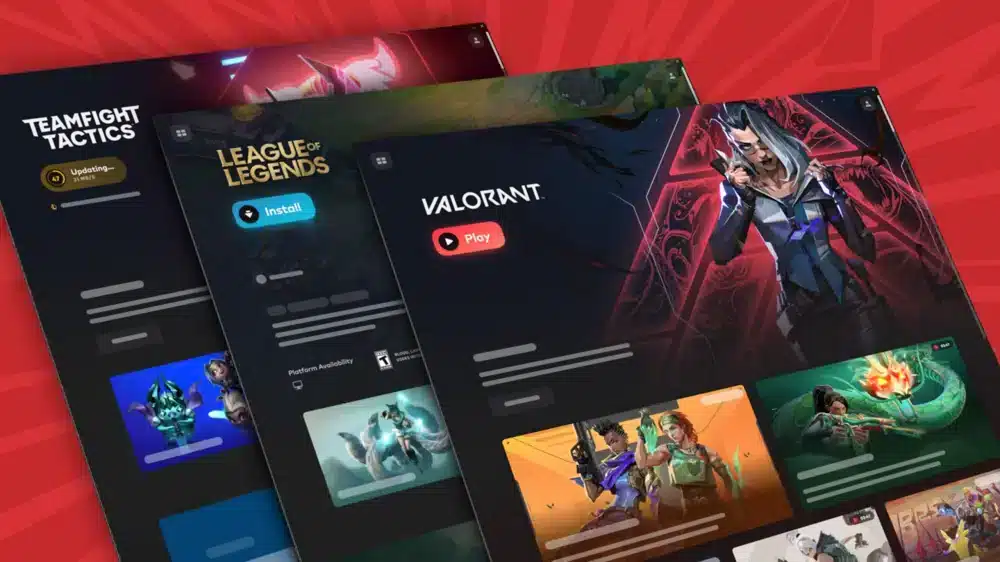
يعد تحميل عميل رايوت منصة موحدة لإدارة وتشغيل الألعاب التي تم إنشاؤها بواسطة شركة رايوت للألعاب، والتي توفر للاعبين وصولًا سهلًا إلى جميع ألعاب رايوت مثل Valorant و League of Legends و Teamfight Tactics والمزيد. يبسط عميل رايوت عملية تشغيل الألعاب، التحديثات، وإدارة الحسابات ضمن واجهة واحدة، مما يحسن تجربة المستخدم بشكل عام.
التاريخ والتطور لعميل رايوت
في البداية، كان لدى رايوت للألعاب عملاء منفصلين لكل لعبة، مما يعني أن اللاعبين كانوا بحاجة إلى تنزيل وتحديث كل لعبة على حدة. مع زيادة شعبية ألعابها وتوسع محفظتها، قدمت رايوت عميل رايوت لتوحيد جميع ألعابها في عميل واحد. بدأت هذه الانتقالة حوالي عام 2020 بهدف تبسيط إدارة الألعاب وتقديم تجربة أكثر سلاسة للمستخدمين عبر منصات مختلفة مثل Windows و Mac. يواصل عميل رايوت تلقي التحديثات لتحسين السرعة، الاستقرار، والميزات.
المقارنة مع عملاء الألعاب الآخرين
بالمقارنة مع العملاء الشائعين مثل Steam و Epic Games Launcher و Battle.net من Blizzard، يركز عميل رايوت بشكل حصري على نظام رايوت البيئي.
بينما يستضيف Steam و Epic آلاف الألعاب من أطراف ثالثة، يقدم عميل رايوت تجربة أكثر تركيزًا مخصصة بشكل خاص لألعاب رايوت، مع تحديثات أسرع وميزات اجتماعية مدمجة. مثل Battle.net، يعطي عميل رايوت الأولوية للأمان، التحديثات المتكررة، ودمج الألعاب عبر الشبكة، لكنه يتميز بتصميمه الخفيف وسرعة تحميله العالية.
يعد تحميل عميل رايوت عملية بسيطة ومثالية للاعبين الذين يرغبون في الوصول السريع إلى ألعاب رايوت المفضلة لديهم، مما يجعله خيارًا تنافسيًا بين عملاء الألعاب.
كيفية تحميل وتثبيت عميل رايوت (Windows و Mac)
تحميل وتثبيت عميل رايوت أمر بسيط، سواء كنت تستخدم Windows أو Windows 11 أو Mac. اتبع هذا الدليل خطوة بخطوة للحصول على عملية تحميل وتثبيت سلسة لـ عميل رايوت:
- الوصول إلى صفحة تنزيل عميل رايوت الرسمية
اذهب إلى الموقع الرسمي لـ رايوت للألعاب لضمان تحميل أحدث وأأمن إصدار. استخدم الروابط المباشرة أدناه لنظامك:- تحميل عميل رايوت للـ PC Windows/Windows 11: رابط التنزيل
- تحميل عميل رايوت لـ Mac: رابط التنزيل
- تنزيل المثبت
انقر على زر التنزيل المناسب لنظام التشغيل الخاص بك لبدء تنزيل ملف المثبت لـ عميل رايوت لـ Windows 11 أو Mac. بالنسبة لـ Windows 11، تكون العملية هي نفسها كما في Windows 10، لكن تأكد من أن نظامك يلبي الحد الأدنى من المتطلبات. - تشغيل المثبت
ابحث عن الملف الذي تم تنزيله (عادة في مجلد “التنزيلات”) وانقر عليه مرتين لتشغيل المثبت. في Windows، قد ترى نافذة التحكم في حساب المستخدم—انقر على “نعم” للسماح بالتثبيت. في Mac، قد تحتاج إلى السماح بالتطبيق في إعدادات الأمان والخصوصية إذا تم حظره. - اتبع معالج التثبيت
سيقوم المثبت الخاص بـ عميل رايوت بإرشادك خلال إعداد عملية التثبيت. وافق على الشروط والأحكام، اختر مكان التثبيت إذا كنت ترغب، ثم تابع التثبيت. - تشغيل عميل رايوت وتسجيل الدخول
بعد التثبيت، قم بتشغيل عميل رايوت. قم بتسجيل الدخول باستخدام حساب رايوت للألعاب الخاص بك أو أنشئ حسابًا جديدًا إذا لم يكن لديك واحد. بعد تسجيل الدخول، يمكنك تنزيل ولعب ألعاب مثل Valorant أو League of Legends مباشرة من العميل.
كيفية إصلاح مشاكل تثبيت عميل رايوت؟
إذا كنت تواجه مشكلة في تثبيت أو تحديث عميل رايوت على جهاز الكمبيوتر أو Mac، فأنت لست وحدك. تشمل المشاكل الشائعة تجمّد المثبّت، بطء التنزيلات، أو حظر النظام بسبب إعدادات الأمان. فيما يلي بعض الحلول العملية التي يمكن أن تساعدك في تثبيت عميل رايوت بنجاح والبدء في اللعب بدون أي إزعاج:
المثبت لا يفتح أو يتجمّد
أولاً، تأكد من أن جهازك يلبي الحد الأدنى من المتطلبات لتشغيل عميل رايوت. إذا لم يفتح المثبّت أو بدا أنه عالق، انقر بزر الماوس الأيمن على ملف الإعداد واختر “تشغيل كمسؤول”. سيمنح هذا المثبّت الأذونات اللازمة لإكمال العملية على Windows.
برنامج الحماية Windows Defender أو برنامج مكافحة الفيروسات يحظر التثبيت
قد يمنع برنامج الأمان لديك تثبيت عميل رايوت بشكل صحيح. قم بإيقاف تشغيل برنامج مكافحة الفيروسات أو Windows Defender مؤقتًا أثناء التثبيت. أو بدلاً من ذلك، يمكنك إضافة استثناء أو استبعاد لملف RiotClientInstalls.exe في إعدادات برنامج مكافحة الفيروسات الخاص بك.
إعدادات الأمان في Mac تمنع التثبيت
قد يقوم macOS بحظر عميل رايوت بسبب تفضيلات الأمان الخاصة به. للسماح بالتثبيت، اذهب إلى تفضيلات النظام > الأمان والخصوصية > عام، وإذا تم حظر المثبّت، ستظهر لك خيار “السماح” يدويًا. بعد النقر على “السماح”، أعد تشغيل المثبّت.
مشاكل بطء التنزيل أو التحديث
إذا كنت تواجه سرعات تنزيل بطيئة بشكل غير معتاد، فقد يكون السبب في القيود على الشبكة أو التطبيقات التي تعمل في الخلفية. تأكد من أن لديك اتصال إنترنت مستقر وحاول إعادة تشغيل جهاز التوجيه الخاص بك. أيضًا، تحقق من إعدادات جدار الحماية للتأكد من أن عميل رايوت يمكنه الوصول إلى الإنترنت. إعادة تشغيل العميل أو جهاز الكمبيوتر قد تساعد أيضًا في حل المشاكل المؤقتة.
كيفية استخدام عميل رايوت
بمجرد إتمام تنزيل وتثبيت عميل رايوت، حان الوقت للتعرف على واجهة العميل، عملية تسجيل الدخول، الإعدادات، وكيفية الوصول إلى ألعابك بسهولة وفعالية.
تسجيل الدخول وربط الحساب
افتح عميل رايوت وأدخل بيانات حساب رايوت للألعاب الخاصة بك لتسجيل الدخول. إذا لم يكن لديك حساب بعد، يمكنك إنشاء حساب مباشرة من خلال العميل. من المهم ربط حسابك لتزامن تقدمك عبر ألعاب رايوت مثل Valorant و League of Legends. يمكنك أيضًا ربط حساب رايوت مع خدمات أخرى للحصول على ميزات إضافية وزيادة الأمان.
الواجهة الرئيسية والوصول إلى الألعاب
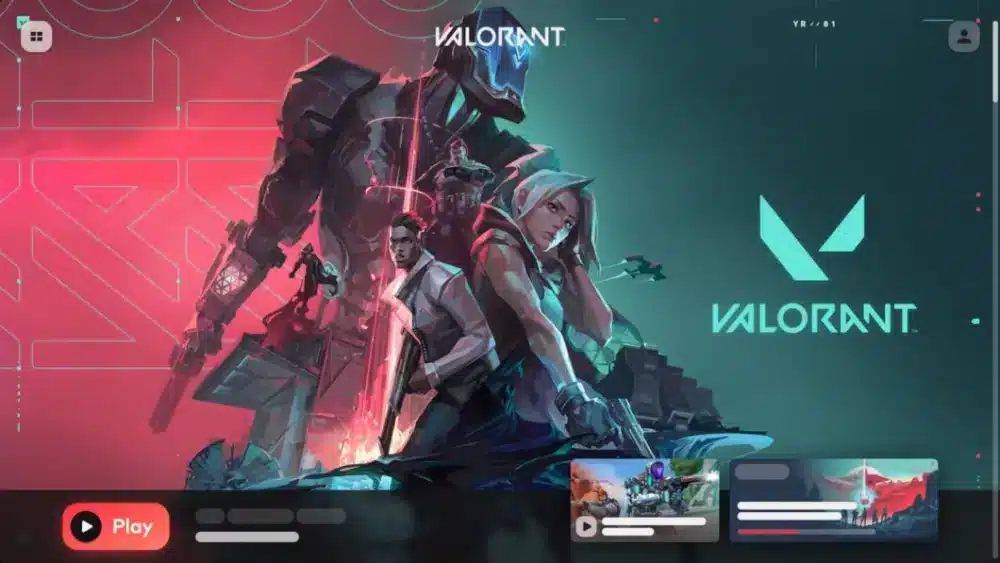
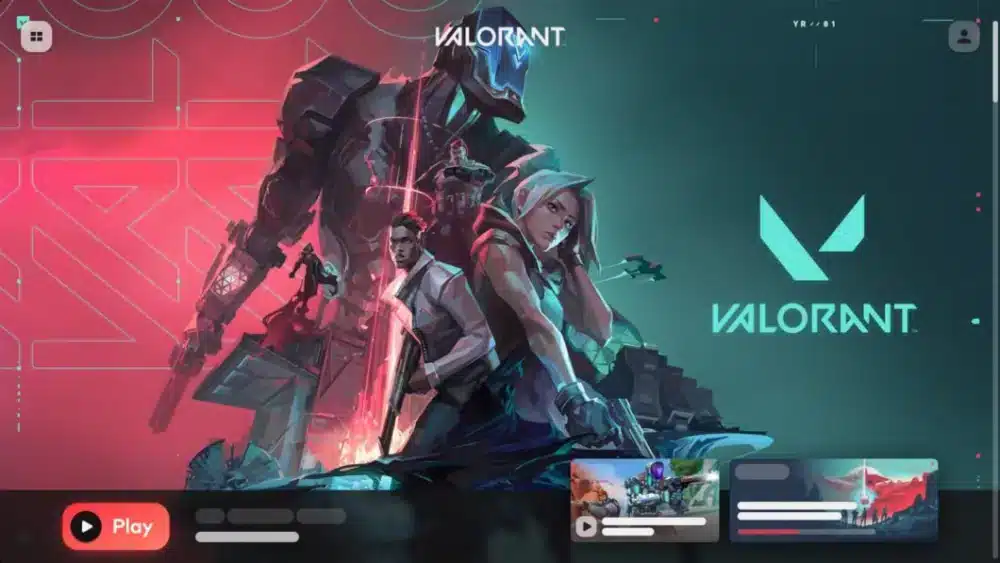
بعد تسجيل الدخول، سترى لوحة التحكم الرئيسية للعميل التي تعرض جميع ألعاب رايوت المتاحة للتنزيل أو اللعب. من هنا، يمكنك بدء الألعاب، التحقق من التحديثات، وتصفح الأخبار أو الفعاليات المتعلقة بـ رايوت للألعاب.
الإعدادات الرئيسية
من خلال قائمة الإعدادات (التي تجدها عادة عند النقر على أيقونة ملفك الشخصي أو رمز الترس)، يمكنك تخصيص العديد من الخيارات:
- اللغة: اختر اللغة المفضلة لديك للاستمتاع بالعميل والألعاب بلغتك الأم.
- الإشعارات: تمكين أو تعطيل التنبيهات للتحديثات، الفعاليات، ونشاط الأصدقاء.
- أمان الحساب: إدارة التحقق الثنائي وإعدادات كلمة المرور.
- تفضيلات التنزيل: التحكم في حدود عرض النطاق الترددي أو اختيار موقع تثبيت الألعاب.
أين يتم تحديث الألعاب؟
من المهم الحفاظ على تحديث الألعاب لضمان تجربة لعب سلسة والوصول إلى أحدث الميزات. داخل عميل رايوت، انتقل إلى لعبة معينة ترغب في تحديثها. إذا كان هناك تحديث متاح، سترى خيارًا لتنزيله أو تثبيته مباشرةً من هناك. يقوم العميل بالتحقق من التحديثات تلقائيًا عند تشغيله، ولكن يمكنك أيضًا تحديث الألعاب يدويًا لضمان أن تكون الألعاب محدثة.
جدول تلخيصي: الأخطاء الشائعة في عميل رايوت والحلول
| الخطأ الشائع | الحل |
| التوقف عن التحميل أو بطء شديد في التنزيل (“لماذا التنزيل بطيء؟”) | تحقق من استقرار اتصال الإنترنت. أوقف التنزيل مؤقتًا ثم استأنفه أو أعد تشغيل العميل. قم بإيقاف تشغيل الشبكات الافتراضية الخاصة (VPN) أو الوكلاء، وأوقف مؤقتًا برنامج مكافحة الفيروسات أو جدار الحماية الذي قد يبطئ التنزيل. استخدم الاتصال السلكي إذا أمكن. |
| عميل رايوت لا يفتح | شغّل العميل كمسؤول (انقر بزر الماوس الأيمن > تشغيل كمسؤول). أعد تشغيل جهاز الكمبيوتر. تحقق من وجود عمليات عميل رايوت قيد التشغيل في مدير المهام وأنهيها قبل إعادة فتح العميل. أعد تثبيت العميل إذا لزم الأمر. |
| فشل التثبيت أو التجمّد | قم بإيقاف تشغيل برنامج مكافحة الفيروسات مؤقتًا لأنه قد يحظر التثبيت. تأكد من وجود مساحة كافية على القرص. قم بتحديث نظام التشغيل (Windows أو Mac) وبرامج تشغيل الرسومات. شغّل المثبّت باستخدام امتيازات إدارية. |
| مشاكل في تسجيل الدخول أو تعطل العميل | تحقق من بيانات اعتماد حساب رايوت. قم بإعادة تعيين كلمة المرور إذا لزم الأمر. امسح ذاكرة التخزين المؤقت للعميل عن طريق حذف مجلد رايوت للألعاب في AppData (Windows) أو Library (Mac). تحقق من وجود تحديثات للعميل وقم بتثبيتها. |
| اللعبة لا تعمل بعد فتح العميل | قم بتحديث برامج تشغيل الرسومات ونظام التشغيل. تحقق من وجود تحديثات خاصة باللعبة عبر عميل رايوت. قم بإيقاف تشغيل برامج التراكب مثل Discord أو MSI Afterburner التي قد تتداخل. شغّل اللعبة كمسؤول. |
| انقطاع الاتصال المتكرر أو التأخير أثناء التنزيل | قم بالتبديل إلى اتصال إنترنت سلكي. أغلق التطبيقات التي تعمل في الخلفية والتي قد تستهلك النطاق الترددي. |
الخاتمة
يعد تحميل عميل رايوت هو بوابتك للاستمتاع بألعاب رايوت الرائعة مثل Valorant و League of Legends. بعد قراءة هذا الدليل الكامل، أصبحت الآن تعرف كيفية تنزيل عميل رايوت وتثبيته وحل مشاكله بسهولة على أنظمة Windows و Windows 11 و Mac. لتعزيز تجربتك في الألعاب بشكل أكبر، يمكنك استخدام ExitLag — أداة قوية تعمل على تحسين اتصالك بالإنترنت وتقليل التأخير، مما يساعدك على البقاء متصلًا بسلاسة مع خوادم رايوت.
لا تدع مشاكل الاتصال تعيقك. جرب ExitLag واستمتع بتجربة لعب أسرع وأكثر استقرارًا مع تحميل عميل رايوت اليوم!
الأسئلة الشائعة
- كيفية تحميل عميل رايوت؟
يمكنك تحميل عميل رايوت من خلال زيارة الموقع الرسمي لـ رايوت للألعاب واختيار المثبّت المناسب لنظام التشغيل الخاص بك—Windows أو Mac. - كيفية تثبيت عميل رايوت على Windows؟
بعد تنزيل المثبّت، شغّله كمسؤول، اتبع الإرشادات على الشاشة، وافق على الشروط، وأكمل التثبيت لتبدأ في استخدام عميل رايوت على Windows. - كيفية تحميل عميل رايوت لـ Valorant؟
لتحميل عميل رايوت للعب Valorant، قم بزيارة الموقع الرسمي لـ رايوت، ثم قم بتحميل العميل لنظامك، وتثبيته، ثم قم بتسجيل الدخول واختر Valorant من مكتبة الألعاب لتنزيله والبدء في اللعب. تأكد من أن اتصال الإنترنت لديك مستقر وأن جهازك يلبي الحد الأدنى من المتطلبات للحصول على تجربة لعب سلسة. - لماذا تحميل عميل رايوت بطيء؟
يمكن أن يكون بطء التنزيل ناتجًا عن اتصال إنترنت غير مستقر، أو تدخل من جدار الحماية أو برنامج مكافحة الفيروسات، أو استخدام الشبكة الافتراضية الخاصة (VPN)، أو الازدحام في الخوادم؛ يمكن أن يساعد حل هذه العوامل في تحسين سرعة التنزيل. أيضًا، تحقق من التطبيقات التي تعمل في الخلفية والتي قد تستهلك النطاق الترددي. - كيفية إصلاح مشاكل تثبيت عميل رايوت؟
لحل مشاكل التثبيت، قم بتشغيل المثبّت كمسؤول، أوقف برنامج مكافحة الفيروسات مؤقتًا، تأكد من وجود مساحة كافية على القرص، وقم بتحديث نظام التشغيل وبرامج التشغيل الخاصة بك. يمكن أن يساعد أيضًا إعادة تنزيل العميل أو استخدام اتصال سلكي.
هل لديك أسئلة أو تريد التواصل مع لاعبين آخرين؟ انضم إلى المحادثة في منتدى ExitLag!