التعرّض لخطأ Roblox 279 يمكن أن يوقف متعتك في ثوانٍ. هذه المشكلة المزعجة في الاتصال غالبًا ما تمنعك من الدخول إلى الألعاب أو الدردشة مع الأصدقاء أو حتى تحميل خوادم Roblox. الأسباب الرئيسية عادةً تكون مهلات اتصال الشبكة، قيود الجدار الناري، أو إعدادات عميل اللعبة القديمة.
قبل البدء في الحلول، من المهم فهم كيفية عمل قيود الحساب في Roblox. على سبيل المثال، اللاعبون الذين يواجهون مشاكل اتصال متكررة أو يخالفون قواعد المنصة قد يتعرضون لحظر الحساب أو حتى حظر IP. إذا كنت ترغب في معرفة المزيد حول كيفية تعامل Roblox مع هذه الحالات، يمكنك الاطلاع على هذا الدليل التفصيلي حول كيفية حصول شخص ما على حظر IP في Roblox.
هذا الدليل هو مرجعك الكامل لحل المشكلة. سنشرح ما هو خطأ Roblox 279، ولماذا يحدث Roblox error 279 ID 17، ونقدم حلولًا موثوقة لكل من أجهزة الكمبيوتر والهواتف المحمولة — لضمان عودة سريعة وآمنة إلى اللعب.
إذا كنت تواجه أيضًا ارتفاعات في البينج أو اللاج المتكرر في Roblox، يمكنك الاطلاع على أدلتنا الداخلية حول إصلاح البينج المرتفع وتحسين أداء Roblox باستخدام توجيه الشبكة الذكي.
خطأ Roblox 279: دليل شامل لاستكشاف الأخطاء وإصلاحها
ما هو الخطأ 279 في Roblox؟
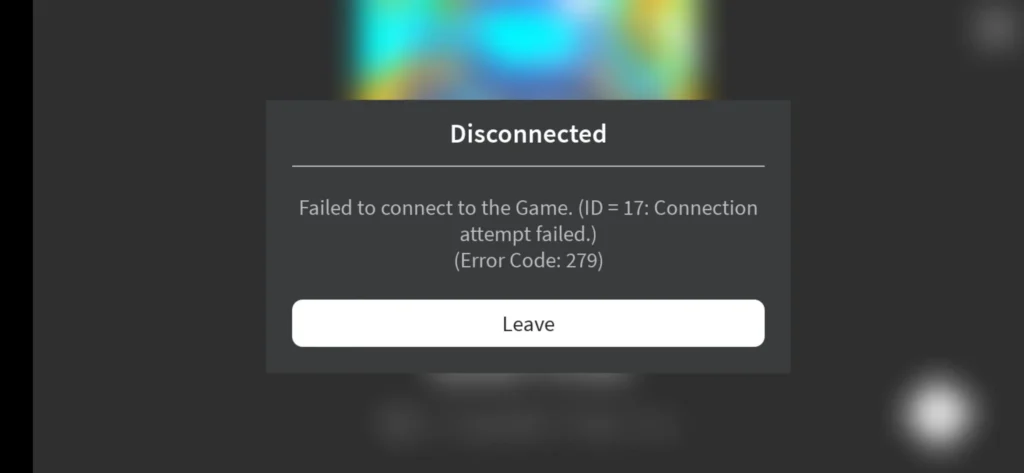
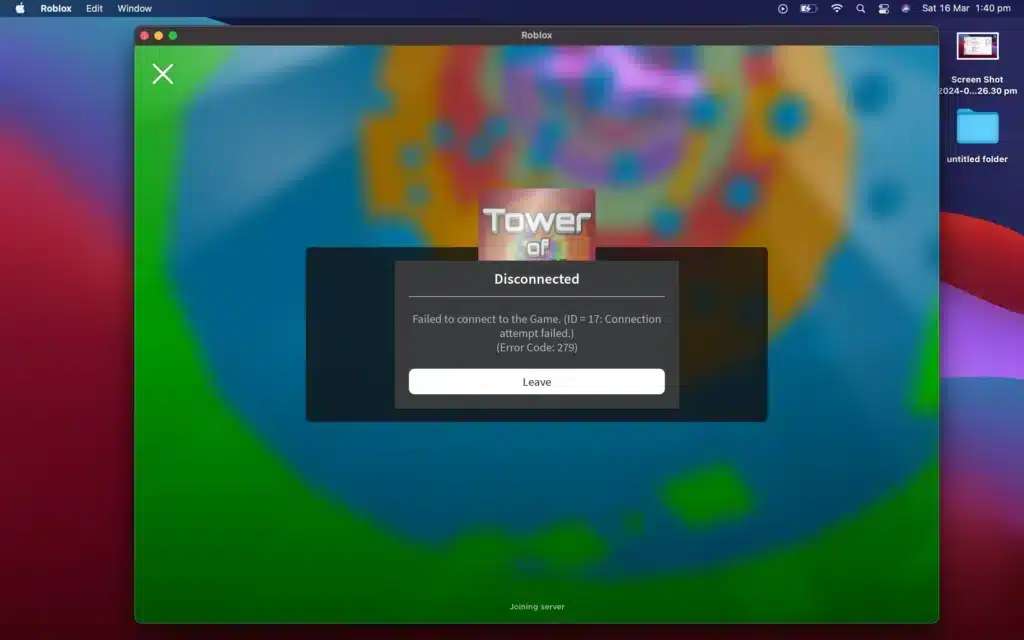
رمز الخطأ Roblox 279 هو خطأ اتصال يمنع المستخدمين من الانضمام إلى خوادم الألعاب. هذا يعني أن هناك مشكلة في مسار الشبكة أو في النظام المحلي تمنع Roblox من التواصل مع خوادمه. تختلف الأسباب، لكن النتيجة واحدة: فشل تحميل الألعاب، أوقات انتظار طويلة، ورسائل خطأ مثل “ID = 17: فشل محاولة الاتصال”.
ماذا يعني “Roblox error 279 ID 17”؟
الوسم “ID 17” هو معرف داخلي في Roblox يشير إلى فشل محاولة إنشاء اتصال مع الخادم بسبب عدم توفر المنافذ المطلوبة أو حجبها — خصوصًا إذا كان الجدار الناري أو جهاز الراوتر يمنع حركة بيانات اللعبة الأساسية.
الأسباب الشائعة لخطأ 279
- تحميل غير مكتمل للعبة بسبب بطء استجابة DNS
- حجب منافذ TCP/UDP في الجدار الناري المحلي أو من قبل مزود الإنترنت
- تعارض مع برامج مكافحة الفيروسات أو الحماية من البرمجيات الخبيثة
- تلف ذاكرة التخزين المؤقت للعبة Roblox أو استخدام إصدار قديم من التطبيق
- اتصال شبكة لاسلكية ضعيف أو غير مستقر
عندما لا يتمكن Roblox من إرسال أو استقبال حزم البيانات المطلوبة، يقوم العميل بإلغاء الاتصال — وتبقى أمام شاشة خطأ عامة.
كيفية إصلاح خطأ 279 على الكمبيوتر (Windows)
كيفية إصلاح خطأ Roblox 279 على الكمبيوتر (Windows)
إليك طريقة إصلاح خطأ Roblox 279 خطوة بخطوة على أي كمبيوتر يعمل بنظام Windows. تنطبق هذه الحلول على اللاعبين الذين يواجهون انقطاعات متكررة أو تجمد شاشة اللعبة أو توقف شريط التحميل قبل بدء اللعب.
1. فتح المنافذ المطلوبة في الجدار الناري
يستخدم Roblox منافذ UDP وTCP محددة للعب والدردشة والبحث عن المباريات. إذا لم تكن هذه المنافذ مفتوحة، فلن يتمكن Roblox من الاتصال.
قبل تعديل إعدادات الكمبيوتر، من المفيد التأكد من أن المشكلة ليست من جانب الخادم. في بعض الأحيان قد تتوقف Roblox نفسها بسبب صيانة أو مشاكل تقنية. هل تريد معرفة كيفية التحقق من ذلك؟ يمكنك قراءة هذا المقال حول سبب توقف Roblox.
لفتح المنافذ يدويًا:
- افتح Control Panel → System and Security → Windows Defender Firewall
- اضغط Advanced Settings → ثم “Inbound Rules” → “New Rule”
- اختر Port → اضغط Next
- اختر UDP → أضف المنافذ: 49152–65535
- اختر TCP → أضف المنافذ: 80, 443, 53405
- اختر “Allow the connection” → وطبّق على Domain وPrivate وPublic
- سمِّ القاعدة Roblox UDP/TCP → Finish
- كرر الخطوات نفسها لقواعد Outbound Rules
لماذا يعمل هذا الحل؟ لأن Roblox يستخدم هذه المنافذ للاتصال في الوقت الحقيقي. إذا كان الجدار الناري يحجبها، فلن يتم تحميل اللعبة أو ستتوقف.
2. إضافة Roblox إلى استثناءات الجدار الناري ومكافحة الفيروسات
تقوم العديد من برامج الحماية أحيانًا باعتبار حركة بيانات Roblox نشاطًا مشبوهًا. إضافة استثناء يمنع حظر الاتصال بالخطأ.
الخطوات:
- افتح Windows Security → Firewall & Network Protection
- اضغط Allow an app through firewall
- مرر للأسفل أو اضغط “Allow another app”
- انتقل إلى مجلد تثبيت Roblox (غالبًا: C:\Users[YourName]\AppData\Local\Roblox)
- أضف الملف RobloxPlayerBeta.exe
- فعّل كلًا من شبكات Private وPublic
قم بنفس العملية داخل برامج مكافحة الفيروسات مثل Avast أو Norton أو Windows Defender.
3. تحديث DNS وإعادة ضبط إعدادات IP
في بعض الأحيان يفشل Roblox في حل عناوين IP بسبب تأخير DNS.
الخطوات:
- انقر بزر الفأرة الأيمن على أيقونة الشبكة → Open Network & Internet Settings
- اختر اتصالك → Properties
- انتقل إلى Internet Protocol Version 4 (TCP/IPv4)
- استخدم DNS مخصص:
Preferred: 8.8.8.8 (Google) Alternate: 1.1.1.1 (Cloudflare)
احفظ التغييرات.
ثم:
- اضغط Windows + R → اكتب cmd → تشغيل كمسؤول
نفذ الأوامر التالية:
ipconfig /flushdns
ipconfig /release
ipconfig /renew
سيؤدي ذلك إلى إعادة ضبط إعدادات الشبكة وضمان توجيه اتصال Roblox بشكل صحيح.
4. تحديث تعريفات الشبكة
يمكن أن تمنع التعريفات القديمة أو التالفة الاتصال الصحيح بالشبكة.
الخطوات:
- افتح Device Manager
- وسّع Network Adapters
- انقر بزر الفأرة الأيمن → Update Driver → Search Automatically
كرر العملية لكل المحولات (Ethernet وWi-Fi).
كما يُنصح بتحديث تعريفات بطاقة الرسوميات لتجنب مشاكل عرض قد تؤثر على تحميل اللعبة.
5. إعادة تثبيت Roblox بالكامل (مسح الكاش)
أسرع طريقة للتخلص من ملفات اللعبة التالفة.
الخطوات:
- إزالة Roblox من Control Panel → Programs
- اضغط Windows + R → أدخل:
%localappdata%\Roblox\
- احذف جميع الملفات داخل مجلدي Logs وVersions
- امسح ذاكرة المتصفح المؤقتة إذا كنت تلعب Roblox عبر المتصفح
- قم بتحميل أحدث إصدار من الموقع الرسمي لـ Roblox
- أعد تثبيت اللعبة وتشغيلها
كيفية إصلاح خطأ 279 على الهاتف المحمول
كيفية إصلاح خطأ Roblox 279 على الهاتف المحمول
إذا ظهر لك خطأ Roblox 279 على الهاتف، فعادةً تكون المشكلة مرتبطة بالأذونات أو قيود بيانات الهاتف أو اتصال شبكة غير مستقر.
1. التحقق من جميع الأذونات وتفعيلها
على Android:
Settings → Apps → Roblox → Permissions
تأكد من تفعيل:
- الشبكة
- التخزين
- الموقع
على iOS:
Settings → Roblox
فعّل:
- Cellular Data
- Background App Refresh
2. مسح الكاش وبيانات التطبيق
على Android:
Settings → Apps → Roblox → Storage
اضغط:
Clear Cache ثم Clear Data
على iOS:
لا يسمح iPhone بمسح الكاش بشكل منفصل. الحل هو حذف التطبيق وإعادة تثبيته.
3. اختبار Wi-Fi مقابل بيانات الهاتف
قد يتم حظر Roblox أو تقليل سرعته عبر بعض شركات الاتصالات.
جرب التالي:
- تعطيل 4G/5G
- الاتصال بشبكة Wi-Fi منزلية
- إعادة تشغيل التطبيق
إذا عملت اللعبة على Wi-Fi ولم تعمل على بيانات الهاتف، فقد يكون مزود الخدمة يحجب منافذ Roblox.
4. إعادة تثبيت التطبيق بالكامل
الخطوات:
- حذف التطبيق
- إعادة تشغيل الهاتف
- زيارة App Store أو Google Play Store
- تنزيل Roblox مرة أخرى
- تسجيل الدخول ومحاولة الدخول إلى اللعبة
سيؤدي ذلك إلى إزالة أي إعدادات متبقية قد تمنع الاتصال.
جدول ملخص حلول الكمبيوتر مقابل الهاتف
المنصة | الحلول | الأدوات المطلوبة Windows PC | فتح منافذ الجدار الناري، تغيير DNS، تحديث التعريفات، مسح الكاش | صلاحيات المسؤول، Control Panel Android / iOS | الأذونات، إعادة التثبيت، التحويل إلى Wi-Fi | الوصول لإعدادات التطبيق كلاهما | إعادة تثبيت Roblox، إعادة تشغيل الشبكة، تحديث النظام | اتصال إنترنت، أحدث إصدار للنظام

هل توجد حلول متقدمة لخطأ Roblox 279؟
إذا اتبعت خطوات الإصلاح الأساسية وما زلت تواجه خطأ Roblox 279، فهناك حلول أكثر تقدمًا تتجاوز جهازك المحلي. تتضمن هذه الخطوات تشخيص مسار الاتصال بخوادم Roblox والتحقق من استقرار الشبكة الخارجية.
التحقق من حالة خوادم Roblox
قبل إجراء تغييرات متقدمة، تحقق مما إذا كانت المشكلة من جهة Roblox:
- زيارة صفحة حالة خوادم Roblox الرسمية
- البحث عن مشاكل في “Games” أو “Matchmaking” أو “Player Sessions”
- إذا كانت هناك أعطال، انتظر حتى يتم إصلاحها
في بعض الأحيان يكون خطأ Roblox 279 منتشرًا ولا علاقة له بجهازك.
استخدام اتصال سلكي
قد يكون Wi-Fi مريحًا لكنه غالبًا غير مستقر — خاصة في المنازل الكبيرة أو الأماكن التي تعاني من تداخل الإشارة.
- استخدم كابل Ethernet لتوصيل الكمبيوتر مباشرة بالراوتر
- قم بتعطيل Wi-Fi مؤقتًا
- أعد تشغيل Roblox بعد التبديل
يساعد ذلك في تجاوز التداخل اللاسلكي ويوفر زمن استجابة أكثر استقرارًا.
استخدام ExitLag لتثبيت الاتصال
يقوم ExitLag بإعادة توجيه اتصالك عبر خوادم ألعاب محسّنة. هذا يقلل فقدان الحزم والاهتزاز ومشاكل مزود الإنترنت — وهو أمر مهم خصوصًا لإصلاح Roblox error 279 ID 17 الذي غالبًا ما يحدث بسبب حجب المنافذ أو المناطق.
كيف يساعد ExitLag:
- العثور تلقائيًا على أفضل مسار إلى خوادم Roblox
- تجنب المسارات المزدحمة أو المحجوبة لدى مزود الإنترنت
- تحسين استقرار البينج، خاصة للاعبين خارج أمريكا الشمالية
خطوات استخدام ExitLag مع Roblox:
- تحميل ExitLag وتثبيته من الموقع الرسمي
- إنشاء حساب وتسجيل الدخول
- البحث عن “Roblox” في قائمة الألعاب
- اختيار أقرب مسار محسّن
- تفعيل الاتصال وتشغيل Roblox
ساعد هذا الحل العديد من اللاعبين في المناطق التي يصعب فيها الوصول إلى خوادم Roblox.
إذا كنت أيضًا من محبي تخصيص الشخصيات في Roblox وتقضي وقتًا في تعديل مظهر الشخصية، فمن المفيد متابعة العناصر المتاحة داخل اللعبة. يمكنك الاطلاع على كتالوج Roblox avatar الحالي لمعرفة أحدث الملابس والإكسسوارات أثناء انتظار إصلاح اتصالك.
هل يؤثر خطأ Roblox 279 على الهاتف أم الكمبيوتر أكثر؟
يمكن أن يظهر خطأ Roblox 279 على الهاتف والكمبيوتر، لكن السبب والتكرار يختلفان حسب المنصة.
على الهاتف
- قد تحجب باقات البيانات منافذ UDP
- التنقل بين شبكات Wi-Fi قد يقطع الاتصال
- تحديث التطبيق قد لا يكتمل دون إعادة تثبيت كاملة
على الكمبيوتر
- قد يحجب الجدار الناري أو برامج الحماية Roblox
- احتمال أكبر لوجود أخطاء في إعدادات الشبكة اليدوية
- تعريفات الجهاز قد تعطل اتصالات الشبكة
إذا كنت تجرب أيضًا عناصر تجميلية داخل Roblox، فقد تكون صادفت عناصر مثل Dark Hooded Metal Mask التي أصبحت شائعة مؤخرًا بين المجتمع.
مقارنة معدل الخطأ بين الهاتف والكمبيوتر
المنصة | الأسباب الشائعة | معدل الخطأ Mobile | قيود البيانات، أذونات التطبيق، مشاكل DNS | متوسط PC | الجدار الناري، قيود المنافذ، DNS، الكاش | مرتفع
الأسئلة الشائعة
ما هو خطأ Roblox 279؟
يعني خطأ 279 أن Roblox لا يستطيع إنشاء اتصال ثابت مع خادم اللعبة. يحدث ذلك غالبًا بسبب منافذ محجوبة أو DNS بطيء أو قيود الجدار الناري.
كيف أصلح خطأ 279 في Roblox؟
جرب الخطوات التالية:
- إعادة تشغيل الراوتر والجهاز
- فتح منافذ الجدار الناري المطلوبة
- إضافة Roblox إلى استثناءات مكافحة الفيروسات
- استخدام DNS من Google أو Cloudflare
- إعادة تثبيت Roblox
- استخدام ExitLag لتجاوز مشاكل المسار
هل يحدث خطأ 279 أكثر على الهاتف أم الكمبيوتر؟
يحدث الخطأ بشكل أكثر شيوعًا على الكمبيوتر بسبب إعدادات الجدار الناري المعقدة وإعدادات DNS المخصصة. أما على الهاتف فعادة ما يكون مرتبطًا بشبكات البيانات الضعيفة أو رفض الأذونات.
ماذا يعني الخطأ ID 17 في Roblox؟
ID = 17 هو خطأ فرعي يشير إلى فشل Roblox في الاتصال بخادم اللعبة بسبب منفذ محجوب أو انتهاء مهلة الاتصال أثناء عملية المصافحة.
هل ExitLag آمن للاستخدام مع Roblox؟
نعم، ExitLag يستخدم على نطاق واسع بين اللاعبين ويساعد في استقرار الاتصال من خلال تحسين توجيه البيانات إلى خوادم الألعاب. وهو فعال بشكل خاص عندما يكون خطأ Roblox 279 مرتبطًا بالموقع الجغرافي أو بمزود الإنترنت.
الخلاصة: حل خطأ Roblox 279 نهائيًا
إذا كنت تواجه خطأ Roblox 279، فلديك الآن إطار عمل كامل خطوة بخطوة لإصلاح المشكلة — سواء كنت تلعب على الهاتف أو الكمبيوتر أو حتى على وحدة تحكم.
بدءًا من التحقق من الجدار الناري وإعادة ضبط DNS وصولًا إلى استخدام حلول مثل ExitLag لتحسين مسار الاتصال، فقد تم اختبار هذه الطرق من قبل آلاف اللاعبين.
العديد من مشاكل الاتصال لا تكون بسبب Roblox نفسها، بل بسبب المسار الذي تسلكه بياناتك للوصول إلى الخادم. يوفر ExitLag حلًا فعالًا لهذه المشاكل من خلال تحسين التوجيه وجعل الاتصال أسرع وأكثر استقرارًا.
إذا كنت تريد تجربة لعب أكثر سلاسة مع انقطاعات أقل، فإن ExitLag يعد خيارًا قويًا.
وإذا احتجت إلى مساعدة إضافية، فإن مركز مساعدة Roblox الرسمي يوفر موارد مفيدة وأسئلة شائعة وخطوات إصلاح مباشرة من فريق الدعم.
حل مشاكل الاتصال لديك فورًا. جرّب ExitLag الآن — لا مزيد من الانقطاعات، فقط لعب مستمر.