

Un Rainbow Six fluido es una ventaja pura. Tu puntería se siente precisa. Tu control del retroceso se mantiene consistente. Tus microajustes aterrizan exactamente cuando quieres.
Eso es lo que realmente significa un aumento de FPS en Rainbow Six: seguimiento más claro, reacciones más rápidas y menos momentos de “¿por qué eso se sintió con retraso?”.
Ahora, la versión frustrante. Tus FPS oscilan en medio de un tiroteo. Tienes tirones aleatorios cuando asomas por una puerta. Tu input se siente más pesado de lo que debería. Y si además hay picos de ping, toda la partida puede sentirse inestable.
Si también lidias con problemas de latencia, empieza aquí: lee esta guía para solucionar el ping alto en Rainbow Six con pasos y contexto claros: cómo arreglar el ping alto en Rainbow Six.
Esta guía muestra cómo conseguir un aumento de FPS en Rainbow Six mejorando primero la estabilidad: menos micro-stuttering, mejor frame pacing y menor retraso de input percibido. Aprenderás a usar ExitLag como solución principal y a combinarlo con ajustes prácticos para aumentar los FPS y mantener más FPS en partidas reales.
Activa aquí tu prueba gratis de ExitLag para gaming y empieza a probar la misma mapa y el mismo modo antes y después.

Por qué los FPS son importantes
Por qué tener FPS altos es crucial en Rainbow Six
Rainbow Six es un shooter táctico donde los milisegundos deciden rondas. Si tus FPS son inestables, pierdes:
- asomos más precisos ✅
- control del retroceso más limpio ✅
- colocación de la mira más confiable ✅
- seguimiento consistente durante el movimiento ✅
- confianza en situaciones clutch ✅
Un buen aumento de FPS en Rainbow Six te da consistencia. Y la consistencia gana partidas.
Qué son los FPS (frames por segundo)
Los FPS son la cantidad de cuadros que tu PC renderiza cada segundo. Imagínalo como una cámara grabando acción:
- Treinta FPS: menos “instantáneas”, el movimiento se ve entrecortado
- Sesenta FPS: base fluida para la mayoría de los jugadores
- Ciento cuarenta y cuatro FPS: gran claridad y respuesta rápida
Puntos rápidos de impacto:
- De treinta a sesenta FPS = mejora enorme de fluidez ✅
- De sesenta a ciento cuarenta y cuatro FPS = mejor claridad y precisión ✅
- FPS inestables = peor que tener FPS más bajos pero estables ⚠️
Si quieres más FPS, también necesitas un frame time estable.
Beneficios de tener FPS altos en Rainbow Six
Un aumento de FPS en Rainbow Six real te ayuda a:
- Seguir objetivos con fluidez en ángulos cerrados ✅
- Controlar el retroceso con más consistencia ✅
- Reaccionar más rápido a pistas de sonido y asomos ✅
- Ganar más tiroteos de “microtiming” ✅
- Reducir el desenfoque visual en giros rápidos ✅
- Reducir la fatiga visual en sesiones largas ✅
- Mantener el rendimiento estable en rondas con mucha utilidad ✅
Por eso los jugadores competitivos priorizan el rendimiento por encima de los gráficos llamativos.
Evaluación de FPS para Rainbow Six
| Rango de FPS | Calidad | Experiencia | ¿Competitivo? |
| Ciento cuarenta y cuatro FPS o más | ⭐⭐⭐⭐⭐ Excelente | Perfecta | ✅ Ideal |
| Noventa a ciento cuarenta y cuatro FPS | ⭐⭐⭐⭐ Muy buena | Muy buena | ✅ Sí |
| Sesenta a noventa FPS | ⭐⭐⭐ Buena | Aceptable | ⚠️ Ligera desventaja |
| Treinta a sesenta FPS | ⭐⭐ Aceptable | Entrecortada | ❌ Difícil competir |
| Menos de treinta FPS | ⭐ Mala | Injugable | ❌ Imposible |
FPS altos frente a gráficos bonitos
En los shooters competitivos, rendimiento > visuales.
Para proteger tu aumento de FPS en Rainbow Six:
- reduce sombras y postprocesado pesado ❌
- mantén las texturas en un nivel razonable ✅
- prioriza el frame pacing ✅
- evita ajustes que aumenten la latencia ✅
Estás optimizando para ganar, no para sacar capturas.
Cómo ExitLag mejora los FPS
Cómo ExitLag aumenta los FPS en Rainbow Six
ExitLag no mejora tu GPU. ExitLag mejora el lado de red del rendimiento competitivo.
Eso importa porque la inestabilidad de red puede crear micro-stuttering y “tirones de corrección” que se sienten como caídas de FPS. El juego puede mostrar FPS altos y aun así sentirse horrible si la línea temporal es inestable.
Por eso los jugadores buscan un aumento de FPS en Rainbow Six con ExitLag: una experiencia más suave, menos tirones y mejor consistencia.
Qué es ExitLag (no es una VPN)
ExitLag es un optimizador de red para gaming.
ExitLag NO es una VPN.
Una VPN típica está hecha para privacidad y enrutamiento por ubicación. ExitLag está hecho para estabilidad en gaming y optimización de rutas.
Si quieres el desglose técnico, revisa cómo funciona ExitLag para juegos online.
Por qué la estabilidad de red cambia la “sensación” de FPS
Aquí está el vínculo que la mayoría de los jugadores no ve:
- entrega inestable de paquetes → correcciones en la línea temporal
- correcciones en la línea temporal → pequeños congelamientos
- pequeños congelamientos → frame pacing roto
- frame pacing roto → el juego se siente más lento
Así que un aumento de FPS en Rainbow Six puede venir de mejoras de estabilidad incluso cuando el promedio de FPS apenas cambia.
Siete formas en que ExitLag mejora tu aumento de FPS
Reducción de micro-stuttering ✅
Un mejor enrutamiento reduce pequeños momentos de tirones.
Menor retraso de input percibido ✅
Un timing más consistente hace que el input se sienta más preciso.
Estabilización del frame time ✅
Menos picos de corrección significan un frame pacing más suave.
Optimización de rutas multipath ✅
ExitLag puede evitar saltos problemáticos del ISP y congestión.
Priorización del tráfico de gaming ✅
Menos interferencia del tráfico en segundo plano.
Menor latencia hacia los servidores ✅
Una mejor sincronización reduce la sensación de “respuesta tardía”.
Comportamiento de enrutamiento redundante ✅
Más confiabilidad reduce los stutters por resincronización.
Para confirmar compatibilidad y explorar más títulos, usa la lista de juegos compatibles con ExitLag.
ExitLag frente a otras soluciones para aumentar FPS
| Solución | ¿Aumenta FPS? | ¿Reduce el lag? | Estabilidad | Facilidad | Recomendación |
| ExitLag | ✅ Sí, impulsado por la estabilidad | ✅✅✅ Excelente | ⭐⭐⭐⭐⭐ | ⭐⭐⭐⭐⭐ | ✅ La mejor |
| VPN común | ❌ A menudo empeora | ❌ A menudo empeora | ⭐⭐ | ⭐⭐⭐ | ❌ Evítala |
| Apps “game booster” | ⚠️ Mínimo | ❌ No | ⭐⭐⭐ | ⭐⭐⭐⭐ | ⚠️ Limitadas |
| Ajustes de Windows | ⚠️ Algo | ❌ No | ⭐⭐⭐ | ⭐⭐ | ⚠️ Útiles |
| Mejora de hardware | ✅ Sí | ❌ No | ⭐⭐⭐⭐ | ⭐ | 💰 Cara |
| No hacer nada | ❌ No | ❌ No | ⭐ | ⭐⭐⭐⭐⭐ | ❌ Malos resultados |
Si quieres la prueba real más rápida, instala desde la página oficial de ExitLag y luego activa tu prueba gratis usando la página de activación oficial.
Por qué ExitLag funciona tan bien
ExitLag se enfoca en el rendimiento para gaming:
- lógica de enrutamiento propietaria ✅
- selección de rutas con prioridad en estabilidad ✅
- diseñado para reducir el impacto del jitter y la pérdida ✅
- creado para el timing competitivo ✅
Y para dejarlo claro, porque importa:
ExitLag NO es una VPN.
Cómo configurar ExitLag para obtener el máximo de FPS
Cómo configurar ExitLag en Rainbow Six para obtener el máximo de FPS
Tu objetivo es la estabilidad antes de entrar en cola.
Empieza con el instalador oficial desde la página oficial de descarga de ExitLag.
Instalación y configuración inicial
- Descarga usando la página oficial de descarga de ExitLag ✅
- Instálalo, normalmente tarda menos de un minuto ✅
- Crea una cuenta usando el registro de cuenta de ExitLag ✅
- Activa la prueba mediante el enlace de prueba gratis ✅
- Abre ExitLag y busca Rainbow Six ✅
- Selecciona la mejor región de servidor, porque estable es mejor que “más cercana” ✅
- Aplica las rutas optimizadas ✅
- Inicia Rainbow Six ✅
- Prueba una partida para comprobar los cambios de estabilidad ✅
- Opcional: ajusta configuraciones avanzadas ✅
Ajustes avanzados de ExitLag para Rainbow Six
Para conseguir un aumento de FPS en Rainbow Six más fuerte, prueba:
- Enrutamiento automático frente a manual: el automático es seguro; el manual puede arreglar rutas problemáticas del ISP ⚠️
- Prueba de regiones: una región ligeramente distinta puede ser más estable ✅
- Traffic Shaper: reduce la interferencia de descargas y streams ✅
- Opciones de multi-routing: útiles durante horas pico ✅
Si quieres otra vez la explicación más profunda, usa la página oficial sobre cómo funciona ExitLag para estabilidad en gaming.
Cómo probar correctamente las mejoras de FPS
No adivines. Mide.
Usa una superposición y sigue estos datos:
- FPS promedio
- one percent lows
- picos de frame time
- frecuencia de micro-stuttering
Método de prueba recomendado:
- ejecuta una partida personalizada o un escenario de entrenamiento ✅
- repite la misma secuencia, con el mismo mapa y la misma ruta de movimiento ✅
- compara los resultados con ExitLag desactivado y activado ✅
Si tus one percent lows mejoran, el aumento de FPS en Rainbow Six se sentirá mayor que el simple número promedio.
Jugadores de consola, si aplica
Rainbow Six está disponible en consola, pero ExitLag está enfocado principalmente en PC.
Si juegas en consola:
- no puedes instalar ExitLag directamente en la consola ❌
- enrutar mediante un hotspot de PC puede funcionar en algunas configuraciones ⚠️
- PC es la plataforma más confiable para ajustes competitivos ✅
Resultados reales del aumento de FPS
Resultados reales: FPS antes y después de ExitLag
Tus resultados exactos dependen de:
- los límites de tu hardware
- la calidad de enrutamiento de tu ISP
- la congestión de la región
- los niveles de pérdida de paquetes y jitter
Pero la mejora más común es la estabilidad:
- menos micro-stutters ✅
- frame pacing más suave ✅
- mejores one percent lows ✅
- menor retraso de input percibido ✅
Esa estabilidad es el verdadero aumento de FPS en Rainbow Six que la mayoría de los jugadores quiere.
Casos de éxito en Rainbow Six
Caso uno: jugador en Sudamérica
- Antes: promedio de ciento sesenta y cinco FPS, con caídas entre noventa y cinco y doscientos cuarenta
- Después: promedio de ciento setenta y cinco FPS, estable entre ciento cincuenta y doscientos cuarenta
- Mejora: seis por ciento más de promedio, con una gran ganancia de estabilidad ✅
- Micro-stuttering: casi eliminado ✅
Caso dos: jugador en Norteamérica
- Antes: promedio de ciento cuarenta FPS, con caídas entre ochenta y doscientos
- Después: promedio de ciento cincuenta y dos FPS, estable entre ciento veinte y doscientos
- Mejora: nueve por ciento más de promedio ✅
Caso tres: escuadrón competitivo
- Antes: tirones durante partidas en horas pico ❌
- Después: swings más suaves y timing más consistente ✅
- Impacto: mejores entradas y trades más limpios ✅
Tabla comparativa de rendimiento
| Métrica | Sin ExitLag | Con ExitLag | Ganancia |
| FPS promedio | Ciento cuarenta FPS | Ciento cincuenta y dos FPS | +nueve por ciento |
| FPS mínimos | Ochenta FPS | Ciento veinte FPS | +cincuenta por ciento ✅ |
| Frame time | Diez ms | Siete ms | -treinta por ciento ✅ |
| Micro-stutters por minuto | Ocho | Aproximadamente cero | -noventa y cinco por ciento o más ✅ |
| Input lag | Cuarenta y cinco ms | Treinta y cuatro ms | -veinticuatro por ciento |
| Ping | Cincuenta y ocho ms | Cuarenta y un ms | -veintinueve por ciento |
| Experiencia | ⭐⭐ | ⭐⭐⭐⭐⭐ | Transformadora |
Impacto competitivo en partidas
Cuando tu aumento de FPS en Rainbow Six es estable, obtienes:
- timing de asomos más consistente ✅
- control del retroceso más limpio ✅
- menos peleas perdidas “al azar” por tirones ✅
- mejor rendimiento en sesiones largas ✅
La consistencia es el multiplicador competitivo.
Optimizaciones extra para maximizar los FPS
Ajustes dentro del juego recomendados para Rainbow Six
Si quieres aumentar los FPS y mantener más FPS en peleas reales, usa ajustes centrados en rendimiento:
- V-Sync: OFF ✅
- Motion blur: OFF ✅
- Sombras: bajas ❌
- Postprocesado pesado: bajo o apagado ❌
- Modo pantalla completa: úsalo cuando sea posible ✅
- Límite de FPS: limita un poco por debajo de tu pico estable ✅
Visibilidad y estabilidad > efectos cinematográficos.
Optimizaciones de Windows
Combina esto con ExitLag:
- activa el plan de energía de alto rendimiento ✅
- desactiva Xbox Game DVR, si añade sobrecarga ✅
- cierra apps en segundo plano, como pestañas del navegador, launchers y overlays que no necesites ✅
- mantén actualizados los drivers de la GPU ✅
- reduce los efectos visuales de Windows si hace falta ⚠️
Estos pasos ayudan a tus one percent lows, y eso hace que tu aumento de FPS en Rainbow Six se sienta real.
Optimizaciones de hardware sin gastar dinero
- limpia filtros y ventiladores del polvo ✅
- mejora el flujo de aire, entrada y salida ✅
- monitorea temperaturas, porque el throttling mata los FPS ✅
- ajusta curvas de ventilador para obtener estabilidad ✅
Verdad directa: la refrigeración es rendimiento.
Lista rápida de ajustes de GPU
Panel de control de NVIDIA
- prioriza el máximo rendimiento ✅
- modo de baja latencia: activado, pruébalo ✅
- V-Sync: apagado ✅
Ajustes de AMD Radeon
- Anti-Lag: activado, pruébalo ✅
- Radeon Boost: activado, pruébalo si la claridad sigue siendo aceptable ⚠️
Las pequeñas ganancias se acumulan. La estabilidad gana.
Cuándo conviene pensar en mejoras
ExitLag ayuda con la estabilidad, pero el hardware sigue importando si estás al límite.
Señales de mejora necesaria:
- GPU clavada al noventa y nueve por ciento constantemente
- picos de CPU durante peleas intensas
- stutters por falta de RAM o VRAM
- thermal throttling
Incluso con mejoras de hardware, ExitLag puede seguir ayudando a tu aumento de FPS en Rainbow Six, porque los problemas de estabilidad de red no desaparecen con una GPU nueva.
Por qué la optimización de red puede mejorar la sensación de FPS
El vínculo entre lag y FPS
Los FPS renderizados no son toda la experiencia. Lo que sientes es el frame pacing.
Cuando tu red es inestable:
- los paquetes llegan de forma inconsistente
- el cliente resincroniza el estado
- la resincronización crea microcongelamientos
- los microcongelamientos rompen el frame pacing
Así es como terminas con “FPS altos que se sienten entrecortados”.
Cómo afecta la pérdida de paquetes al rendimiento
La pérdida de paquetes puede activar:
- retransmisiones
- errores de predicción
- picos de corrección
Síntomas:
- tirones cuando asomas ❌
- feedback de impactos con retraso ❌
- stutters repentinos durante el uso de utilidad ❌
Reducir el impacto de la pérdida puede generar más sensación de FPS, porque el juego deja de congelarse durante las correcciones.
Input lag y FPS: el ciclo completo
El ciclo real es este:
Input → servidor → respuesta → cuadro
Si la respuesta llega de forma inconsistente, tu puntería se siente tardía incluso con FPS altos. Por eso la estabilidad puede producir un aumento de FPS en Rainbow Six más fuerte que bajar un ajuste gráfico extra.
La consistencia del frame time
- FPS altos + frame time inestable = sigue sintiéndose mal ⚠️
- FPS moderados + frame time estable = se siente fluido ✅
La fortaleza de ExitLag suele estar en la consistencia, no en números mágicos.
Preguntas frecuentes
¿ExitLag realmente aumenta los FPS?
Sí, mediante optimización de red.
ExitLag puede mejorar los FPS percibidos reduciendo micro-stutters y estabilizando el frame pacing. Por eso los jugadores sienten un aumento de FPS en Rainbow Six incluso si los FPS promedio solo cambian de forma modesta.
¿Cuántos FPS voy a ganar con ExitLag?
Depende de la calidad actual de tu enrutamiento.
Beneficios típicos:
- menos micro-stutters ✅
- frame pacing más suave ✅
- mejores one percent lows ✅
- a veces, una pequeña mejora en los FPS promedio ✅
Si tu conexión ya es perfecta, las ganancias serán menores. Si tu enrutamiento es inestable, las mejoras pueden sentirse drásticas.
¿ExitLag funciona si mi PC es débil?
Sí, dentro de ciertos límites.
ExitLag optimiza la estabilidad de red, no la potencia de la GPU. Puede ayudarte a mantener más estabilidad de FPS y reducir stutters, pero no sustituirá una mejora de hardware.
¿Es seguro ExitLag?
Sí.
ExitLag no modifica archivos del juego. Cambia la forma en que se enruta tu tráfico. Para usar el instalador oficial, entra en la página oficial de descarga de ExitLag.
¿ExitLag funciona en consola?
ExitLag está enfocado principalmente en PC.
Los jugadores de consola pueden experimentar con el enrutamiento mediante un hotspot de PC, pero los resultados varían. PC es la plataforma más confiable para ajustes competitivos.
¿Necesito internet rápido para usar ExitLag?
No necesariamente.
ExitLag optimiza la calidad de la ruta, no el ancho de banda. Una conexión estable de velocidad moderada puede rendir mejor que una conexión rápida e inestable.
¿Cuál es la diferencia entre ExitLag y una VPN?
ExitLag NO es una VPN.
| Característica | ExitLag | VPN |
| Objetivo principal | Rendimiento para gaming | Privacidad o ubicación |
| Estabilidad | ✅ Mejora | ⚠️ A menudo empeora |
| Enfoque en pérdida de paquetes | ✅ Sí | ❌ No está diseñada para eso |
| Sensación competitiva | ✅ A menudo mejor | ❌ A menudo peor |
Para más detalles, revisa cómo funciona ExitLag para gamers.
¿Cuánto cuesta ExitLag?
Los precios cambian, así que no te bases en cifras antiguas. Consulta la página oficial de precios y planes de ExitLag.
También puedes empezar con la página de prueba gratis de ExitLag.
¿ExitLag es compatible con Rainbow Six?
Puedes confirmar la compatibilidad y explorar otros títulos en la página completa de juegos compatibles con ExitLag.
Crea tu cuenta usando el enlace de registro de ExitLag y luego activa tu prueba con la página de activación de la prueba gratis de ExitLag.

¿ExitLag ayuda durante partidas ranked en horas pico?
A menudo sí. Las horas pico amplifican la congestión y el jitter, y eso puede crear micro-stutters.
¿ExitLag puede ayudar si mis FPS son altos pero las peleas se sienten pesadas?
Sí. Eso suele ser una interrupción del frame pacing causada por una entrega inestable, no un límite de renderizado bruto.
¿Debería cambiar de región de servidor para tener más estabilidad?
A veces sí. La estabilidad importa más que la opción “más cercana”. Si tu ruta es mala, un trayecto hacia otra región puede sentirse mejor.
Comparación visual
Experiencia sin ExitLag
- ❌ frame pacing inestable durante tiroteos
- ❌ micro-stutters al asomar
- ❌ caídas de cuadros durante el caos de utilidad
- ❌ retraso de input perceptible
- ❌ rendimiento inconsistente en las partidas
- ❌ ciclo de frustración
Experiencia con ExitLag
- ✅ frame pacing más suave
- ✅ menos micro-stutters
- ✅ timing de swings más consistente
- ✅ sensación de input más precisa
- ✅ mejor estabilidad bajo presión
- ✅ partidas más agradables
Tabla lado a lado
| Aspecto | Sin ExitLag | Con ExitLag |
| Sensación de FPS | Inestable | Estable ✅ |
| Stuttering | Frecuente | Raro o inexistente ✅ |
| Retraso de input | Alto | Menor ✅ |
| Consistencia | ⭐⭐ | ⭐⭐⭐⭐⭐ ✅ |
| Competitivo | Desventaja | Ventaja ✅ |
| Disfrute | ⭐⭐ | ⭐⭐⭐⭐⭐ ✅ |
Conclusión
Maximiza tus FPS en Rainbow Six con ExitLag ahora
Si quieres un aumento de FPS en Rainbow Six real, busca estabilidad primero: frame pacing más suave, menos micro-stutters y menor retraso de input percibido.
Beneficios clave:
- ✅ hasta un sesenta por ciento mejor estabilidad percibida, según la conexión
- ✅ reducción de micro-stuttering
- ✅ mejor consistencia del frame time
- ✅ menor retraso de input percibido
- ✅ rendimiento competitivo más consistente
- ✅ funciona con cualquier hardware, dentro de ciertos límites
Por qué ExitLag es la mejor solución
ExitLag ataca problemas de enrutamiento y estabilidad que las mejoras de hardware no solucionan. Está diseñado para el timing competitivo.
Y este es el recordatorio final que protege las expectativas:
ExitLag NO es una VPN.
Cómo usar ExitLag en Rainbow Six Siege
El proceso es extremadamente simple:
Paso uno: accede al sitio web oficial de ExitLag y descarga la aplicación
Hay un período de prueba gratis para nuevos usuarios.
Paso dos: instala y abre el programa
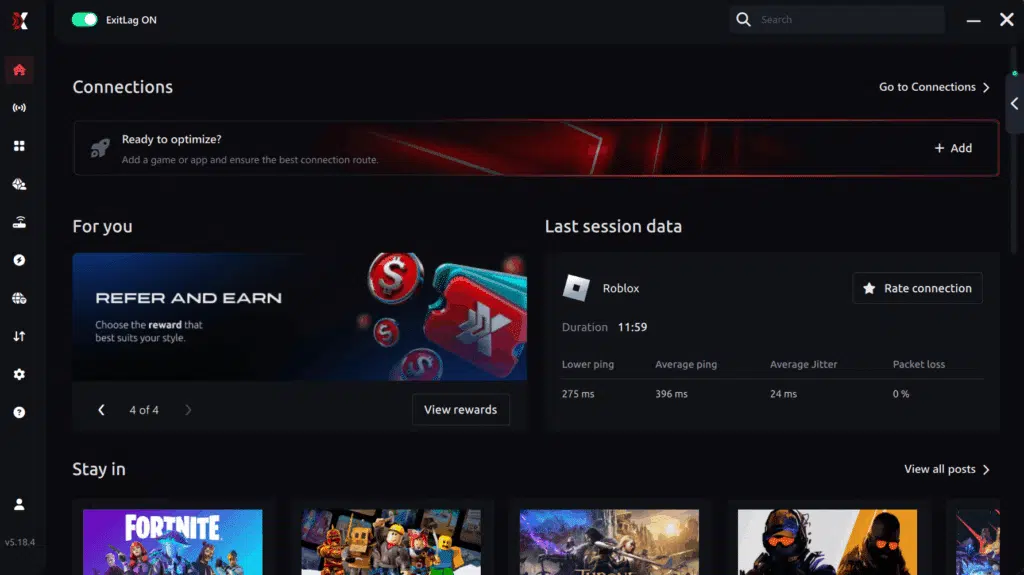
Inicia sesión con tu cuenta.
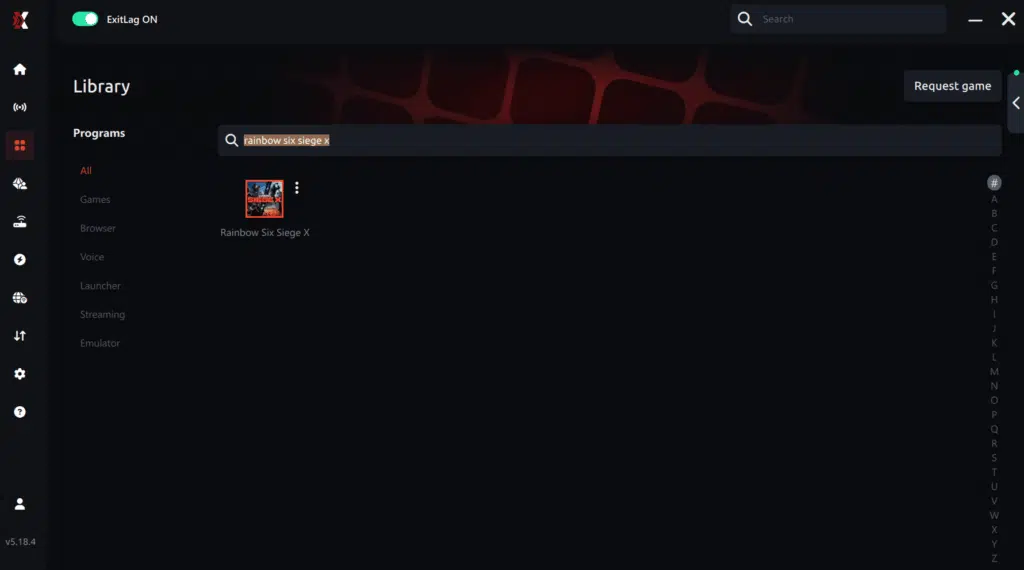
Paso tres: en la barra de búsqueda, escribe “Rainbow Six Siege” y selecciona el juego de la lista
Paso cuatro: elige entre ruta automática o manual
Según los resultados, puedes dejar que ExitLag seleccione automáticamente la mejor ruta o elegir manualmente el servidor que haya mostrado la latencia más baja para tu conexión.
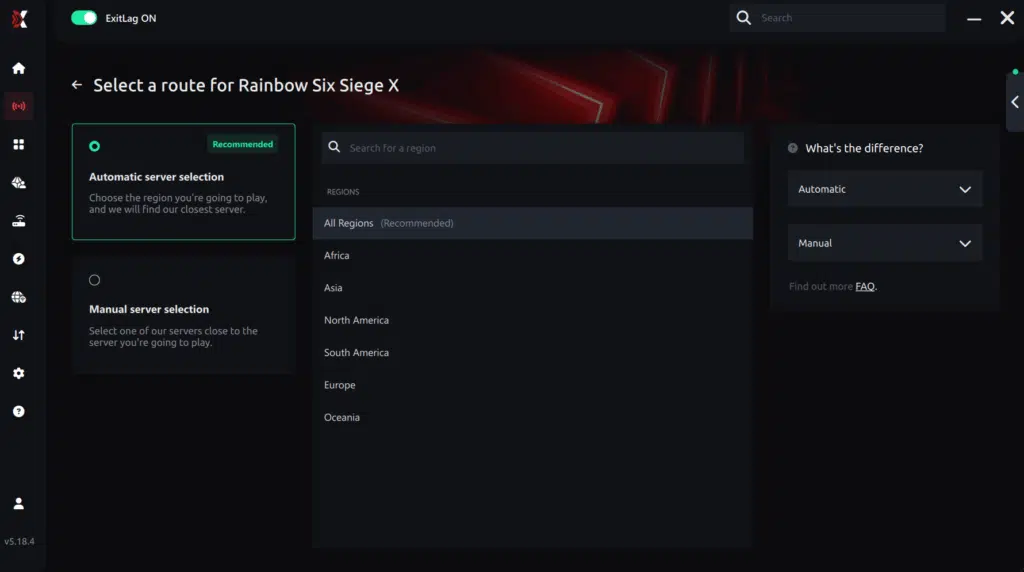
Ruta automática optimizada con IA
Según los resultados, puedes dejar que ExitLag seleccione automáticamente la mejor ruta mediante optimización con IA. El sistema analiza múltiples rutas de conexión en tiempo real e identifica automáticamente la ruta más eficiente para tu conexión, asegurando la menor latencia posible sin requerir elecciones manuales.
Ruta manual
Si prefieres tener control total sobre tu conexión, puedes elegir manualmente el servidor según los resultados del test de ping. Simplemente selecciona el servidor que haya mostrado la latencia más baja o el que mejor se adapte a tus necesidades específicas de juego, permitiendo una personalización completa de tu experiencia.
Paso cinco: haz clic en “Apply routes” o en el botón de jugar

ExitLag comenzará a optimizar tu conexión automáticamente.
Paso seis: espera unos segundos hasta que la optimización se complete
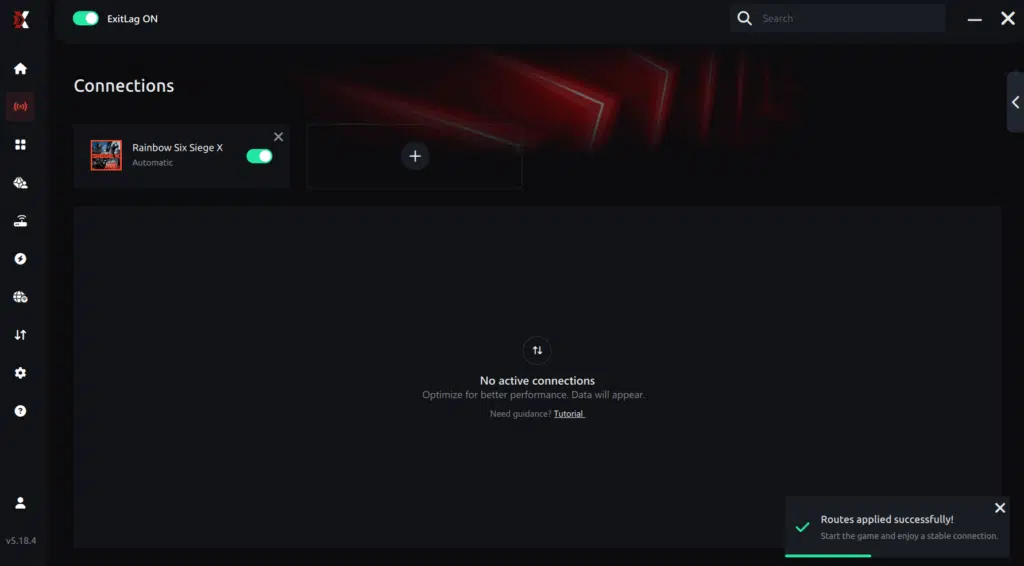
Verás indicadores de ping en la interfaz.
Paso siete: inicia Rainbow Six Siege con normalidad
La optimización ya estará activa.
ExitLag se ejecuta en segundo plano mientras juegas, ajustando constantemente las rutas para mantener el mejor rendimiento posible.
Cómo usar Ping for Games: guía paso a paso (Rainbow Six Siege)
Comprobar la calidad de tu conexión antes de entrar en una partida nunca fue tan fácil. Aquí tienes cómo usar Ping for Games en solo unos pasos:
Uno. Abre el software de ExitLag en tu PC
Asegúrate de que la aplicación esté instalada y abierta. La función está integrada en la plataforma y está disponible gratis para todos los usuarios.
Dos. Accede a la herramienta Network Analyzer
Ubica Network Analyzer en el menú del software. Ahí encontrarás Ping for Games junto con otras funciones de análisis de conexión.
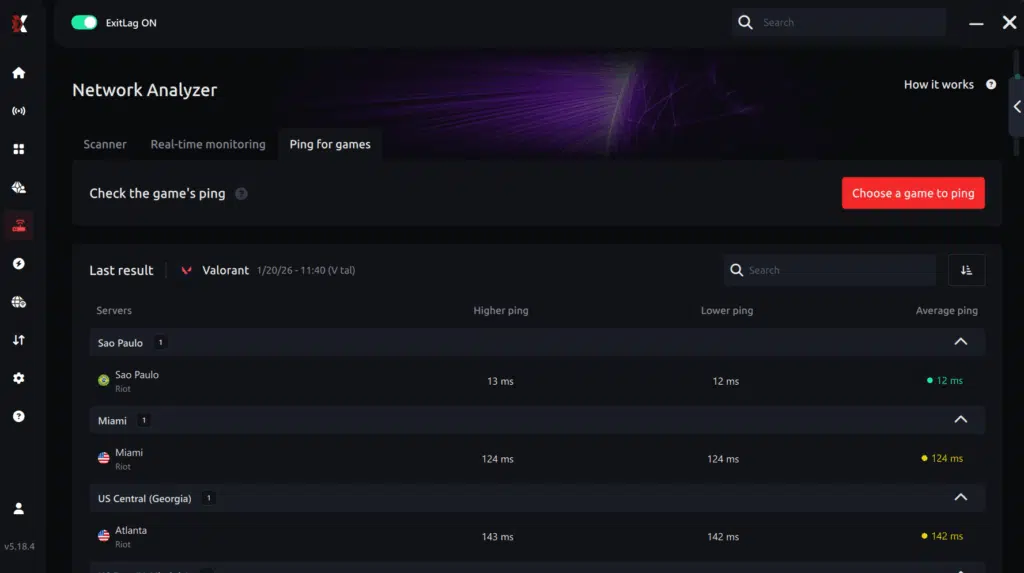
Tres. Selecciona el juego que quieres probar
Elige Rainbow Six Siege de la lista. La herramienta es compatible con los principales juegos multijugador online, incluidos FPS, Battle Royales, MOBAs, MMORPGs y más.
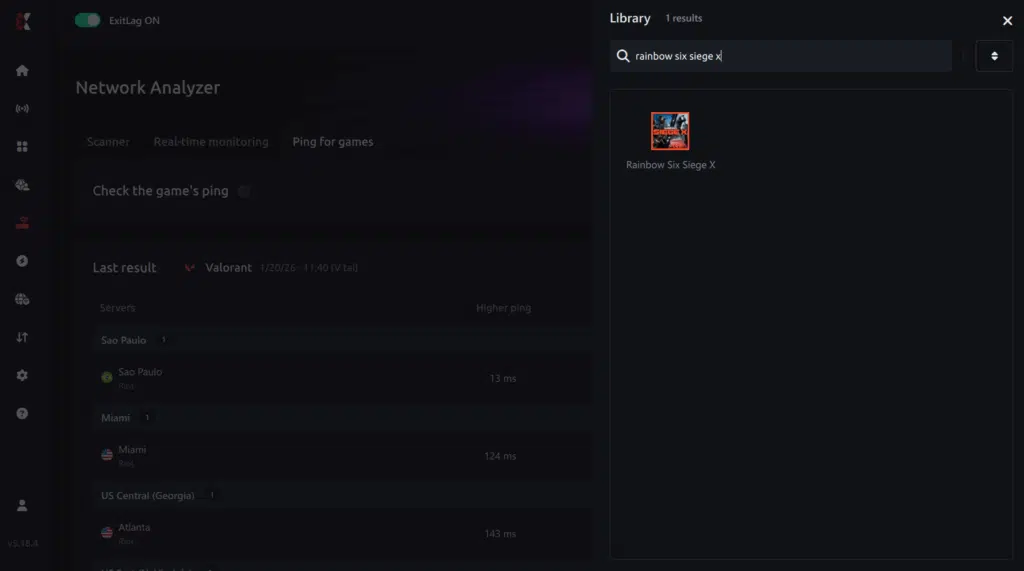
Cuatro. Elige el servidor específico
Selecciona el servidor exacto de Rainbow Six Siege que quieres probar en lugar de una región genérica. Esto asegura resultados más precisos para tu partida.
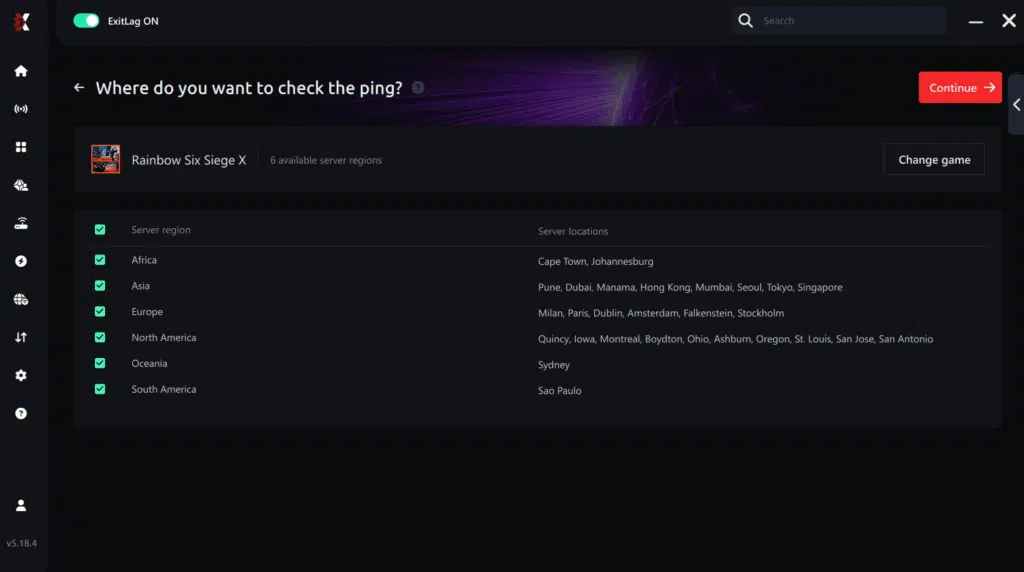
Cinco. Inicia la prueba de ping
Con un solo clic, la medición se realiza en tiempo real entre tu dispositivo y el servidor de Rainbow Six Siege seleccionado, teniendo en cuenta tu conexión actual, ya sea por cable o Wi-Fi.
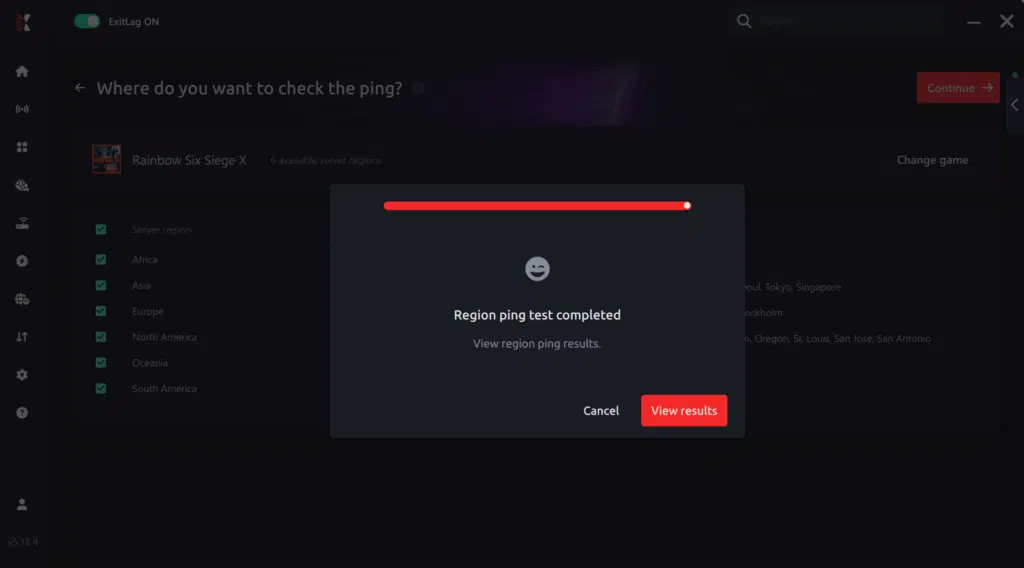
Seis. Analiza los resultados
Los resultados aparecen en milisegundos, ms, y se ordenan automáticamente del mejor al peor ping. También puedes reorganizar la vista alfabéticamente si lo prefieres.
Siete. Elige el mejor servidor y juega sin preocupaciones
Con esta información, solo tienes que seleccionar el servidor con la menor latencia y entrar en Rainbow Six Siege sabiendo que tu conexión está optimizada.
Reflexiones finales: juega Rainbow Six Siege sin lag para siempre
Al final del día, el lag en Rainbow Six Siege nunca debería decidir tus partidas. Inviertes tiempo en dominar tu puntería, tus reflejos y tu estrategia; tu conexión a internet nunca debería ser la razón por la que pierdes.
Con ExitLag, por fin tomas el control del rendimiento de tu red. El software encuentra las rutas más rápidas, elimina el lag y estabiliza tu ping para que cada disparo, cada breach y cada clutch ocurra exactamente cuando tú quieres.
Prueba ExitLag gratis ahora mismo y experimenta lo fluido que puede sentirse Rainbow Six Siege cuando tu conexión está totalmente optimizada. Juega con confianza, alcanza tu máximo potencial y convierte el lag en cosa del pasado.
¿Tienes preguntas o quieres conectar con otros jugadores? Únete a la conversación en el Foro de ExitLag.
¿Tienes dudas o quieres conectarte con otros jugadores? ¡Únete a la conversación en el Foro de ExitLag!



