El código de error 1:8500 de Battlefield 6 puede ser una gran frustración para los jugadores que intentan sumergirse en la guerra más reciente de Battlefield. Junto con el código de error 1:85008S y el código de error 1:85009S, estos problemas no están documentados oficialmente por EA ni por DICE, pero se discuten con frecuencia en foros y comunidades de jugadores.
El primer paso más efectivo es usar ExitLag. Esta herramienta ayuda a mejorar el enrutamiento, reducir la pérdida de paquetes y estabilizar tu conexión. En muchos casos, esto puede ayudar a resolver problemas de conectividad.
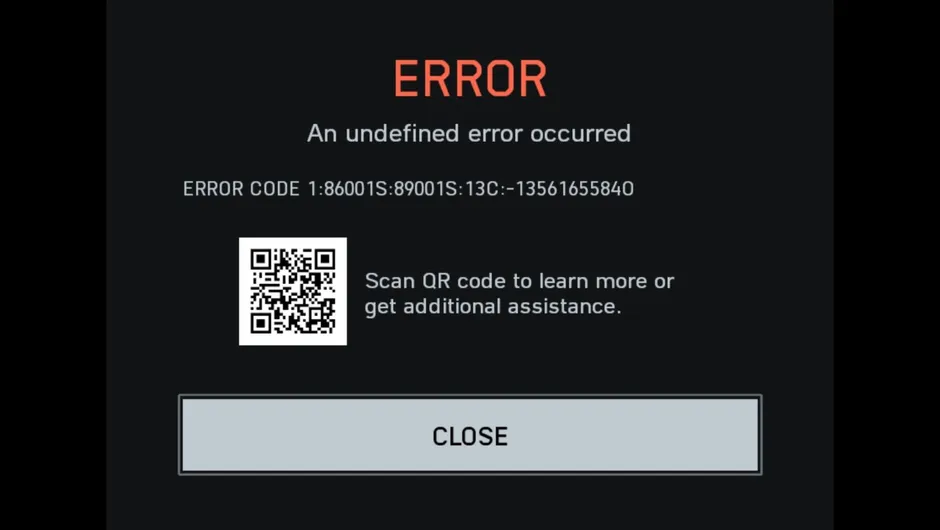
Battlefield 6 código de error 1:8500
¿Qué son los códigos de error 1:8500, 1:85008S y 1:85009S en Battlefield 6?
Estos códigos de error no tienen explicaciones oficiales confirmadas por EA. Los miembros de la comunidad han reportado interpretaciones variadas:
• 1:8500 suele asociarse con una pérdida general de conexión o tiempo de espera del servidor. • 1:85008S ha sido descrito en foros tanto como un error de “fallo de conexión” como de “fallo de autenticación”, sin un consenso claro. • 1:85009S suele estar relacionado con desconexiones durante partidas activas o expulsiones inesperadas de los servidores.
Dado que EA no ha publicado documentación detallada sobre estos códigos, sus significados son especulativos y pueden variar según la experiencia del usuario. Evita tratarlos como definitivos.
Soluciona rápido el código de error 1:8500 en Battlefield 6
Paso 1: Optimiza tu red con ExitLag
Antes de intentar otros pasos, prueba ExitLag. Ofrece enrutamiento inteligente para estabilizar tu conexión con los servidores de EA.
Beneficios incluyen:
• Reducción de ping y pérdida de paquetes • Mejora en los handshakes con el servidor • Menor riesgo de desconexiones y fallos en el matchmaking
ExitLag ha demostrado ser útil para muchos usuarios, especialmente en regiones con mayor latencia hacia la infraestructura de EA.
Soluciones complementarias para problemas de conectividad
Paso 2: Revisa errores relacionados con la EA App
• Asegúrate de que Battlefield 6 esté correctamente reconocido por la EA App • Presta atención al bug “Purchase to Play” • Monitorea @EAHelp y los foros de EA para conocer problemas de servicio
Paso 3: Reinicia y cambia a conexión por cable
• Reinicia completamente tu router • Usa conexión Ethernet en lugar de Wi-Fi para una latencia más estable
Paso 4: Limpia archivos temporales y caché
• Elimina la caché desde la configuración de la EA App • Borra los datos en %ProgramData%/EA Desktop y AppData
Paso 5: Verifica o repara la instalación
Plataforma / Método
• Steam: Propiedades > Archivos locales > Verificar integridad • EA App: Mi colección > Reparar
Paso 6: Revisa reglas de firewall y antivirus
• Permite Battlefield 6 y la EA App en el firewall • Desactiva temporalmente el antivirus para probar el acceso
Paso 7: Redirección de puertos – procede con precaución
La siguiente lista de puertos se basa en títulos antiguos como BF4 y BF5. Battlefield 6 no tiene una lista oficial publicada por EA.
Evita aplicar estos puertos a menos que el soporte oficial lo indique.
Protocolo / Puertos (referencia heredada únicamente)
• TCP: 443, 3659, 10000–10100 • UDP: 3659, 14000–14016, 22990–23006
Usar puertos incorrectos puede causar problemas de NAT o crear vulnerabilidades innecesarias. Confirma siempre con EA si es necesario.
Paso 8: Usa servidores DNS confiables
• Google: 8.8.8.8 / 8.8.4.4 • Cloudflare: 1.1.1.1 / 1.0.0.1
Paso 9: Actualiza los drivers de red
• Ve a Administrador de dispositivos > Adaptadores de red > Actualizar controladores
Paso 10: Revisa los pasos oficiales de solución de EA
La página oficial de ayuda de Battlefield 6 de EA recomienda soluciones generales como:
• Reiniciar el juego y el launcher • Verificar el estado de la cuenta y la licencia • Limpiar la caché • Revisar configuraciones de antivirus y firewall
No confirma causas ni soluciones específicas para los códigos 1:8500, 1:85008S o 1:85009S, ni respalda servicios de terceros. Ten esto en cuenta al probar soluciones.
Considera las condiciones regionales de red
Algunos jugadores, especialmente en Sudamérica y el Sudeste Asiático, reportan mayores niveles de inestabilidad. Esto puede deberse a:
• Enrutamiento deficiente hacia los servidores de EA • Falta de servidores regionales • Limitaciones de peering de los ISP
Estas observaciones se basan en discusiones de jugadores y no cuentan con respaldo estadístico.
Si nada funciona
Si ninguna de las sugerencias ayuda, contacta directamente con el soporte de EA: https://help.ea.com
Ellos pueden:
• Investigar problemas de cuenta y licencias • Revisar logs del backend • Brindar asistencia específica del juego
Explora soluciones adicionales para errores persistentes
Desactiva overlays y software en segundo plano
Algunos jugadores reportan problemas causados por overlays de Discord, NVIDIA GeForce Experience o Steam.
• Desactiva el overlay de Discord • Desactiva el overlay de Steam para Battlefield 6 • Cierra aplicaciones innecesarias en segundo plano
Estas apps pueden interferir con los handshakes de conexión o causar inestabilidad durante el matchmaking.
Battlefield 6 código de error 1:8500: restablecer red de Windows
Configuraciones corruptas de DNS o TCP/IP pueden causar desconexiones repetidas.
Pasos:
• Abre el Símbolo del sistema como administrador • Ejecuta los siguientes comandos:
netsh winsock reset
netsh int ip reset
ipconfig /flushdns
• Reinicia tu computadora
Crear un nuevo perfil de usuario en Windows (avanzado)
En casos raros, un perfil dañado puede interferir con rutas de instalación o configuraciones de la EA App.
• Crea un perfil temporal nuevo • Instala Battlefield 6 desde cero • Inicia y prueba la estabilidad
Bugs conocidos y problemas de la plataforma EA
Reportes comunes de la comunidad
• Bug “Purchase to Play” pese a tener licencia • La EA App no reconoce archivos instalados • Bucles de inicio de sesión o expiración de tokens durante la autenticación
Estos problemas pueden manifestarse como errores 1:85008S o 1:85009S.
Comentarios de la comunidad sobre soluciones que funcionaron
• “Crear una nueva carpeta de caché de la EA App solucionó mi problema de autenticación.” • “Reinstalar la EA App en otro disco evitó errores futuros de inicio.” • “Eliminar el overlay de GeForce Experience detuvo las desconexiones a mitad de partida (1:85009S).”
Estos casos son anecdóticos y pueden no aplicarse a todos, pero ofrecen pistas útiles.
Crossplay y problemas específicos por plataforma
Las funciones de crossplay y configuraciones de red pueden variar según la plataforma y las actualizaciones. Verifica siempre la documentación actual de soporte de Battlefield 6 de EA.
A veces, la sincronización entre plataformas o un desajuste regional provoca errores de sesión.
Si juegas en consola:
• Verifica que el tipo de NAT esté Abierto (PlayStation/Xbox) • Reinstala el juego y vuelve a vincular la cuenta EA • Evita cambiar de perfil durante la sesión
Si juegas en PC:
• Ejecuta la EA App y Battlefield 6 como Administrador • Desactiva temporalmente optimizadores de red de terceros • Ejecuta el sistema en arranque limpio para pruebas
Recolección de logs para soporte de EA
Antes de contactar con el soporte de EA, recopila los logs de la EA App y del sistema usando la herramienta de diagnóstico.
Ruta: EA App > Help > App Recovery > Collect Logs
Guárdalos y adjúntalos al enviar tu ticket mediante EA Help.
Cuándo escalar el problema al soporte de EA
Escala el caso si se cumple alguna de las siguientes condiciones:
• El error persiste en múltiples sistemas o redes • El juego no inicia pese a instalaciones limpias • Problemas repetidos de verificación de licencia • Desconexión en cada intento de matchmaking
Consejo final: menciona todos los pasos realizados
Al contactar con soporte, incluye:
• Todos los pasos de solución probados • Especificaciones del sistema y región • Capturas de pantalla o video, si es posible
Esto acelera la respuesta y reduce intercambios innecesarios.
Descargo de responsabilidad general: “Todas las imágenes del juego utilizadas en este blog pertenecen a Electronic Arts. Se usan únicamente con fines informativos y educativos y no implican respaldo ni afiliación con los titulares de los derechos.”