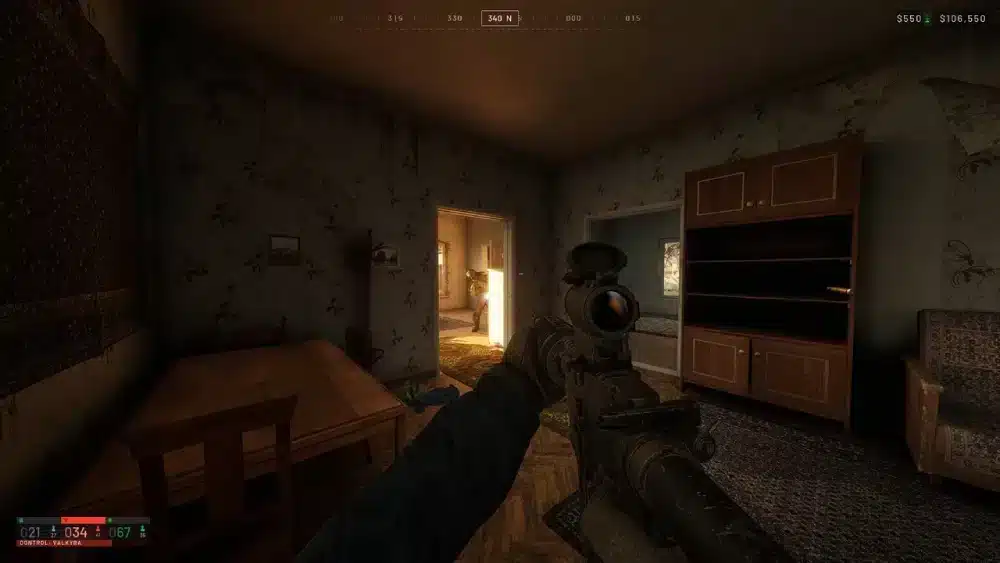
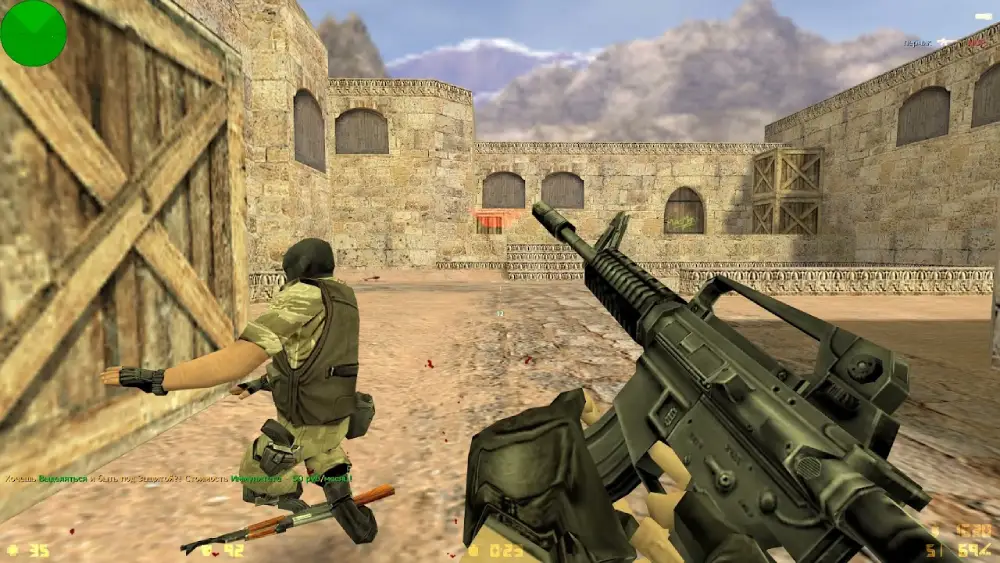
Pocas cosas rompen la inmersión más rápido que un duelo intenso que de repente se convierte en un slideshow por una caída de FPS en Gamers Club. En el peor momento —justo cuando asomas, straféas o ejecutas el spray perfecto— los FPS colapsan y arruinan la jugada. Este problema afecta tanto a jugadores nuevos como veteranos, especialmente en partidas ranked.
Aún más frustrante es cuando la caída de FPS en Gamers Club aparece junto con lag en Gamers Club, texturas pesadas o un renderizado inestable. Es el tipo de caída de rendimiento que obliga a los jugadores a hacer alt-tab, ajustar configuraciones o reiniciar la partida por completo. Para entender mejor problemas comunes de performance, puedes revisar artículos detallados directamente en el blog de ExitLag.
Ahora, la buena noticia: herramientas como ExitLag pueden estabilizar tu conexión, mejorar el routing y reducir el impacto de picos de red en segundo plano que suelen amplificar la caída de FPS en Gamers Club. Con rutas optimizadas e inteligencia de multi-routing, ExitLag ayuda a mantener el gameplay consistente. Puedes explorar más ajustes visitando el sitio oficial de ExitLag.

¿Qué es una caída de FPS y por qué ocurre en Gamers Club?
Cuando hablamos de caída de FPS en Gamers Club, es esencial entender qué representa el FPS y por qué suceden bajones repentinos. Los frames por segundo determinan qué tan fluido se siente el gameplay, y cuando caen, el juego se vuelve entrecortado. Estas caídas ocurren con frecuencia cuando tu sistema no puede seguir el ritmo de las exigencias de renderizado o cuando los problemas de rendimiento de Gamers Club interfieren con la estabilidad.
Entendiendo el FPS
Diferentes rangos de FPS influyen en la fluidez visual:
144+ FPS
60–120 FPS
30–60 FPS
Por debajo de 30 FPS
Diferencia entre caída de FPS y lag de red
Aunque los jugadores suelen confundir bajones de FPS con lag en Gamers Club, cada problema tiene orígenes distintos.
| Aspecto | Caída de FPS | Lag de red |
| Causa | Carga de hardware, sobrecarga gráfica, picos de temperatura | Problemas de routing, conexión inestable, pérdida de paquetes |
| Síntomas | Tirones visuales, frames congelados, contador de FPS bajo | Rubberbanding, disparos con retraso, jugadores “teletransportándose” |
| Solución | Optimizar hardware, drivers y settings | ExitLag |
Por qué Gamers Club sufre caídas de FPS
Gamers Club usa servidores competitivos diseñados para precisión, pero los jugadores siguen encontrando caídas de FPS en Gamers Club por varios desafíos de renderizado. Mapas con alto detalle, partículas de humo, sombras y movimiento rápido de jugadores exigen rendimiento constante de GPU y CPU. Cuando tu sistema se queda corto, sentirás low FPS en Gamers Club, especialmente durante tiroteos con efectos intensos de partículas o peeks rápidos.
Además, el anti-cheat de Gamers Club, las funciones de grabación de partidas y los overlays pueden cargar el sistema. Estos procesos pequeños se acumulan, haciendo que los frame drops en Gamers Club sean mucho más notorios en rondas movidas. Si tu hardware no está bien refrigerado o no está actualizado, la situación empeora rápido.
5 causas principales de caída de FPS en Gamers Club
Entender la raíz del problema ayuda a reducir el stuttering en Gamers Club y mantener un rendimiento estable. A continuación están las causas más comunes de caída de FPS en Gamers Club.
1. Sobrecalentamiento
El sobrecalentamiento obliga a tu GPU o CPU a hacer throttle, bajando drásticamente los FPS. Cuando la temperatura se dispara, el rendimiento cae de inmediato. Acumulación de polvo, mal flujo de aire y pasta térmica vieja contribuyen a problemas fuertes de rendimiento en Gamers Club.
2. Drivers desactualizados
Usar drivers de GPU desactualizados casi siempre provoca caída de FPS en Gamers Club. Los entornos competitivos modernos requieren optimizaciones actuales. NVIDIA y AMD actualizan sus drivers con frecuencia para arreglar stutter, problemas de shaders y anomalías de renderizado.
3. Configuración gráfica
Configuraciones gráficas desbalanceadas —como sombras en ultra o anti-aliasing alto— drenan recursos y crean low FPS en Gamers Club. Los jugadores competitivos normalmente prefieren settings bajos o mínimos para asegurar consistencia.
4. Procesos en segundo plano
Apps ejecutándose al mismo tiempo en segundo plano pueden consumir RAM, CPU y disco. Overlays de Discord, navegadores y software de grabación suelen causar stuttering en Gamers Club cuando el sistema llega al límite.
5. Hardware insuficiente
Si tu PC no cumple estándares competitivos actuales, la caída de FPS en Gamers Club se vuelve inevitable. GPUs antiguas no pueden con renderizado a high refresh rate, y CPUs más básicas sufren con servidores de tick rate alto.
Cómo ExitLag arregla la caída de FPS en Gamers Club
Cuando los jugadores luchan con la caída de FPS en Gamers Club, suelen asumir que el problema es solo de hardware. Sin embargo, la inestabilidad de red puede disparar micro-stuttering, retrasos de input y un pacing inconsistente que empeora las caídas visuales. Por eso, optimizar tanto el sistema como las rutas de red se vuelve esencial para el rendimiento competitivo.
¿Qué es ExitLag? (NO es una VPN)
ExitLag es un optimizador de gaming con multi-routing creado para estabilizar tu conexión durante el gameplay. Mejora la respuesta y reduce la posibilidad de desync durante peleas intensas. Importante: ExitLag NO es una VPN, lo que significa que no cifra el tráfico ni ralentiza el routing como una VPN tradicional.
ExitLag se enfoca en el tráfico específico del juego, no en rutas genéricas de navegación. Por eso, resuelve problemas subyacentes que amplifican el lag en Gamers Club e indirectamente reducen la estabilidad, algo que a menudo se interpreta como caída de FPS en Gamers Club.
Cómo ExitLag optimiza el rendimiento en Gamers Club
A continuación está la lista paso a paso requerida que muestra cómo la optimización de red impacta la consistencia del gameplay:
Optimización de rutas de red
Reducción de latencia
Eliminación de pérdida de paquetes
Priorización del tráfico del juego
Estabilización de la conexión
Estas mejoras ayudan a minimizar el jitter y reducen inconsistencias visuales que se parecen al stuttering en Gamers Club durante crossfires intensos.
Por qué ExitLag ayuda con caídas de FPS
Aunque el FPS está ligado al hardware, un pacing de red inestable puede crear entrega irregular de frames. El micro-stuttering ocurre cuando los frames llegan de forma inconsistente; el jitter interrumpe la interpolación de movimiento; los problemas de pacing provocan renderizado tardío. Combinados, estos problemas crean una experiencia similar a la de una caída de FPS en Gamers Club.
ExitLag reduce estos síntomas estabilizando el flujo de datos en tiempo real. Cuando los paquetes viajan de forma fluida, el motor del juego mantiene updates consistentes, reduciendo cortes aparentes de frames que suelen confundirse con frame drops en Gamers Club.
Tecnologías de ExitLag que impactan los FPS
ExitLag usa varias tecnologías que ayudan a mitigar problemas de rendimiento en Gamers Club:
Multi-path routing
Conexiones redundantes
Protocolo optimizado para gaming
Estas optimizan la comunicación de input y renderizado, reduciendo “stalls” del motor y mejorando la consistencia competitiva.
ExitLag vs otras soluciones
| Solución | ¿Mejora FPS? | ¿Reduce lag? | Facilidad de uso | Recomendación |
| ExitLag | ✅ | ✅ | ⭐⭐⭐⭐⭐ | Mejor opción |
| VPN común | ❌ | ❌ | ⭐⭐⭐ | No recomendada |
| Optimización del PC | ⚠️ | ❌ | ⭐⭐ | Parcial |
| Nada | ❌ | ❌ | ⭐⭐⭐⭐⭐ | No |
Puedes explorar más títulos compatibles en el directorio oficial de juegos compatibles, donde mantenemos una lista actualizada de todos los juegos optimizados.
Cómo usar ExitLag en Gamers Club
El proceso es extremadamente simple:
Paso 1 – Accede al sitio oficial de ExitLag y descarga la aplicación
Hay un período de prueba gratis para nuevos usuarios.
Paso 2 – Instala y abre el programa
Inicia sesión con tu cuenta.
Paso 3 – En la barra de búsqueda, escribe “gamers club”
Selecciona el juego de la lista.
Paso 4 – Elige entre ruta automática o ruta manual
Según los resultados, puedes dejar que ExitLag seleccione automáticamente la mejor ruta o elegir manualmente el servidor que mostró la latencia más baja para tu conexión.
Ruta automática optimizada por IA Según los resultados, puedes dejar que ExitLag seleccione la mejor ruta mediante optimización por IA. El sistema analiza múltiples rutas en tiempo real e identifica automáticamente la más eficiente para tu conexión, asegurando la menor latencia posible sin requerir elecciones manuales.
Ruta manual Si prefieres control total sobre tu conexión, puedes elegir manualmente la ruta con base en los resultados de la prueba de ping. Solo selecciona el servidor que mostró la menor latencia o el que mejor se adapte a tus necesidades específicas de juego, permitiendo personalización total de tu experiencia.
Paso 5 – Haz clic en “gamers club” o en el botón de play
ExitLag empezará a optimizar tu conexión automáticamente.
Paso 6 – Espera unos segundos hasta que termine la optimización
Verás indicadores de ping en la interfaz.
Paso 7 – Abre Gamers Club normalmente
La optimización ya estará activa.
ExitLag corre en segundo plano mientras juegas, ajustando rutas de forma constante para mantener el mejor rendimiento posible.
Configuración de emulador
Si usas un emulador para entrenar o testear, aplica la misma configuración de rutas. ExitLag detectará el ejecutable del emulador y optimizará el tráfico. Esto evita ciclos adicionales de stutter que se parecen a low FPS en Gamers Club.
Tips de optimización
Los usuarios suelen combinar ExitLag con ajustes dentro del juego: sombras bajas, anti-aliasing reducido y FPS cap. Estos cambios minimizan picos de GPU mientras ExitLag maneja la estabilidad de red. Juntos, ambos lados reducen la caída de FPS en Gamers Club de forma más efectiva.
Jugadores de consola
Aunque ExitLag solo está disponible en PC, jugadores de consola conectados mediante un hotspot de PC pueden beneficiarse de mejoras de routing. Este setup puede reducir el lag en Gamers Club para quienes prefieren arreglos híbridos.
Resultados antes y después con ExitLag en Gamers Club
Los jugadores competitivos reportan mejoras significativas después de estabilizar sus rutas de red. Incluso sistemas modestos mantienen un gameplay más suave, reduciendo la sensación de caída de FPS en Gamers Club.
Casos reales de jugadores
Caso #1: el jugador ganó +38% de estabilidad en frame pacing y redujo picos de jitter.
Caso #2: un competidor ranked bajó su latencia de 87 ms a 41 ms, eliminando el stuttering en Gamers Club.
Caso #3: el usuario redujo pérdida de paquetes de 12% a 0%, eliminando micro-cortes tipo freeze.
Tabla comparativa de rendimiento
| Métrica | Sin ExitLag | Con ExitLag | Mejora |
| Latencia | 80–90 ms | 35–45 ms | Significativa |
| Pérdida de paquetes | 5–12% | 0% | Mayor |
| Estabilidad de frame pacing | Baja | Alta | Notable |
| Eventos de stutter | Frecuentes | Raros | Fuerte |
Optimizaciones adicionales para maximizar FPS con ExitLag
Los jugadores que sufren caída de FPS en Gamers Club suelen beneficiarse al combinar ExitLag con ajustes de sistema, red y juego. Cada capa contribuye a un gameplay más fluido y reduce la intensidad de los problemas de rendimiento en Gamers Club. Con los ajustes correctos, el frame pacing se vuelve más estable, reduciendo tirones visuales que se confunden con lag adicional en Gamers Club.
Red
Mejorar las condiciones de red ayuda a mantener un pacing consistente del juego. Conexiones Ethernet reducen fluctuaciones inalámbricas y mantienen el gameplay estable. QoS prioriza paquetes del juego, reduciendo interrupciones que amplifican la caída de FPS en Gamers Club. Ajustar DNS también puede mejorar la calidad del routing. Además, cerrar apps pesadas evita picos innecesarios que parecen stuttering en Gamers Club.
Sistema
Las optimizaciones a nivel sistema reducen retrasos de renderizado. Actualizar drivers asegura compatibilidad total con el motor de Gamers Club. El modo de energía de alto rendimiento evita downclocking. Cerrar apps en segundo plano libera CPU y minimiza la chance de low FPS en Gamers Club durante duelos intensos. Un sistema limpio también evita cuellos de botella inesperados.
Dentro del juego
Los jugadores de Gamers Club suelen desactivar V-Sync para evitar input delay. Los limitadores de FPS ayudan a mantener un pacing consistente y reducen micro-stutters vinculados a la caída de FPS en Gamers Club. Presets recomendados, como sombras bajas y anti-aliasing mínimo, aseguran mayor estabilidad, especialmente en escenarios con mucha acción.
Preguntas frecuentes sobre la caída de FPS en Gamers Club
¿ExitLag realmente mejora los FPS?
ExitLag estabiliza directamente el pacing de red, lo que reduce el micro-stutter y ayuda a evitar momentos que se sienten como caída de FPS en Gamers Club. Aunque no aumenta el FPS del hardware, corrige el stuttering causado por entrega inconsistente de paquetes.
¿ExitLag es seguro?
Sí. ExitLag es seguro, no accede a archivos personales y se enfoca exclusivamente en el routing del juego. Ofrece rendimiento estable sin procesos intrusivos que puedan causar frame drops en Gamers Club.
¿ExitLag funciona en consola?
ExitLag es para PC, pero jugadores de consola que se conectan mediante un hotspot de PC aún pueden experimentar mejor routing y menos interrupciones de red que se parecen a una caída de FPS en Gamers Club.
¿Cuánto cuesta ExitLag?
ExitLag ofrece múltiples planes de suscripción, que puedes comparar en la página oficial de precios de ExitLag.
También puedes empezar a usarlo con la prueba gratis oficial, disponible en el sitio.
Mi PC es débil, ¿ExitLag ayuda?
Sí. Incluso PCs más modestos sufren stutter adicional cuando ocurre jitter de red. ExitLag estabiliza el pacing de red, reduciendo la caída de FPS percibida en Gamers Club.
¿ExitLag funciona con Gamers Club?
Sí. Gamers Club es totalmente compatible y el servicio aparece entre los juegos compatibles. Puedes revisar el catálogo completo en la lista de juegos compatibles en el sitio oficial de ExitLag.
¿Cuál es la diferencia entre ExitLag y una VPN?
ExitLag NO es una VPN. Evita la sobrecarga de cifrado y usa routing optimizado para juegos para máxima velocidad. Las VPN tradicionales pueden aumentar el lag en Gamers Club.
¿Por qué tengo stutter solo cuando hago peek?
Esto ocurre cuando la entrega de paquetes se dispara justo cuando el motor carga modelos enemigos. El juego se ralentiza temporalmente, imitando una caída de FPS en Gamers Club.
¿Por qué el humo hace que mis FPS se desplomen?
Los efectos de humo generan más renderizado de partículas y, cuando se combinan con jitter, la caída se ve aún peor.
¿El ping alto causa FPS más bajos?
De forma indirecta, sí. El ping alto interrumpe updates de renderizado, aumentando la percepción de caída de FPS en Gamers Club.
Arregla la caída de FPS en Gamers Club con ExitLag
Reducir la inestabilidad en partidas competitivas se vuelve mucho más fácil cuando tus rutas de red, settings del sistema y configuraciones dentro del juego trabajan juntas. Los jugadores que sufren caída de FPS en Gamers Club suelen enfrentar problemas que provienen tanto del renderizado como del pacing de red.
Beneficios finales
FPS estables
Cero micro-stuttering
Gameplay fluido
Ventaja competitiva
Gameplay sin frustración
Próximos pasos
Prueba ExitLag gratis
Configura en 5 minutos
Compara antes y después
Domina Gamers Club
En conclusión, solucionar la caída de FPS en Gamers Club requiere equilibrar hardware, settings y estabilidad de red. La tecnología multi-path de ExitLag elimina retrasos de routing y asegura gameplay fluido en todas las regiones de Gamers Club. Para enfatizarlo una vez más: ExitLag NO es una VPN, es una herramienta de rendimiento para gaming creada para estabilizar y optimizar toda tu experiencia online.
Ahora que ya sabes todo sobre la caída de FPS en Gamers Club, si quieres el gameplay más estable, fluido y competitivo posible, es hora de mejorar tu toolkit de rendimiento. ¡Regístrate en ExitLag ahora y mejora tu gameplay como nunca antes!
¿Tienes preguntas o quieres conectar con otros jugadores? ¡Únete a la conversación en el Foro de ExitLag!