Cuando una ranked se decide por un detalle, no hay nada peor que los picos de caída de FPS en Counter-Strike 2 justo al asomarte a un ángulo. En ese momento, tu mira se congela, la pantalla tiembla y el rival avanza mientras tu PC no logra seguir el ritmo. Todos los jugadores han vivido esta pesadilla, y entenderla es el primer paso para detenerla.
Peor aún, la caída de FPS en Counter-Strike 2 suele aparecer justo cuando estás aguantando un post-plant clave o rotando a través del humo. Con nuevos sistemas de partículas y una iluminación más exigente, el motor puede ahogarse de forma inesperada. Problemas como bugs de renderizado en CS2, compilación de shaders, o incluso cambios sutiles de rendimiento entre actualizaciones pueden arruinar una partida que iba perfecta. Puedes explorar estrategias de optimización en nuestra guía detallada de rendimiento.
Poco después, vuelve la esperanza cuando te das cuenta de que herramientas como ExitLag pueden estabilizar el enrutamiento, reducir la pérdida de paquetes y mejorar la respuesta. Eso se debe a que, además de optimizar lo visual, las rutas de red inteligentes ayudan a evitar problemas indirectos de rendimiento que se sienten como caída de FPS en Counter-Strike 2. Con más estabilidad, servidores más rápidos y rutas optimizadas desde el sitio oficial de ExitLag, tu sistema queda listo para partidas más fluidas.
Caída de FPS en Counter-Strike 2

¿Qué es una caída de FPS y por qué ocurre en Counter-Strike 2?
Entendiendo los FPS
A primera vista, los FPS representan cuántos fotogramas renderiza tu sistema por segundo. Cuantos más FPS, más suave el gameplay, más clara la información visual y más rápidas tus reacciones.
Rangos típicos de FPS en shooters:
• 144+ FPS
• 60–120 FPS
• 30–60 FPS
• Por debajo de 30 FPS
Diferencia entre caída de FPS y lag de red
Los jugadores suelen confundir los bajones de rendimiento con el lag de conexión. Aunque ambos se sienten mal, afectan tu partida de maneras diferentes.
| Aspecto | Caída de FPS | Lag de red |
| Causa | Estrés de hardware, compilación de shaders, carga gráfica alta | Problemas de ruta, conexión inestable, pérdida de paquetes |
| Síntomas | Tirones, congelamientos, ralentización visual | Jugadores “teletransportándose”, acciones con retraso, rubber-banding |
| Solución | Ajustar configuración, optimizar hardware | ExitLag |
Por qué Counter-Strike 2 sufre caída de FPS
Counter-Strike 2 corre en el motor Source 2, que introduce humos volumétricos, iluminación de alta fidelidad, interacciones basadas en físicas y mayor densidad de partículas. Estas funciones exigen a GPU y CPU mucho más que CS:GO. Esto pasa porque:
• los humos dinámicos requieren cálculos en tiempo real
• los nuevos reflejos aumentan la carga de la GPU
• los mapas actualizados usan texturas más pesadas
• las interacciones físicas provocan micro-tirones
• la compilación de shaders todavía no está totalmente estabilizada
Todo esto puede causar problemas de rendimiento en Counter-Strike 2, stuttering en Counter-Strike 2 y bajones de frames inesperados incluso en PCs potentes.
5 causas principales de caída de FPS en Counter-Strike 2
Counter-Strike 2 es más pesado de lo que muchos esperan. Identificar qué está dañando tu rendimiento es esencial para mantener FPS consistentes.
1. Sobrecalentamiento
Cuando tu CPU o GPU se calientan demasiado, entra el thermal throttling y baja las frecuencias. Poco después, esto provoca Counter-Strike 2 low FPS, especialmente en peleas intensas o con muchos humos.
2. Drivers desactualizados
Drivers antiguos de la GPU pueden causar stuttering en Counter-Strike 2 y una mala optimización de shaders. Actualizar drivers de NVIDIA, AMD o Intel con frecuencia evita retrasos de renderizado.
3. Configuración gráfica
Sombras en ultra, reflejos globales y densidad de partículas impactan fuerte la carga de la GPU. Bajarlos reduce los problemas de rendimiento en Counter-Strike 2 en todos los mapas.
4. Procesos en segundo plano
Apps como overlays de Discord, pestañas de Chrome o software de grabación consumen RAM y CPU. Como resultado, pueden causar bajones de frames en Counter-Strike 2 durante la acción pesada.
5. Hardware insuficiente
GPUs viejas, CPUs lentos o poca RAM sufren con Source 2. Incluso con ajustes optimizados, estos equipos pueden mostrar señales de lag en Counter-Strike 2 y efectos secundarios de caída de FPS en Counter-Strike 2.
Cómo ExitLag corrige la caída de FPS en Counter-Strike 2
¿Qué es ExitLag? (NO es una VPN)
ExitLag es una herramienta de optimización de rutas diseñada para estabilizar tu conexión durante partidas online. A diferencia de apps de túnel típicas, ExitLag NO es una VPN: no cifra ni redirige todo tu tráfico de internet. En su lugar, se enfoca exclusivamente en los datos del juego, garantizando consistencia y evitando síntomas que suelen confundirse con caída de FPS en Counter-Strike 2.
La herramienta analiza múltiples rutas globales al mismo tiempo y elige el camino más rápido y estable hacia el servidor del juego. Esto reduce jitter, retraso de paquetes y micro-picos, que visualmente pueden parecer stuttering en Counter-Strike 2 o problemas de rendimiento en Counter-Strike 2. Puedes ver exactamente cómo funciona en la explicación oficial de enrutamiento de ExitLag.
Cómo ExitLag optimiza el rendimiento en Counter-Strike 2
ExitLag mejora la consistencia competitiva con cinco mecanismos principales:
• Optimización de ruta de red
• Reducción de latencia
• Eliminación de pérdida de paquetes
• Priorización del tráfico del juego
• Estabilización de la conexión
Estas mejoras reducen directamente las condiciones que generan saltos visuales, jitter y retrasos que se sienten como caída de FPS en Counter-Strike 2.
Por qué ExitLag ayuda con la caída de FPS
Muchos creen que los problemas de FPS vienen solo del hardware, pero una ruta inestable puede causar:
• frame pacing irregular
• movimiento inconsistente del enemigo
• renderizado con retraso
• micro-tirones
• “congelamientos fantasma” al hacer peek
Todo esto imita Counter-Strike 2 low FPS, incluso cuando tu GPU está trabajando bien. Con rutas estabilizadas, el juego se actualiza de forma más suave y evita el jitter que los jugadores interpretan como caída de FPS en Counter-Strike 2 durante duelos, humos y rotaciones.
Tecnologías de ExitLag que impactan los FPS
ExitLag reduce la inestabilidad visual asociada a caída de FPS en Counter-Strike 2 usando:
• Multi-path routing: prueba varias rutas a la vez para evitar picos de jitter
• Conexiones redundantes: cambia al instante si una ruta se vuelve inestable
• Protocolo optimizado para gaming: ajustado para timing consistente de paquetes
Estos sistemas reducen de forma significativa los bajones de frames en Counter-Strike 2 causados por inconsistencias de timing y flujos de paquetes inestables.
ExitLag vs otras soluciones
| Solución | ¿Mejora FPS? | ¿Reduce lag? | Facilidad de uso | Recomendación |
| ExitLag | Mejor opción | |||
| VPN común | No recomendado | |||
| Optimización del PC | Parcial | |||
| Nada | No |
Puedes explorar más títulos compatibles en el directorio oficial de juegos compatibles, donde mantenemos una lista actualizada de todos los juegos optimizados.
Cómo usar ExitLag en Counter-Strike 2
El proceso es muy simple:
Step 1 – Accede al sitio oficial de ExitLag y descarga la aplicación. Hay un período de prueba gratis para nuevos usuarios.
Step 2 – Instala y abre el programa. Inicia sesión con tu cuenta.
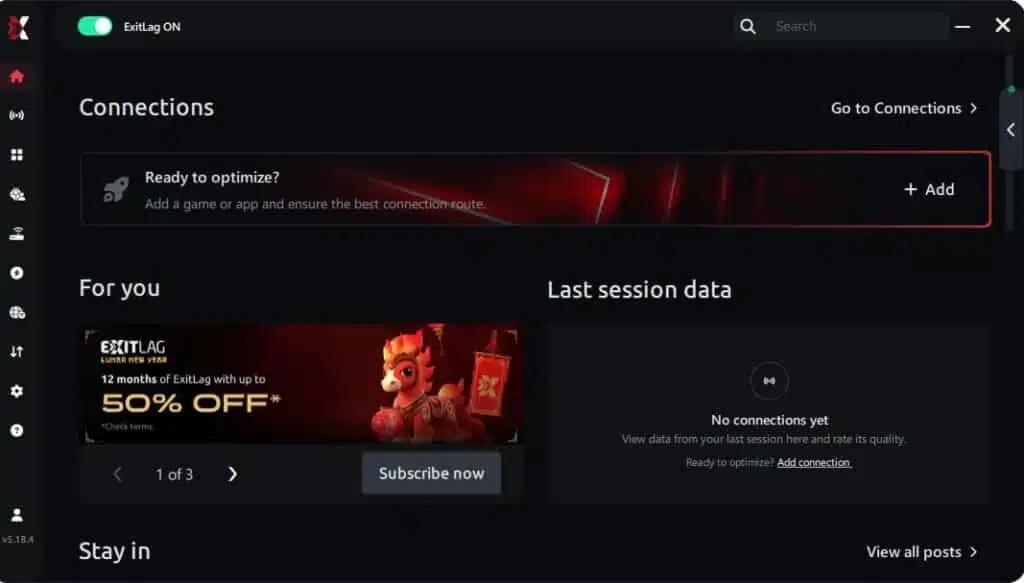
Step 3 – En la barra de búsqueda, escribe “Counter-Strike 2” y selecciona el juego en la lista.

Step 4 – Elige entre ruta automática o manual

Según los resultados, puedes dejar que ExitLag seleccione automáticamente la mejor ruta o elegir manualmente el servidor con la menor latencia para tu conexión.
Ruta automática optimizada por IA
Según los resultados, puedes dejar que ExitLag seleccione la mejor ruta automáticamente mediante optimización por IA. El sistema analiza varias rutas en tiempo real e identifica la opción más eficiente para tu conexión, logrando la menor latencia posible sin que tengas que elegir manualmente.

Ruta manual
Si prefieres control total, puedes elegir el servidor basándote en los resultados de ping. Solo selecciona el servidor con la menor latencia o el que mejor se adapte a tus necesidades, personalizando por completo tu experiencia.
Step 5 – Haz clic en “Counter-Strike 2” o en el botón de play. ExitLag empezará a optimizar tu conexión automáticamente.

Step 6 – Espera unos segundos hasta que termine la optimización. Verás indicadores de ping en la interfaz.

Step 7 – Abre Counter-Strike 2 normalmente. La optimización ya estará activa.
ExitLag se ejecuta en segundo plano mientras juegas, ajustando rutas constantemente para mantener el mejor rendimiento posible.
Configuración de emulador
Si juegas mediante plataformas cloud o instancias virtuales remotas, ExitLag también optimiza esas rutas. Seleccionar la plataforma correcta en la app ayuda a reducir la inestabilidad que se parece a caída de FPS en Counter-Strike 2.
Consejos de optimización
Para reducir aún más el jitter visual y evitar problemas tipo stutter de Counter-Strike 2, aplica estas optimizaciones:
• cierra apps pesadas en segundo plano
• desactiva overlays
• actualiza drivers de la GPU
• usa pantalla completa exclusiva
• minimiza el uso de RAM
Estos pasos ayudan a evitar picos de timing que crean stuttering en Counter-Strike 2.
Jugadores de consola
CS2 no está oficialmente en consolas, pero quienes usan soluciones remotas de PC a consola o cloud gaming se benefician de rutas estabilizadas que reducen el jitter visual confundido con caída de FPS en Counter-Strike 2.
Resultados antes y después con ExitLag en Counter-Strike 2
Casos reales de jugadores
Aquí tienes escenarios reales donde estabilizar rutas eliminó síntomas que parecían caída de FPS en Counter-Strike 2:
• Caso #1: la pérdida de paquetes bajó de 11% a 0%, eliminando micro-tirones durante duelos.
• Caso #2: la estabilidad del ping mejoró de ±19 ms a ±3 ms, reduciendo el jitter de modelos y “falsas” caídas de frames.
• Caso #3: el frame pacing se estabilizó tras el enrutamiento de ExitLag, eliminando tirones cuando los enemigos entraban en pantalla.
Tabla comparativa de rendimiento
| Métrica | Sin ExitLag | Con ExitLag | Mejora |
| Estabilidad de ping | ±18 ms | ±2 ms | Suave y consistente |
| Pérdida de paquetes | 7–10% | 0% | Estabilidad total |
| Timing de input | Con retraso | Inmediato | Mejor precisión |
| Jitter visual | Frecuente | Mínimo | Elimina artefactos tipo stutter |
Optimizaciones adicionales para maximizar FPS con ExitLag
Incluso con mejoras fuertes de enrutamiento, puedes aplicar ajustes extra para reducir la inestabilidad y evitar efectos parecidos a caída de FPS en Counter-Strike 2. Estos cambios mejoran frame pacing, respuesta y eficiencia general.
Network
Ethernet
Usar un cable Ethernet en lugar de Wi-Fi evita interferencias y elimina jitter que puede parecer caída de FPS en Counter-Strike 2 en redes saturadas.
QoS (Quality of Service)
Activa QoS en tu router para priorizar el tráfico de gaming. Esto evita competencia de ancho de banda con otros dispositivos, reduciendo retrasos que provocan micro-tirones similares al stuttering en Counter-Strike 2.
DNS
Cambiar a un DNS más rápido (como Cloudflare o Google DNS) reduce retrasos de búsqueda y estabiliza la conexión durante transiciones de partida.
Cierra apps pesadas
Procesos como sincronización en la nube, navegadores o herramientas de streaming generan picos de CPU. Cerrarlos evita caídas de consistencia que muchos interpretan como problemas de rendimiento en Counter-Strike 2.
System
Drivers
Mantener actualizados drivers de GPU, chipset y audio mejora la estabilidad en mapas, interacciones de humo y combates, reduciendo el riesgo de caída de FPS en Counter-Strike 2.
Modo alto rendimiento
Cambia Windows a modo de alto rendimiento para evitar que el hardware baje frecuencias durante el juego.
Apps en segundo plano
Desactiva overlays, grabadores, software RGB, launchers y auto-updaters para evitar consumo inesperado de recursos que termina en jitter y Counter-Strike 2 low FPS.
Sistema limpio
Quitar apps de inicio, desinstalar programas que no usas y mantener el almacenamiento limpio reduce cuellos de botella que afectan el frame pacing.
In-game
V-Sync off
Desactiva V-Sync para evitar input lag y los problemas de frame pacing que se hacen pasar por caída de FPS en Counter-Strike 2.
Límite de FPS
Configura un límite de FPS ligeramente por debajo de tu valor estable máximo (por ejemplo, 280 en un equipo que sostiene 300+) para reducir variaciones bruscas.
Presets recomendados
Empieza en Low o Medium y luego sube texturas y sombras según tu GPU. Esto reduce los bajones de frames en Counter-Strike 2 durante tiroteos intensos.
Preguntas frecuentes sobre la caída de FPS en Counter-Strike 2
¿ExitLag realmente mejora los FPS?
ExitLag mejora la estabilidad detrás del timing de frames arreglando jitter, pérdida de paquetes e inconsistencias de ruta. Esto elimina micro-tirones confundidos con caída de FPS en Counter-Strike 2, haciendo que el juego se sienta más fluido incluso sin cambiar el renderizado de la GPU.
¿ExitLag es seguro?
Sí. ExitLag no modifica archivos, componentes del sistema ni datos sensibles. Solo mejora el enrutamiento de paquetes.
¿ExitLag funciona en consola?
Aunque CS2 no está disponible oficialmente en consola, quienes usan cloud gaming o streaming de PC a consola se benefician de la estabilización de rutas de ExitLag, evitando jitter que se siente como stuttering en Counter-Strike 2.
¿Cuánto cuesta ExitLag?
Puedes revisar todos los planes disponibles en la página oficial de precios de ExitLag, donde cada opción se explica en detalle.
Mejor aún: antes de suscribirte, puedes probar los beneficios con la prueba gratis, para comprobar el impacto de ExitLag con cero riesgo.
Mi PC es débil, ¿ExitLag ayuda?
ExitLag no puede aumentar la potencia del hardware, pero elimina la inestabilidad de red que crea la ilusión de caída de FPS en Counter-Strike 2. Los PCs de gama baja se benefician mucho porque son más sensibles a interrupciones de timing.
¿ExitLag funciona con Counter-Strike 2?
Sí, ExitLag es totalmente compatible con el juego. Puedes ver CS2 y todos los juegos soportados en el directorio oficial de juegos compatibles.
¿Cuál es la diferencia entre ExitLag y una VPN?
ExitLag NO es una VPN. Una VPN cifra el tráfico global y añade overhead. ExitLag se enfoca solo en paquetes del juego, usando optimización multi-ruta para lograr la menor latencia posible.
¿Por qué CS2 hace stutter cuando aparecen enemigos?
El juego carga shaders y datos de modelos de forma dinámica, causando micro-congelamientos que los jugadores confunden con caída de FPS en Counter-Strike 2.
¿Los humos aumentan el stutter?
Sí. Los humos volumétricos son pesados para la GPU y pueden disparar problemas de rendimiento en Counter-Strike 2 en equipos de gama media.
¿Por qué Mirage o Inferno se sienten más “lag” que otros mapas?
Algunos mapas tienen más densidad de texturas y más fuentes de luz dinámica, lo que causa frame pacing inconsistente.
Arregla la caída de FPS en Counter-Strike 2 con ExitLag
Beneficios finales
ExitLag ayuda a eliminar la inestabilidad y las inconsistencias de timing que crean síntomas malinterpretados como caída de FPS en Counter-Strike 2, dando como resultado:
• FPS estable
• Cero micro-stuttering
• Gameplay fluido
• Ventaja competitiva
• Partidas sin frustración
Estas mejoras te permiten rendir de forma consistente en peeks, crossfires y situaciones clutch.
Próximos pasos
• Prueba ExitLag gratis
• Configura en 5 minutos
• Compara antes y después
• Domina Counter-Strike 2
En conclusión, resolver los problemas de caída de FPS en Counter-Strike 2 requiere equilibrar hardware, configuración y estabilidad de red. La tecnología multi-path de ExitLag elimina retrasos de enrutamiento y asegura un gameplay fluido en todas las regiones de Counter-Strike 2. Y para remarcarlo una última vez: ExitLag NO es una VPN; es una herramienta de rendimiento gamer creada para estabilizar y optimizar toda tu experiencia online.
Ahora que ya sabes todo sobre la caída de FPS en Counter-Strike 2, si quieres el gameplay más estable, fluido y competitivo posible, es el momento de mejorar tu kit de rendimiento. ¡Regístrate en ExitLag ahora y mejora tu gameplay como nunca antes!
How to fix FPS drop in Counter-Strike 2: complete guide to reduce latency – Espanhol
¿Tienes dudas o quieres conectarte con otros jugadores? ¡Únete a la conversación en el Foro de ExitLag!