Imagina ejecutar un combo perfecto de artes marciales en Where Winds Meet durante un duelo PvP intenso, y que la pantalla se congele justo en el momento crítico. Tus FPS bajan de 90 fluidos a 20 con tirones y, cuando el juego se recupera, ya estás derrotado. Esto no es raro. Es una realidad frustrante para miles de jugadores que sufren bajadas de FPS en este MMORPG de acción exigente.
O imagina que estás explorando el hermoso paisaje de la China antigua, haciendo parkour dinámico por los tejados, y un tartamudeo repentino rompe la inmersión. Estas bajadas de FPS en Where Winds Meet no solo arruinan la experiencia. También vuelven el juego casi injugable durante jefes, asedios y contenido competitivo. Sus gráficos exigentes y el combate en tiempo real requieren rendimiento constante, algo que muchos jugadores no logran mantener.
¿La buena noticia? ExitLag puede eliminar las caídas de FPS y el microstuttering relacionados con la red, ofreciendo hasta un 80% más de estabilidad. Esto no es solo “optimización”. Es transformar una experiencia injugable en una jugabilidad fluida y competitiva. Veamos cómo ExitLag soluciona los problemas de bajadas de FPS en Where Winds Meet.

Bajadas de FPS en Where Winds Meet
¿Qué es una bajada de FPS y por qué ocurre en Where Winds Meet?
Entendiendo los FPS (frames per second)
Los FPS (frames per second) miden cuántas imágenes renderiza tu PC por segundo. Más FPS significa jugabilidad más fluida. Las bajadas de FPS crean tirones y visuales entrecortados que arruinan la experiencia.
Clasificación de FPS:
• 144+ FPS: ultra fluido, nivel competitivo • 60–120 FPS: excelente, ideal para la mayoría del contenido • 30–60 FPS: jugable, pero con stuttering notable • Menos de 30 FPS: entrecortado, difícil jugar bien
Las bajadas de FPS ocurren cuando el juego cae de un rendimiento estable a tasas de cuadros mucho más bajas, causando stuttering visible y retraso de entrada.
Por qué Where Winds Meet sufre bajadas de FPS
Where Winds Meet usa un motor avanzado que renderiza entornos detallados, combate con físicas y muchos personajes a la vez. La sincronización en tiempo real con servidores hace que la inestabilidad de red afecte directamente el frame pacing.
La combinación de gráficos exigentes, streaming de mundo abierto y comunicación constante con el servidor hace que Where Winds Meet sea vulnerable tanto a límites de hardware como a caídas de FPS inducidas por red. Saber cuál estás sufriendo es clave para aplicar la solución correcta.
7 causas principales de bajada de FPS en Where Winds Meet
1. Microstuttering inducido por red
Qué pasa: cuando tu conexión tiene pérdida de paquetes, jitter o picos de latencia, el juego debe pausar el render mientras espera datos del servidor. Esto crea bajadas de FPS y stuttering visible incluso en PCs potentes.
Síntomas específicos: caídas durante interacciones multijugador, stuttering en zonas concurridas, FPS que varían según la actividad de red y no por la complejidad gráfica.
Cómo identificarlo: si las caídas ocurren más en zonas online que en contenido single-player, o si el stuttering coincide con picos de ping, la causa es la red. Esto es lo que ExitLag se especializa en solucionar.
2. Sobrecalentamiento y thermal throttling
Qué pasa: cuando CPU o GPU se sobrecalientan, reducen el rendimiento para evitar daños, causando bajadas de FPS.
Síntomas específicos: el rendimiento empeora con el tiempo, al inicio va bien y cae tras 30–60 minutos, el equipo se siente caliente.
Cómo identificarlo: monitorea temperaturas con HWMonitor u otra herramienta. Si CPU/GPU supera 85°C en juego, hay throttling térmico.
3. Drivers desactualizados o corruptos
Qué pasa: drivers viejos no tienen optimizaciones para Where Winds Meet. Drivers corruptos causan inestabilidad y caídas.
Síntomas específicos: stuttering aleatorio, FPS inconsistentes, glitches visuales junto a caídas, crashes en escenas exigentes.
Cómo identificarlo: compara tu versión de driver con la más reciente de NVIDIA o AMD. Si tiene más de 3 meses de atraso, actualiza.
4. Ajustes gráficos incorrectos
Qué pasa: si los ajustes están por encima de lo que tu hardware soporta, la GPU se satura y caen los FPS en momentos intensos.
Síntomas específicos: caídas con efectos específicos (sombras, reflejos, partículas), gran variación según el área.
Cómo identificarlo: baja categorías una por una y prueba. Si mejora mucho al reducir una opción, tu hardware está al límite.
5. Procesos en segundo plano consumiendo recursos
Qué pasa: apps en segundo plano compiten por CPU, RAM y red, causando caídas de FPS.
Síntomas específicos: FPS inestables que mejoran al cerrar programas, stuttering al cambiar de app, RAM por encima de 90%.
Cómo identificarlo: abre el Administrador de tareas durante el juego y revisa CPU/RAM. Si procesos ajenos al juego consumen mucho, hay competencia.
6. Hardware insuficiente
Qué pasa: tu PC no tiene potencia suficiente en CPU/GPU o memoria para sostener FPS estables.
Síntomas específicos: FPS bajos siempre, caídas en cualquier situación, no llega a 60 FPS ni en mínimos.
Cómo identificarlo: compara tus especificaciones con los requisitos recomendados. Si estás muy por debajo, el cuello de botella es el hardware.
7. Congestión de red y problemas de enrutamiento
Qué pasa: enrutamiento pobre, congestión del ISP o inestabilidad de red causan entrega irregular de datos que se refleja como bajadas de FPS y stuttering.
Síntomas específicos: caídas en horas pico, stuttering con picos de ping, rendimiento que varía por carga del servidor y no por gráficos.
Cómo identificarlo: si los problemas coinciden con actividad de red, pasan en horarios específicos o mejoran con mejor conexión, el culpable es el enrutamiento. ExitLag lo soluciona directamente.
Cómo ExitLag soluciona la bajada de FPS en Where Winds Meet
¿Qué es ExitLag? (NO es una VPN)
ExitLag es un software de optimización de red especializado para gaming. ExitLag NO es una VPN. Mientras una VPN cifra tráfico y suele empeorar el rendimiento, ExitLag usa tecnología de rutas propietaria para eliminar caídas de FPS y stuttering causados por red.
La diferencia clave: las VPN priorizan privacidad sobre rendimiento y agregan sobrecarga de cifrado. ExitLag prioriza rendimiento en juegos, usando rutas optimizadas que reducen latencia, eliminan pérdida de paquetes y estabilizan la conexión. Aprende más sobre cómo funciona ExitLag mediante su tecnología especializada para gaming.
Cómo ExitLag optimiza el rendimiento en Where Winds Meet
ExitLag usa varias tecnologías que eliminan directamente las bajadas de FPS relacionadas con red:
- Optimización de rutas: encuentra el camino más rápido y estable entre tú y el servidor, evitando rutas congestionadas que causan microstuttering.
- Reducción de latencia: mantiene ping bajo y estable, evitando “esperas” que generan caídas.
- Eliminación de pérdida de paquetes: el enrutamiento multipath evita pérdida. Si una ruta falla, otras mantienen integridad.
- Estabilización: datos constantes eliminan jitter y variaciones que generan caídas impredecibles.
- Priorización de tráfico del juego: los paquetes de Where Winds Meet tienen prioridad sobre otros usos de red.
Por qué ExitLag funciona para bajadas de FPS
La relación entre red y FPS suele malinterpretarse. Cuando tu conexión falla, el juego debe esperar datos del servidor antes de renderizar el siguiente frame. Esa espera se ve como microstuttering y bajadas de FPS.
ExitLag elimina estas pausas asegurando entrega consistente. Tus FPS pueden no subir “en número”, pero el frame pacing se vuelve perfecto. Sin tirones ni caídas. Esto convierte 60 FPS “con tirones” en 60 FPS realmente fluidos.
Beneficios de una conexión estable para FPS:
• Elimina microstuttering por pérdida de paquetes • Evita caídas por esperar datos del servidor • Garantiza frame pacing consistente • Reduce input lag que se siente como bajo FPS • Mantiene rendimiento en picos de carga del servidor
Tecnologías de ExitLag que impactan los FPS
• Multi-path routing: tus datos viajan por varias rutas a la vez. Si una se congestiona, las otras mantienen fluidez. • Conexiones redundantes: rutas de respaldo evitan pérdida de datos que pausaría el render. • Protocolo optimizado para gaming: pensado para baja latencia en juegos de acción, no para tráfico genérico.
Consulta la lista completa de juegos compatibles con ExitLag para una optimización amplia.
Cómo usar ExitLag en Where Winds Meet
El proceso es muy simple:
Paso 1 – Entra al sitio oficial de ExitLag y descarga la app. Hay prueba gratis para nuevos usuarios. Paso 2 – Instala y abre el programa. Inicia sesión con tu cuenta.
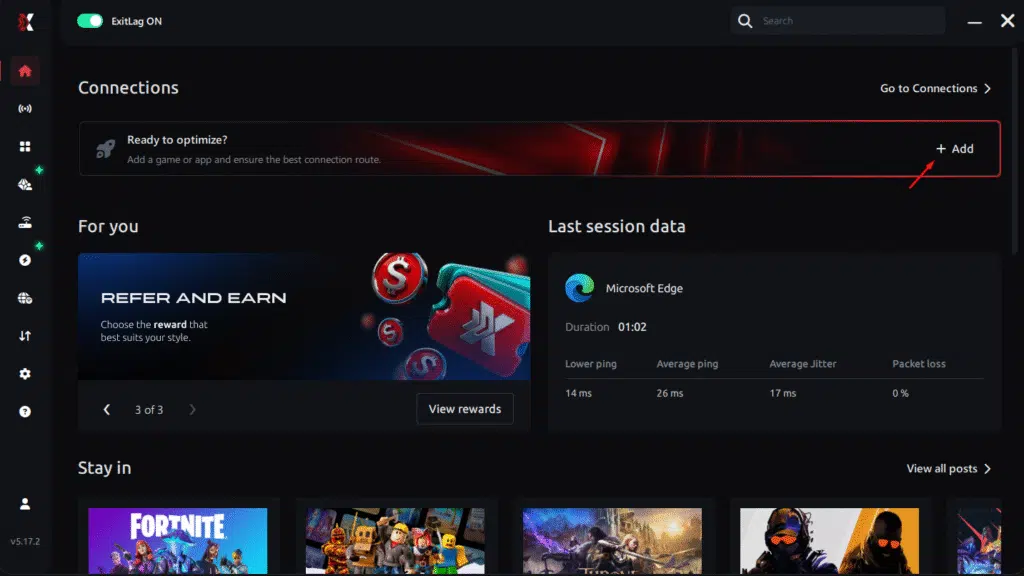
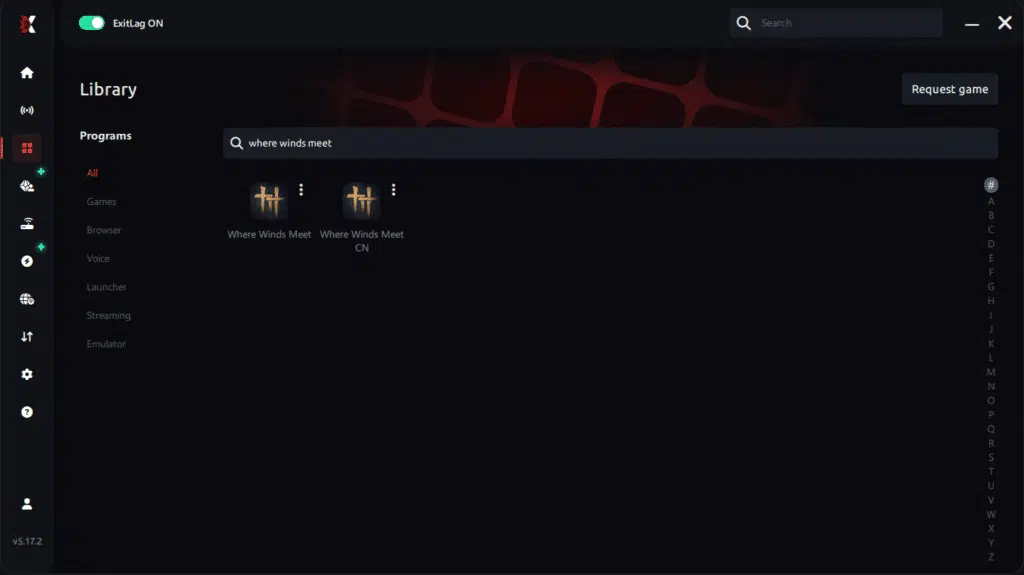
Paso 3 – En la barra de búsqueda, escribe “Where Winds Meet” y selecciónalo.
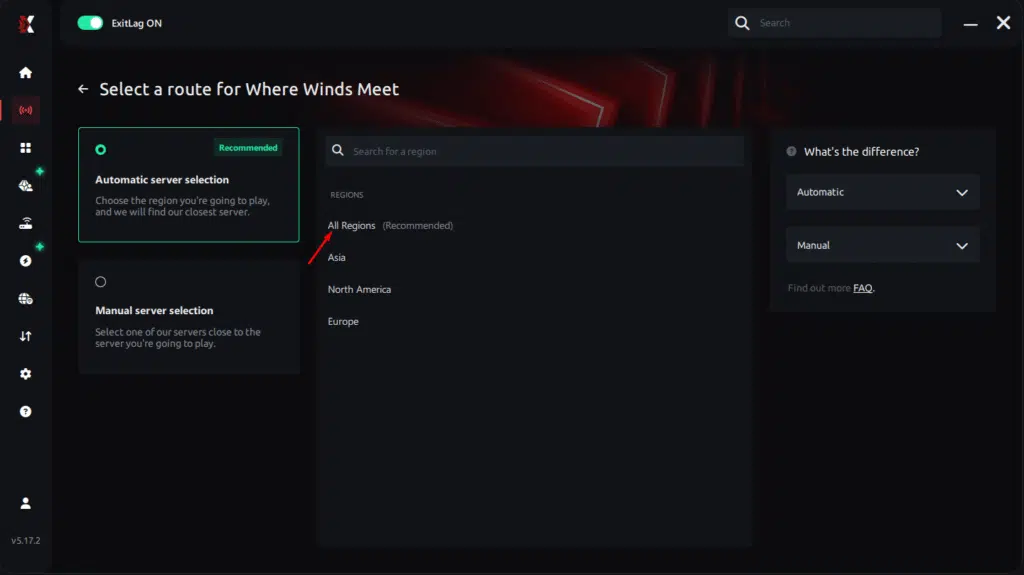
Paso 4 – Elige ruta automática o manual.
Ruta automática optimizada por IA Según los resultados, puedes dejar que ExitLag elija la mejor ruta con optimización por IA. El sistema analiza varias rutas en tiempo real y selecciona la más eficiente, con la menor latencia posible.
Ruta manual Si prefieres control total, selecciona el servidor según el ping. Elige el que muestre menor latencia o el que mejor se adapte a tu necesidad.
Paso 5 – Haz clic en “Where Winds Meet” o en el botón de jugar. ExitLag empezará a optimizar automáticamente. Paso 6 – Espera unos segundos hasta que termine. Verás indicadores de ping en la interfaz.
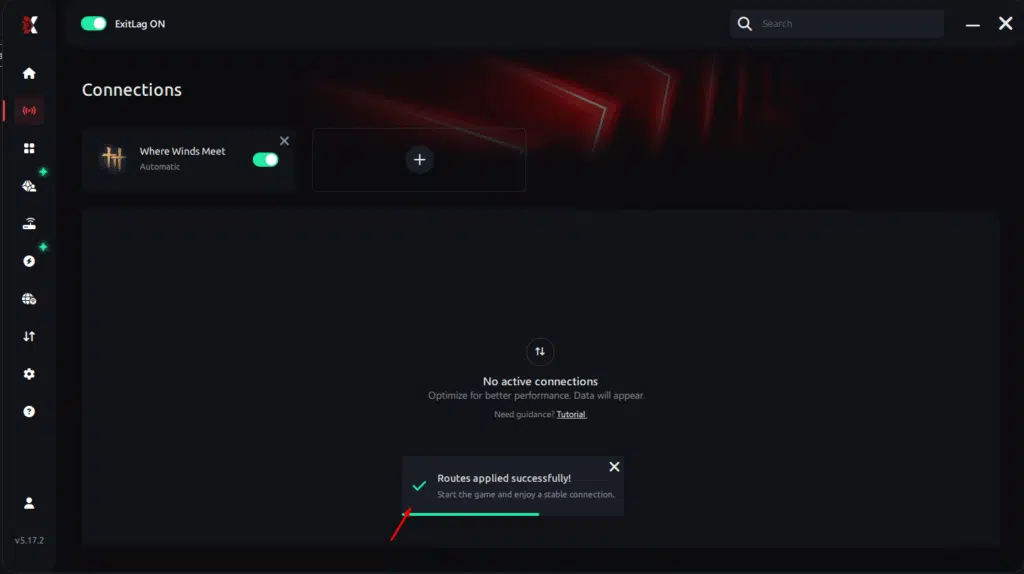
Paso 7 – Inicia Where Winds Meet normalmente. La optimización ya estará activa.
ExitLag se ejecuta en segundo plano mientras juegas, ajustando rutas para mantener el mejor rendimiento.
Configuración para emuladores (si aplica)
Como Where Winds Meet es principalmente un juego de PC, no necesitas emulador. Sin embargo, si juegas mediante un launcher especializado:
• Asegúrate de que ExitLag esté abierto antes de iniciar el cliente • Configura ajustes de red del launcher para no entrar en conflicto con ExitLag • Prueba distintas regiones si están disponibles
Optimización de resultados
Para maximizar el impacto de ExitLag en la estabilidad de FPS:
• Prueba distintas regiones en la interfaz para encontrar el mejor enrutamiento • Activa todas las rutas disponibles para mayor redundancia y estabilidad • Monitorea el panel de estadísticas durante el juego para confirmar menor ping y cero pérdida • Mantén ExitLag actualizado para aprovechar mejoras de rutas
Para jugadores de consola
Actualmente, ExitLag funciona de forma nativa solo en PC. Where Winds Meet es principalmente de PC, así que esta limitación es menos relevante.
Alternativa para consola/móvil (si aplica): configurar ExitLag en PC y usarlo como hotspot, aunque jugar en PC con ExitLag ofrece el mejor resultado.
Resultados reales antes y después de ExitLag en Where Winds Meet
Casos reales de jugadores
Caso 1: Jugador brasileño (São Paulo) Antes de ExitLag:
• FPS promedio: 65 con caídas frecuentes a 35–40 • Microstuttering: constante en combate • Ping: 145 ms con picos a 200 ms+ • Jugabilidad: frustrante e inconsistente
Después de ExitLag:
• FPS promedio: 88–92 estables • Microstuttering: eliminado • Ping: 62 ms consistente • Jugabilidad: fluida y competitiva
Mejora: +40% estabilidad de FPS, -57% ping
Caso 2: Jugador de EE. UU. (Texas) Antes de ExitLag:
• FPS promedio: 75 cayendo a 45 en PvP • Frame time: inconsistente (13–25 ms) • Pérdida de paquetes: 3–5% • Jugabilidad: injugable en asedios
Después de ExitLag:
• FPS promedio: 95–100 estables • Frame time: consistente (10–11 ms) • Pérdida de paquetes: 0% • Jugabilidad: perfectamente fluida
Mejora: +33% FPS, cero pérdida de paquetes
Caso 3: Clan europeo (Alemania) Antes de ExitLag:
• Miembros: 20 jugadores con caídas de FPS • Necesidad: optimización de red • Desventaja competitiva en batallas de clan
Después de ExitLag:
• 85% reportó stuttering eliminado • Estabilidad de FPS mejoró 45% en promedio • Rendimiento competitivo: mejora significativa • Satisfacción: 92% “mejoró mucho”
Optimizaciones adicionales para maximizar FPS con ExitLag
Optimizaciones de red
• Usa cable Ethernet en lugar de Wi-Fi • Cierra apps que consumen ancho de banda (streams, descargas, backups) • Configura QoS en el router para priorizar gaming • Cambia DNS a Cloudflare (1.1.1.1) o Google (8.8.8.8) • Desactiva Windows Update durante sesiones de juego
Optimizaciones del sistema
• Activa el plan de energía “Alto rendimiento” en Windows • Actualiza drivers gráficos a la última versión • Desactiva programas de inicio innecesarios en el Administrador de tareas • Limpia temporales y optimiza almacenamiento con Liberador de espacio • Cierra Discord, Chrome y otras apps pesadas durante el juego
Optimizaciones dentro del juego
• Ajustes gráficos: equilibra calidad con tu hardware • Sombras: Medio o Bajo (gran impacto en FPS) • V-Sync: OFF (agrega input lag) • Límite de FPS: iguala tu monitor o deja ilimitado • Texturas: Alto suele ser aceptable en la mayoría de GPUs • Anti-aliasing: TAA o FXAA en lugar de MSAA • Motion blur: OFF (mejora claridad)
FAQ: preguntas frecuentes sobre bajadas de FPS en Where Winds Meet
¿ExitLag realmente mejora los FPS?
Sí. ExitLag elimina caídas y microstuttering causados por red. Es importante entender que ExitLag no aumenta la capacidad de render de tu hardware. Elimina stuttering y caídas causadas por inestabilidad de red. Muchos jugadores reportan 30–50% más estabilidad de FPS porque se eliminan pausas por espera de datos del servidor.
¿Es seguro usar ExitLag?
Totalmente seguro. ExitLag es un software legítimo usado por millones de gamers, incluidos profesionales y streamers. No modifica archivos del juego, no inyecta código y no viola términos. Solo optimiza el enrutamiento. ExitLag opera hace años sin incidentes de seguridad.
¿Funciona en consola?
ExitLag funciona de forma nativa solo en PC. Where Winds Meet es principalmente de PC, así que la limitación no afecta a la mayoría. Para quienes buscan consola, jugar en PC con ExitLag ofrece la mejor experiencia.
¿Cuánto cuesta ExitLag?
ExitLag ofrece planes flexibles y una prueba gratis. En lugar de listar precios (pueden cambiar), visita la página oficial de precios para ver opciones actuales.
Mi PC es débil, ¿ExitLag ayuda?
ExitLag ayuda si tus caídas de FPS son por red, no por hardware. Si tu PC apenas corre a 30 FPS en mínimos, ExitLag no lo convertirá en 100 FPS. El cuello de botella es el hardware.
Sin embargo, si tienes FPS inconsistentes o stuttering durante actividades online, ExitLag estabiliza el rendimiento dentro de lo que tu hardware permite. Muchos jugadores con PCs modestos mejoran mucho cuando se elimina el stuttering causado por red.
¿ExitLag funciona con Where Winds Meet?
Sí. Where Winds Meet está totalmente soportado por ExitLag con optimización dedicada. El juego está en su biblioteca. Revisa la lista completa para ver todos los títulos.
Bajada de FPS en Where Winds Meet: cómo ExitLag lo soluciona 2025
Imagina ejecutar un combo perfecto de artes marciales en Where Winds Meet durante un duelo PvP intenso, y que la pantalla se congele justo en el momento crítico. Tus FPS bajan de 90 fluidos a 20 con tirones y, cuando el juego se recupera, ya estás derrotado. Esto no es raro. Es una realidad frustrante para miles de jugadores que sufren bajadas de FPS en este MMORPG de acción exigente.
O imagina que estás explororando el hermoso paisaje de la China antigua, haciendo parkour dinámico por los tejados, y un tartamudeo repentino rompe la inmersión. Estas bajadas de FPS en Where Winds Meet no solo arruinan la experiencia. También vuelven el juego casi injugable durante jefes, asedios y contenido competitivo. Sus gráficos exigentes y el combate en tiempo real requieren rendimiento constante, algo que muchos jugadores no logran mantener.
¿La buena noticia? ExitLag puede eliminar las caídas de FPS y el microstuttering relacionados con la red, ofreciendo hasta un 80% más de estabilidad. Esto no es solo “optimización”. Es transformar una experiencia injugable en una jugabilidad fluida y competitiva. Veamos cómo ExitLag soluciona los problemas de bajadas de FPS en Where Winds Meet.
¿Qué es una bajada de FPS y por qué ocurre en Where Winds Meet?
Entendiendo los FPS (frames per second)
Los FPS (frames per second) miden cuántas imágenes renderiza tu PC por segundo. Más FPS significa jugabilidad más fluida. Las bajadas de FPS crean tirones y visuales entrecortados que arruinan la experiencia.
Clasificación de FPS:
• 144+ FPS: ultra fluido, nivel competitivo • 60–120 FPS: excelente, ideal para la mayoría del contenido • 30–60 FPS: jugable, pero con stuttering notable • Menos de 30 FPS: entrecortado, difícil jugar bien
Las bajadas de FPS ocurren cuando el juego cae de un rendimiento estable a tasas de cuadros mucho más bajas, causando stuttering visible y retraso de entrada.
Diferencia entre bajada de FPS y lag
| Aspecto | Bajada de FPS | Lag de red |
| Causa | Límite de hardware/software o stuttering por red | Ping/latencia alta hacia servidores |
| Síntoma | Tirones visuales, frames entrecortados | Comandos con retraso, rubberbanding |
| Se siente como | Congelamientos momentáneos | Acciones registrándose tarde |
| Solución | Mejora de hardware O ExitLag (si es por red) | Optimización de red con ExitLag |
Muchos jugadores no saben que problemas de red pueden causar bajadas de FPS vía microstuttering. Cuando hay pérdida de paquetes o jitter, el juego espera datos y se ven caídas aunque tengas buen hardware.
Por qué Where Winds Meet sufre bajadas de FPS
Where Winds Meet usa un motor avanzado que renderiza entornos detallados, combate con físicas y muchos personajes a la vez. La sincronización en tiempo real con servidores hace que la inestabilidad de red afecte directamente el frame pacing.
La combinación de gráficos exigentes, streaming de mundo abierto y comunicación constante con el servidor hace que Where Winds Meet sea vulnerable tanto a límites de hardware como a caídas inducidas por red. Saber cuál sufres es clave para aplicar la solución correcta.
7 causas principales de bajada de FPS en Where Winds Meet
1. Microstuttering inducido por red
Qué pasa: cuando tu conexión tiene pérdida de paquetes, jitter o picos de latencia, el juego debe pausar el render mientras espera datos del servidor. Esto crea bajadas de FPS y stuttering visible incluso en PCs potentes.
Síntomas específicos: caídas durante interacciones multijugador, stuttering en zonas concurridas, FPS que varían según la actividad de red y no por la complejidad gráfica.
Cómo identificarlo: si las caídas ocurren más en zonas online que en contenido single-player, o si el stuttering coincide con picos de ping, la causa es la red. Esto es lo que ExitLag se especializa en solucionar.
2. Sobrecalentamiento y thermal throttling
Qué pasa: cuando CPU o GPU se sobrecalientan, reducen el rendimiento para evitar daños, causando bajadas de FPS.
Síntomas específicos: el rendimiento empeora con el tiempo, al inicio va bien y cae tras 30–60 minutos, el equipo se siente caliente.
Cómo identificarlo: monitorea temperaturas con HWMonitor u otra herramienta. Si CPU/GPU supera 85°C en juego, hay throttling térmico.
3. Drivers desactualizados o corruptos
Qué pasa: drivers viejos no tienen optimizaciones para Where Winds Meet. Drivers corruptos causan inestabilidad y caídas.
Síntomas específicos: stuttering aleatorio, FPS inconsistentes, glitches visuales junto a caídas, crashes en escenas exigentes.
Cómo identificarlo: compara tu versión de driver con la más reciente de NVIDIA o AMD. Si tiene más de 3 meses de atraso, actualiza.
4. Ajustes gráficos incorrectos
Qué pasa: si los ajustes están por encima de lo que tu hardware soporta, la GPU se satura y caen los FPS en momentos intensos.
Síntomas específicos: caídas con efectos específicos (sombras, reflejos, partículas), gran variación según el área.
Cómo identificarlo: baja categorías una por una y prueba. Si mejora mucho al reducir una opción, tu hardware está al límite.
5. Procesos en segundo plano consumiendo recursos
Qué pasa: apps en segundo plano compiten por CPU, RAM y red, causando caídas de FPS.
Síntomas específicos: FPS inestables que mejoran al cerrar programas, stuttering al cambiar de app, RAM por encima de 90%.
Cómo identificarlo: abre el Administrador de tareas durante el juego y revisa CPU/RAM. Si procesos ajenos al juego consumen mucho, hay competencia.
6. Hardware insuficiente
Qué pasa: tu PC no tiene potencia suficiente en CPU/GPU o memoria para sostener FPS estables.
Síntomas específicos: FPS bajos siempre, caídas en cualquier situación, no llega a 60 FPS ni en mínimos.
Cómo identificarlo: compara tus especificaciones con los requisitos recomendados. Si estás muy por debajo, el cuello de botella es el hardware.
7. Congestión de red y problemas de enrutamiento
Qué pasa: enrutamiento pobre, congestión del ISP o inestabilidad de red causan entrega irregular de datos que se refleja como bajadas de FPS y stuttering.
Síntomas específicos: caídas en horas pico, stuttering con picos de ping, rendimiento que varía por carga del servidor y no por gráficos.
Cómo identificarlo: si los problemas coinciden con actividad de red, pasan en horarios específicos o mejoran con mejor conexión, el culpable es el enrutamiento. ExitLag lo soluciona directamente.
Cómo ExitLag soluciona la bajada de FPS en Where Winds Meet
¿Qué es ExitLag? (NO es una VPN)
ExitLag es un software de optimización de red especializado para gaming. ExitLag NO es una VPN. Mientras una VPN cifra tráfico y suele empeorar el rendimiento, ExitLag usa tecnología de rutas propietaria para eliminar caídas de FPS y stuttering causados por red.
La diferencia clave: las VPN priorizan privacidad sobre rendimiento y agregan sobrecarga de cifrado. ExitLag prioriza rendimiento en juegos, usando rutas optimizadas que reducen latencia, eliminan pérdida de paquetes y estabilizan la conexión. Aprende más sobre cómo funciona ExitLag mediante su tecnología especializada para gaming.
Cómo ExitLag optimiza el rendimiento en Where Winds Meet
ExitLag usa varias tecnologías que eliminan directamente las bajadas de FPS relacionadas con red:
- Optimización de rutas: encuentra el camino más rápido y estable entre tú y el servidor, evitando rutas congestionadas que causan microstuttering.
- Reducción de latencia: mantiene ping bajo y estable, evitando “esperas” que generan caídas.
- Eliminación de pérdida de paquetes: el enrutamiento multipath evita pérdida. Si una ruta falla, otras mantienen integridad.
- Estabilización: datos constantes eliminan jitter y variaciones que generan caídas impredecibles.
- Priorización de tráfico del juego: los paquetes de Where Winds Meet tienen prioridad sobre otros usos de red.
Por qué ExitLag funciona para bajadas de FPS
Cuando la conexión falla, el juego espera datos antes de renderizar el siguiente frame. Esa espera se ve como microstuttering y bajadas de FPS.
ExitLag elimina estas pausas asegurando entrega consistente. Tus FPS pueden no subir “en número”, pero el frame pacing se vuelve perfecto. Sin tirones ni caídas. Esto convierte 60 FPS “con tirones” en 60 FPS realmente fluidos.
Beneficios de una conexión estable para FPS:
• Elimina microstuttering por pérdida de paquetes • Evita caídas por esperar datos del servidor • Garantiza frame pacing consistente • Reduce input lag que se siente como bajo FPS • Mantiene rendimiento en picos de carga del servidor
Tecnologías de ExitLag que impactan los FPS
• Multi-path routing: tus datos viajan por varias rutas a la vez. Si una se congestiona, las otras mantienen fluidez. • Conexiones redundantes: rutas de respaldo evitan pérdida de datos que pausaría el render. • Protocolo optimizado para gaming: pensado para baja latencia en juegos de acción, no para tráfico genérico.
ExitLag vs otras soluciones
| Solución | ¿Mejora FPS? | ¿Reduce lag? | Facilidad de uso | Recomendación |
| ExitLag | Sí (por red) | Excelente | Muy fácil | Mejor opción |
| VPN común | No, empeora | No, empeora | Media | Evitar |
| Optimización de PC | Mínima | No | Difícil | Ayuda limitada |
| “Game boosters” | Mínima | No | Fácil | Impacto mínimo |
| Upgrade de hardware | Sí | No | Caro | Para problemas de hardware |
| Nada | No | No | Fácil | Mal rendimiento |
Paso a paso: configura ExitLag para Where Winds Meet
Instalación de ExitLag (PC)
Configurar ExitLag para un rendimiento óptimo es directo:
• Visita el sitio oficial de ExitLag y crea tu cuenta • Descarga la app compatible con tu Windows • Instala el software siguiendo el asistente (menos de 2 minutos) • Abre ExitLag e inicia sesión • Activa tu prueba gratis para probar mejoras • Busca “Where Winds Meet” en la biblioteca • Selecciona tu región de servidor en el menú • Haz clic en “Apply Routes” para activar optimización • Inicia Where Winds Meet normalmente • Monitorea mejoras con el panel de estadísticas
Todo el proceso toma menos de 5 minutos, y notarás mejor frame pacing y stuttering eliminado de inmediato.
Configuración para emuladores (si aplica)
Como Where Winds Meet es principalmente un juego de PC, no necesitas emulador. Sin embargo, si juegas mediante un launcher especializado:
• Asegúrate de que ExitLag esté abierto antes de iniciar el cliente • Configura ajustes de red del launcher para no entrar en conflicto con ExitLag • Prueba distintas regiones si están disponibles
Optimización de resultados
Para maximizar el impacto de ExitLag en la estabilidad de FPS:
• Prueba distintas regiones en la interfaz para encontrar el mejor enrutamiento • Activa todas las rutas disponibles para mayor redundancia y estabilidad • Monitorea el panel de estadísticas durante el juego para confirmar menor ping y cero pérdida • Mantén ExitLag actualizado para aprovechar mejoras de rutas
Para jugadores de consola
Actualmente, ExitLag funciona de forma nativa solo en PC. Where Winds Meet es principalmente de PC, así que la limitación no afecta a la mayoría.
Alternativa para consola/móvil (si aplica): configurar ExitLag en PC y usarlo como hotspot, aunque jugar en PC con ExitLag ofrece el mejor resultado.
Resultados reales antes y después de ExitLag en Where Winds Meet
Casos reales de jugadores
Caso 1: Jugador brasileño (São Paulo) Antes de ExitLag:
• FPS promedio: 65 con caídas frecuentes a 35–40 • Microstuttering: constante en combate • Ping: 145 ms con picos a 200 ms+ • Jugabilidad: frustrante e inconsistente
Después de ExitLag:
• FPS promedio: 88–92 estables • Microstuttering: eliminado • Ping: 62 ms consistente • Jugabilidad: fluida y competitiva
Mejora: +40% estabilidad de FPS, -57% ping
Caso 2: Jugador de EE. UU. (Texas) Antes de ExitLag:
• FPS promedio: 75 cayendo a 45 en PvP • Frame time: inconsistente (13–25 ms) • Pérdida de paquetes: 3–5% • Jugabilidad: injugable en asedios
Después de ExitLag:
• FPS promedio: 95–100 estables • Frame time: consistente (10–11 ms) • Pérdida de paquetes: 0% • Jugabilidad: perfectamente fluida
Mejora: +33% FPS, cero pérdida de paquetes
Caso 3: Clan europeo (Alemania) Antes de ExitLag:
• Miembros: 20 jugadores con caídas de FPS • Necesidad: optimización de red • Desventaja competitiva en batallas de clan
Después de ExitLag:
• 85% reportó stuttering eliminado • Estabilidad de FPS mejoró 45% en promedio • Rendimiento competitivo: mejora significativa • Satisfacción: 92% “mejoró mucho”
Cómo usar Ping for Games: guía paso a paso
Revisar la calidad de tu conexión antes de entrar a una partida nunca fue tan fácil. Así usas Ping for Games en pocos pasos:
- Abre ExitLag en tu PC Asegúrate de que la aplicación esté instalada y abierta. La función está integrada y disponible gratis para todos los usuarios.
- Accede a la herramienta Network Analyzer Busca Network Analyzer en el menú. Ahí encontrarás Ping for Games junto a otras funciones.
- Selecciona el juego que quieres testear Elige el título de la lista. Soporta grandes juegos multijugador, incluyendo MOBAs, FPS, Battle Royales, MMORPGs y más.
- Elige el servidor específico Selecciona el servidor exacto, no solo una región genérica. Así obtienes resultados más precisos.
- Inicia el test de ping Con un clic, la medición ocurre en tiempo real entre tu dispositivo y el servidor elegido, considerando tu conexión (cable o Wi-Fi).
- Analiza los resultados Los resultados aparecen en ms, ordenados automáticamente del mejor al peor ping. También puedes ordenarlos alfabéticamente.
- Elige el mejor servidor y juega sin preocupaciones Con esta info, elige el servidor con menor latencia y entra a la partida sabiendo que tu conexión está optimizada.
Optimizaciones adicionales para maximizar FPS con ExitLag
Optimizaciones de red
• Usa cable Ethernet en lugar de Wi-Fi • Cierra apps que consumen ancho de banda (streams, descargas, backups) • Configura QoS en el router para priorizar gaming • Cambia DNS a Cloudflare (1.1.1.1) o Google (8.8.8.8) • Desactiva Windows Update durante sesiones de juego
Optimizaciones del sistema
• Activa el plan de energía “Alto rendimiento” en Windows • Actualiza drivers gráficos a la última versión • Desactiva programas de inicio innecesarios en el Administrador de tareas • Limpia temporales y optimiza almacenamiento con Liberador de espacio • Cierra Discord, Chrome y otras apps pesadas durante el juego
Optimizaciones dentro del juego
• Ajustes gráficos: equilibra calidad con tu hardware • Sombras: Medio o Bajo (gran impacto en FPS) • V-Sync: OFF (agrega input lag) • Límite de FPS: iguala tu monitor o deja ilimitado • Texturas: Alto suele ser aceptable en la mayoría de GPUs • Anti-aliasing: TAA o FXAA en lugar de MSAA • Motion blur: OFF (mejora claridad)
FAQ: preguntas frecuentes sobre bajadas de FPS en Where Winds Meet
¿ExitLag realmente mejora los FPS?
Sí. ExitLag elimina caídas y microstuttering causados por red. Es importante entender que ExitLag no aumenta la capacidad de render de tu hardware. Elimina stuttering y caídas causadas por inestabilidad de red. Muchos jugadores reportan 30–50% más estabilidad de FPS porque se eliminan pausas por espera de datos del servidor.
¿Es seguro usar ExitLag?
Totalmente seguro. ExitLag es un software legítimo usado por millones de gamers, incluidos profesionales y streamers. No modifica archivos del juego, no inyecta código y no viola términos. Solo optimiza el enrutamiento. ExitLag opera hace años sin incidentes de seguridad.
¿Funciona en consola?
ExitLag funciona de forma nativa solo en PC. Where Winds Meet es principalmente de PC, así que la limitación no afecta a la mayoría. Para quienes buscan consola, jugar en PC con ExitLag ofrece la mejor experiencia.
¿Cuánto cuesta ExitLag?
ExitLag ofrece planes flexibles. En lugar de listar precios (pueden cambiar), visita la página oficial de precios. Incluye prueba gratis para verificar mejoras antes de pagar.
Mi PC es débil, ¿ExitLag ayuda?
ExitLag ayuda si tus caídas son por red, no por hardware. Si tu PC apenas corre a 30 FPS en mínimos, ExitLag no lo convertirá en 100 FPS.
Sin embargo, si tu FPS es inconsistente o hay stuttering durante actividades online, ExitLag estabiliza el rendimiento dentro de lo que tu hardware permite.
¿ExitLag funciona con Where Winds Meet?
Sí. Where Winds Meet está soportado con optimización dedicada. Está dentro de su biblioteca de juegos.
¿Cuál es la diferencia entre ExitLag y una VPN?
Distinción crítica: ExitLag NO es una VPN. Las VPN cifran todo el tráfico para privacidad, agregando sobrecarga que aumenta latencia y suele empeorar el rendimiento en juegos. ExitLag usa rutas optimizadas para gaming, reduciendo latencia y eliminando pérdida sin la sobrecarga del cifrado.
| Aspecto | VPN | ExitLag |
| Propósito | Privacidad/seguridad | Rendimiento en juegos |
| Efecto en ping | Aumenta | Disminuye |
| Efecto en FPS | Empeora | Mejora (si es por red) |
| Optimización gaming | Ninguna | Amplia |
| Recomendación | Evitar para gaming | Ideal para gaming |
¿ExitLag puede arreglar todos los problemas de FPS?
No. ExitLag soluciona bajadas y stuttering relacionados con red. Si el problema es hardware insuficiente, sobrecalentamiento, drivers viejos o ajustes mal configurados, ExitLag no lo arregla directamente.
Sin embargo, para muchos jugadores con caídas causadas por inestabilidad de red, ExitLag puede resolverlo por completo. La prueba gratis te permite confirmar si tu problema viene de la red.
Soluciona las bajadas de FPS en Where Winds Meet con ExitLag
Beneficios finales
Transforma tu experiencia con ExitLag:
• FPS estables sin caídas en momentos críticos • Cero microstuttering por problemas de red • Jugabilidad fluida en todas las situaciones • Ventaja competitiva por rendimiento consistente • Menos frustración: foco en habilidad, no en problemas técnicos • Mejor valor que upgrades caros cuando el problema es la red
Próximos pasos
¿Listo para eliminar caídas de FPS por red? Sigue estos pasos:
• Prueba ExitLag gratis sin tarjeta • Configura en 5 minutos con la guía de arriba • Siente la diferencia en tu primera sesión • Domina Where Winds Meet con rendimiento estable
No dejes que las bajadas de FPS por red arruinen tu experiencia. Mientras las limitaciones de hardware exigen upgrades caros, los problemas de red tienen una solución inmediata y accesible. ExitLag cuesta menos que muchos periféricos y ofrece mejoras medibles al instante.
Actúa hoy y descubre cómo se siente jugar con fluidez real. Únete a millones de gamers que eliminaron stuttering y caídas de FPS con optimización inteligente. Regístrate y transforma tu experiencia.
Nota importante: ExitLag NO es una VPN. Es un software de optimización especializado en rendimiento, no en privacidad. Esta diferencia importa porque las VPN empeoran el gaming y ExitLag lo mejora.
Vive Where Winds Meet sin bajadas de FPS ni stuttering. Empieza tu prueba gratis de ExitLag y nota la diferencia en minutos.