¿Quieres cancelar navegación MapleStory rápido? Entonces haz clic aquí y descubre soluciones rápidas para el auto-path atascado.
El auto-path es una herramienta útil en MapleStory, pero muchos veteranos prefieren el control manual para cancelar navegación MapleStory. Sin embargo, entender cómo funciona el sistema es el primer paso para apagarlo cuando lo necesites.
El rastreo de misiones y el ruteo de mapa a mapa son desencadenantes comunes, así que saber cuándo cancelar navegación MapleStory mantiene el farmeo eficiente. Además, para un viaje más fluido y consejos de mecánicas más profundos, consulta nuestra MapleStory Artifact Guide.
Desde un farmeo más rápido hasta una exploración flexible, los jugadores ganan control cuando cancelan navegación MapleStory. En consecuencia, esta guía se centra en cancelaciones rápidas, ajustes de configuración y soluciones prácticas para el auto-path terco.
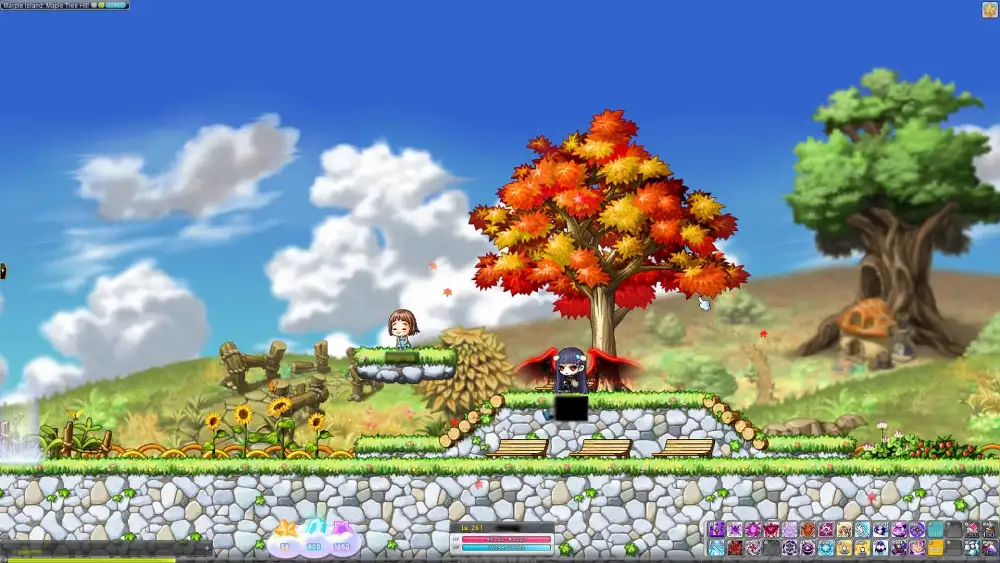
¿Qué es la auto-navegación?
Básicamente, cancelar navegación MapleStory empieza por entender el asistente de ruta integrado que mueve a tu personaje hacia objetivos de misiones, NPCs y portales.
Además, los sistemas de guía de navegación de MapleStory muestran flechas y pines en el minimapa mientras el juego auto-camina a tu personaje por rutas predefinidas. En particular, el auto pathing MapleStory es opcional y puede interrumpirse en cualquier momento para recuperar el control manual completo.
Cómo funciona el sistema
Por lo general, cómo cancelar la navegación en MapleStory es más fácil una vez que sabes cómo se inicia el auto-path. En concreto, el juego calcula una ruta cuando interactúas con misiones rastreadas o haces clic en prompts de la interfaz que admiten pathfinding.
Cuando haces clic en la bombilla de misión o en el tracker de la interfaz, el cliente establece un objetivo y empieza a mover a tu personaje por plataformas, cuerdas y portales.
Luego, el minimapa muestra una flecha de guía, y el HUD del mundo puede renderizar marcadores flotantes hacia el siguiente nodo.
Si el destino abarca múltiples mapas, el auto-path encadena portales hasta que llegues o intervengas.
Por último, cualquier entrada manual (salto, movimiento, ataque) puede pausar o detener la asistencia, permitiéndote recuperar el control al instante.
Desencadenantes comunes y señales visuales
Del mismo modo, detener auto navegación MapleStory se vuelve sencillo cuando reconoces qué suele activarla. Además, las señales en el minimapa y cerca del tracker de misiones dejan claro cuándo el sistema está activo.
Aceptar o rastrear una misión activa el pathing hacia el primer objetivo o el NPC de entrega.
Hacer clic en el nombre de un NPC en el tracker activa una ruta directamente hacia el mapa de ese personaje.
Alternativamente, seleccionar un pin del mapa o un prompt de “Move” puede iniciar una ruta guiada (o un viaje rápido, donde sea compatible).
En ocasiones, la lógica de ruta puede entrar en loop o quedarse bloqueada, lo que se siente como navegación atascada MapleStory hasta que cancelas y re-marcás el objetivo.
En cambio, abandonar o dejar de rastrear una tarea funciona como MapleStory cancelar navegación de misión, limpiando la ruta de inmediato y devolviéndote el movimiento libre.
Cómo cancelar la navegación en MapleStory
Lo más importante es que cómo cancelar la navegación en MapleStory se reduce a interrumpir el asistente de ruta en el momento en que se activa.
De forma clave, puedes detener auto navegación MapleStory con una sola entrada o acción en la interfaz, sin necesidad de un ajuste permanente.
Mientras tanto, esta guía rápida de navegación de MapleStory muestra cada forma rápida y fiable de recuperar el control total.
Cancelar con el teclado
La forma más rápida de cancelar navegación MapleStory es usar cualquier entrada de movimiento o acción. Después, el cliente detiene el auto pathing MapleStory y te devuelve el control.
- Pulsa cualquier tecla direccional (flechas o WASD).
- Toca Space para saltar.
- Abre el Mapa del Mundo (por defecto “M”) para sobrescribir la ruta.
- Mantén una tecla de movimiento durante un momento para asegurarte de que la ruta se borre.
Por lo tanto, después de interrumpir, coloca tu propio waypoint o simplemente muévete como prefieras.
Detener una misión guiada
En consecuencia, cuando la ruta se inició por una tarea rastreada, borrar ese vínculo también detiene la guía. Alternativamente, usa MapleStory cancelar navegación de misión si el tracker sigue reactivando rutas.
- Abre la ventana de Misiones y deja de rastrear el objetivo actual.
- Cancela la misión activa solo si está bugueada, y luego tómala de nuevo.
- Vuelve a abrir el mapa y selecciona una ubicación neutral para limpiar la flecha.
- Reloguea si el puntero no se suelta: eso suele arreglar navegación atascada MapleStory.
Problemas comunes de navegación
Sin embargo, cuando el asistente se equivoca de ruta o se congela, aún puedes resolver problemas de cancelar navegación MapleStory rápidamente.
Así, la mayoría de los casos de navegación atascada MapleStory se solucionan con algunos reinicios fiables que se explican a continuación en esta guía concisa de navegación de MapleStory.
Personaje atascado o tomando la ruta equivocada
Sin embargo, una entrada leve suele romper el auto pathing MapleStory sin ajustes adicionales.
- Por lo tanto, prueba estas soluciones rápidas antes de reinicios más profundos:
- Toca una tecla de movimiento (flechas / WASD) o salta para interrumpir la ruta.
- Abre el Mapa del Mundo (M) y ciérralo para limpiar la línea, luego coloca un nuevo pin.
- Deja de rastrear la misión que inició la ruta para activar MapleStory cancelar navegación de misión.
- Entra a Cash Shop y sal para recargar la instancia del mapa actual.
- Cambia de canal o reloguea para refrescar la lógica del mapa si el movimiento sigue bloqueado.
- Usa una Teleport Rock o Return Scroll para reubicarte cuando la ruta insiste en un recorrido malo.
Restablecer la ruta o teletransportarte directo
No obstante, reconstruir la guía suele arreglar flechas fantasma y waypoints en loop.
Luego, usa estos pasos para detener auto navegación MapleStory en casos persistentes:
- Borra el banner de ruta activo (X) y vuelve a poner un pin de destino en el Mapa del Mundo.
- Deja de rastrear → vuelve a rastrear la misión para generar una ruta limpia en escenarios de cómo cancelar la navegación en MapleStory.
- Warpea directamente al mapa o NPC objetivo con un Teleport Rock para saltarte un wayfinding defectuoso.
- Muévete a una ciudad cercana con Return Scroll, y luego reingresa a la región para reiniciar portales y plataformas.
También mira “5 Things I WISH I Knew Before Playing MapleStory 2025” para tips rápidos y prácticos que van más allá de la navegación:
¿Se puede desactivar permanentemente?
No: no existe un toggle global para cancelar navegación MapleStory de forma permanente. En su lugar, el sistema es opcional: solo se activan rutas cuando haces clic en pines de misiones, nombres de NPCs o prompts de la interfaz.
Por lo tanto, evitar esas acciones mantiene la guía desactivada por defecto, mientras que las entradas manuales sobrescriben cualquier ruta al instante.
¿Vale la pena usar el auto-path?
Sí: el auto-path puede ser útil para recorridos largos entre mapas, personajes nuevos o volver a NPCs después de cinemáticas.
En cambio, los grinders intensos y quienes dominan rutas de salto suelen preferir control total, ya que el auto pathing MapleStory puede ralentizar loops eficientes o interpretar mal plataformas complicadas.
Del mismo modo, si alguna vez encuentras casos límite de navegación atascada MapleStory en mapas llenos o layouts complejos, una cancelación rápida es más eficiente que dejar que la flecha “lo resuelva”.
- Pros: viaje sin esfuerzo entre regiones; retornos rápidos a NPCs; conveniente para aprender rutas.
- Contras: rutas erróneas ocasionales en mapas de plataformas; más lento que líneas de farmeo optimizadas; puede interrumpir el flow de combate.
(Consejo: mantén una guía personal de navegación de MapleStory —tus mejores rutas— para activar la guía solo cuando realmente ahorre tiempo.)
Alternativas para explorar
¿Prefieres moverte a mano? Usa estas opciones no invasivas que mantienen la guía apagada mientras maximizas el ritmo.
Mientras tanto, cualquier ruta accidental se puede detener al instante con los mismos hábitos que usas en cada sesión. Además, estos métodos combinan bien con patrones de glide-jump y habilidades de cuerda para superar rutas automatizadas.
- Override con input: toca flechas / WASD o salta para romper la línea (cómo cancelar la navegación en MapleStory, detener auto navegación MapleStory).
- Navega por pines: abre el Mapa del Mundo, marca un punto personalizado y muévete manualmente sin seguir una ruta automática.
- Deja de rastrear misiones: quita el tracker activo para forzar MapleStory cancelar navegación de misión y evitar re-pings.
- Usa herramientas de movilidad: Teleport Rock / Return Scrolls, portales Quick Move o teleports de clase para saltarte rutas incómodas.
- Refresca la instancia: cambia de canal o reloguea brevemente si el asistente intenta re-imponer un waypoint viejo.
En resumen: aunque no puedes desactivar la guía de forma permanente, jugar “manual primero” y cancelar rutas al contacto logra el mismo resultado: control preciso sin ruteo no deseado.
FAQ
¿Cómo cancelo la navegación en MapleStory?
Pulsa WASD o las flechas, o salta con Space, para romper la ruta al instante. Luego haz clic en la X pequeña del banner de ruta si está visible, o abre el Mapa del Mundo (M) / Mini-Map para retomar el control manual completo.
¿Por qué mi personaje camina solo en MapleStory?
Probablemente hiciste clic en un pin de misión o un NPC en el Quest Tracker o en el Mapa del Mundo, lo que activa el auto-pathing. A veces un diálogo de NPC auto-rutea después de aceptar una misión, o una ruta anterior persiste tras cambiar de mapa: cancélala con WASD o Space.
¿Puedo desactivar la función de auto-navegación?
No hay un toggle global para desactivarla de forma permanente. En su lugar, evita hacer clic en pines de misión, deja de rastrear misiones en el Quest Tracker y cancela rutas cuando aparezcan con WASD, Space o la X en el banner de ruta.
¿Qué hago si la navegación está atascada?
Interrumpe con WASD o Space, luego abre el Mapa del Mundo (M) y muévete manualmente para reiniciar la ruta. Si persiste, cambia de Canal o reloguea desde Character Select, o usa Quick Move, Return Scroll o un Teleport Rock para reposicionarte.
¿Cómo cancelo la navegación de una misión?
Deja de rastrear o elimina la misión del Quest Tracker para detener su guía. También puedes hacer clic en la X de ruta cerca del pin de misión en el Mini-Map o el Mapa del Mundo; si se reactiva, pulsa Esc para cerrar prompts y navega manualmente con M y teclas de movimiento.
Un toque, control total
La auto-navegación es genial para misiones y recorridos largos, pero el verdadero dominio es saber cuándo cortarla. Un solo salto o entrada de movimiento detiene el pathing al instante para que sigas farmeando y explorando a tu ritmo. ¿Tienes stutter mientras se activa la ruta? Usa ExitLag para optimizar rutas y estabilizar el ping en MapleStory Global. Cuando quieras volver a tomar el control, simplemente toca para cancelar navegación MapleStory.
¿Tienes preguntas o quieres conectar con otros jugadores? ¡Únete a la conversación en el Foro de ExitLag!