Si has estado buscando cómo configurar controles personalizados en Ghost of Tsushima, probablemente ya sentiste las limitaciones del esquema de botones predeterminado. Ya sea para ejecutar precisos golpes de katana, apuntar con tu arco o cambiar de postura en plena batalla, la precisión lo es todo. Un esquema de controles mal organizado puede marcar la diferencia entre un parry perfecto y una derrota rápida.
En realidad, cómo cambiar los controles en Ghost of Tsushima es uno de los temas más comentados por jugadores en foros. Tanto jugadores de consola como de PC quieren optimizar sus métodos de entrada, y afortunadamente el juego ofrece varias opciones para hacerlo.
Entonces… ¿se pueden cambiar los controles en Ghost of Tsushima? Sí, absolutamente. Entre los menús dentro del juego, los ajustes de accesibilidad de consola y el soporte de Steam Input en PC, los jugadores tienen muchas formas de personalizar los controles a su gusto. Esta guía te mostrará exactamente cómo lograrlo.
¿Qué son los controles personalizados en Ghost of Tsushima?
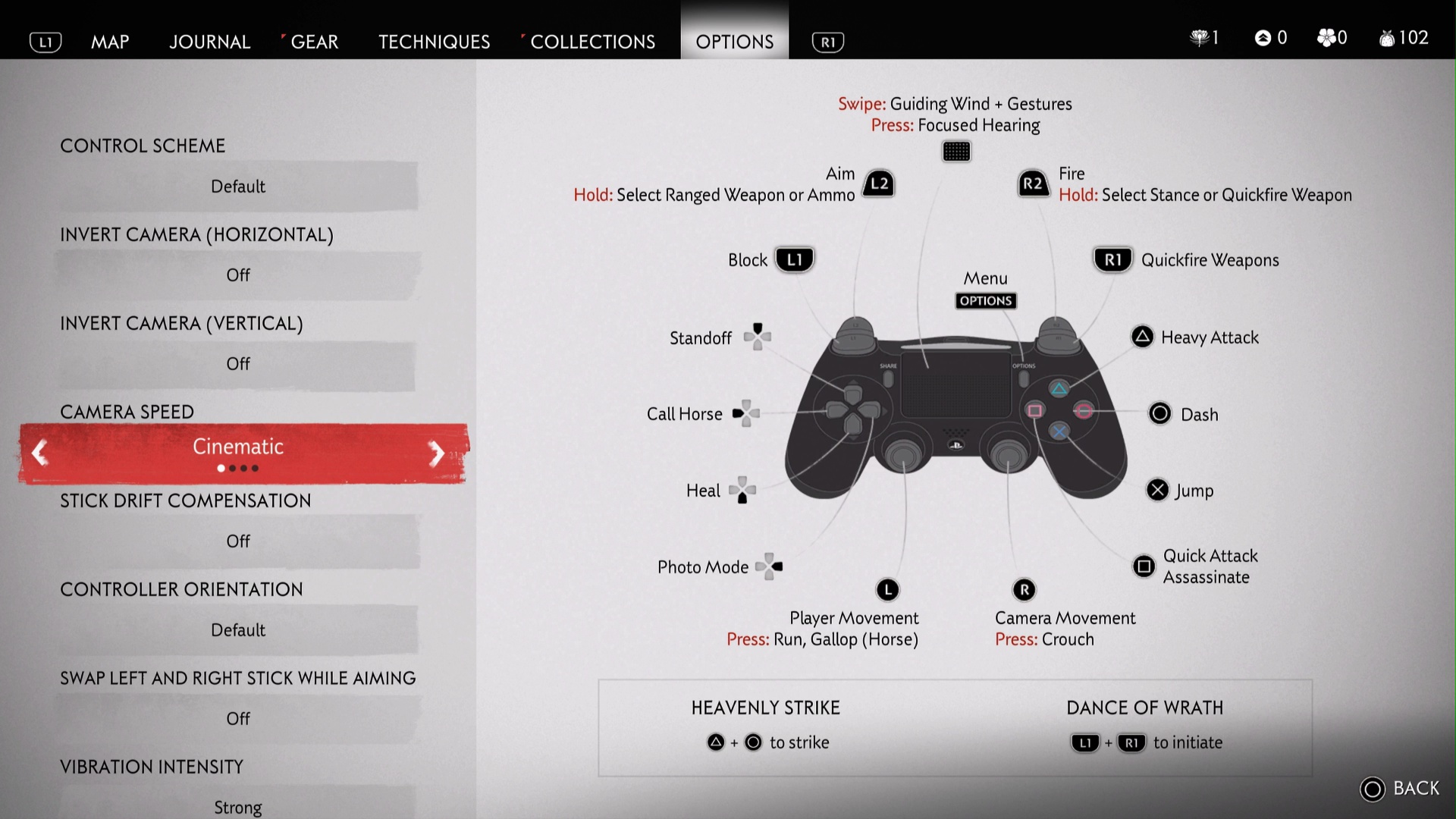
Los controles personalizados implican cambiar la asignación de botones, la sensibilidad y los métodos de entrada para ajustarlos a tus preferencias. Esto es esencial en Ghost of Tsushima porque el combate es rápido y profundo, involucrando:
• Parrys y esquives cronometrados • Cambios de postura rápidos (Piedra, Agua, Viento, Luna) • Apuntado con arco para tiros precisos a la cabeza • Herramientas del Fantasma como kunai y bombas de humo
Al dominar cómo cambiar controles en Ghost of Tsushima, puedes eliminar fricciones de entrada y reaccionar instintivamente en lugar de luchar con una configuración incómoda.
Por qué deberías cambiar los controles
Algunos jugadores asumen que la configuración predeterminada es “suficiente”. Pero optimizar los controles ofrece beneficios reales:
• Reacciones más rápidas: La memoria muscular se adapta mejor cuando los botones coinciden con tus hábitos. • Comodidad: Reduce la fatiga en sesiones largas al evitar movimientos incómodos. • Accesibilidad: Jugadores con necesidades específicas pueden ajustar botones para jugar más fácilmente. • Consistencia: Puedes alinear Ghost of Tsushima con otros juegos que juegas frecuentemente.
Por ejemplo, los jugadores de Assassin’s Creed podrían preferir asignar el esquive a Circle/B en lugar de L1/LB. Los veteranos de juegos tipo Souls podrían querer invertir botones de ataque para familiaridad.
¿Se pueden cambiar los controles en Ghost of Tsushima?
Sí. Tanto en PlayStation como en PC puedes reasignar botones — aunque las herramientas disponibles varían según la plataforma:
En PlayStation (PS4/PS5)
• El juego incluye ajustes de accesibilidad que permiten reasignar parcialmente botones (ataque, esquive, interacción, etc.). • No todos los botones pueden cambiarse desde el menú del juego. • Para mayor flexibilidad, puedes usar el menú de accesibilidad del sistema.
En PC con Steam
• La Director’s Cut ofrece soporte completo de Steam Input, permitiendo layouts personalizados para DualSense, Xbox y otros controles. • Puedes reasignar todos los botones creando tus propias configuraciones al usar Steam Input.
Consejo de la comunidad de Steam:
“Abre el overlay de Steam, haz clic en el ícono del controlador y habilita Steam Input para poder remapear todos los botones.”
Esta flexibilidad asegura que, sin importar tu dispositivo, puedas encontrar una configuración que te funcione perfectamente.
Conflictos de control en PC: Steam Input vs Soporte DualSense nativo
En PC, Ghost of Tsushima soporta:
• Steam Input — máxima libertad de reconfiguración (perfiles, macros y más). • Soporte DualSense nativo — activa características propias del mando de PS5 como gatillos adaptativos y hápticos.
El problema: no puedes usar ambos al mismo tiempo. Si habilitas el soporte nativo de DualSense, debes desactivar Steam Input. Esto te permite disfrutar de gatillos adaptativos, pero limita las opciones de remapeo.
Algunos jugadores reportan compatibilidad parcial: puedes mantener Steam Input activo y aun así usar vibración básica, aunque los gatillos adaptativos seguirán desactivados.
Conflictos de íconos de botones
Otro problema común es que si reasignas botones con Steam Input, Ghost of Tsushima sigue mostrando los íconos de botón originales en pantalla.
Ejemplo: Remapeas Esquivar de Circle (PS) a R1… Pero en pantalla sigue apareciendo “Presiona Circle para esquivar”.
Esto puede ser confuso, especialmente si estás aprendiendo una nueva configuración. No existe una solución para esto todavía — es una limitación de la interfaz del juego.
Cómo cambiar los controles (paso a paso)
En PlayStation (ajustes del juego)
- Abre Opciones → Accesibilidad → Reasignación de controles
- Selecciona la acción que quieres cambiar
- Elige un nuevo botón y confirma
Limitación: Solo algunas funciones se pueden reasignar aquí.
En PlayStation (ajustes del sistema)
- Ve a Ajustes → Accesibilidad → Mandos → Asignaciones personalizadas
- Activa “Asignaciones personalizadas”
- Remapea cada botón según tu preferencia
Nota: Esto afectará todos los juegos en tu PS5/PS4, no solo Ghost of Tsushima.
En PC con Steam Input
- Abre tu Biblioteca → Ghost of Tsushima → Administrar → Layout del controlador
- Selecciona tu controlador (DualSense, Xbox, etc.)
- Remapea cada botón o usa layouts de la comunidad
- Guarda el perfil
Problemas comunes con el mando en PC
El mando deja de encenderse
Muchos jugadores notan que la luz del mando se apaga cuando Steam Input toma el control — especialmente en DualSense.
Causas posibles: • Conflictos entre Steam Input y el soporte nativo • Batería baja o cable defectuoso • Steam desactiva el feedback LED por defecto
Soluciones: • Conéctalo por USB-C en lugar de Bluetooth • Activa en Steam: Configuración del controlador → Soporte de configuración de PlayStation • Si usas soporte nativo, desactiva Steam Input por completo • Carga completamente tu DualSense antes de jugar
Algunos jugadores informan que abrir el Steam Overlay en medio del juego a veces restaura la LED y la vibración.
En PS5, la luz del mando generalmente permanece activa, reflejando estados del juego como detección o cambios de postura.
Comparativa de opciones de personalización
| Plataforma | Método | Flexibilidad | Características | Ideal para |
| PS5/PS4 | Ajustes en el juego | Baja-media | Acciones limitadas | Ajustes rápidos |
| PS5/PS4 | Ajustes del sistema | Alta | Funciona con todos los juegos | Uniformidad completa |
| PC (Steam) | Steam Input | Muy alta | Remapeo total, macros, perfiles | Personalización profunda |
| PC (nativo) | Soporte DualSense | Baja | Gatillos adaptativos, hápticos | Inmersión avanzada |
Cómo ExitLag mejora Ghost of Tsushima en PC
Incluso con una configuración perfecta de controles, el lag puede arruinar el combate. Aprender cómo configurar controles personalizados es importante, pero la respuesta del mando también depende de tu red.
ExitLag asegura: • Menor latencia: tiempos de respuesta más rápidos • Ruta estable: elimina pérdida de paquetes en modo cooperativo Legends • Rendimiento fluido: sin tirones en peleas con muchos enemigos • Optimización cross‑platform: funciona tanto con Wi‑Fi como Ethernet
Esto convierte a ExitLag en un acompañante esencial para jugadores de PC que buscan combinar controles personalizados con rendimiento competitivo.
Estrategias avanzadas de remapeo
Ajustes enfocados en accesibilidad
• Cambios de postura simplificados: asigna cambios a menos botones • Opciones de mantener o alternar: reduce la tensión en las manos • Entradas alternas para herramientas: mapas Ghost Tools a botones accesibles
Usar perfiles de Steam Input
Steam Input ofrece remapeos avanzados:
• Macros: combina acciones complejas • Combinaciones de botones: para comandos rápidos • Touchpad y giroscopio: inventario o puntería con gyro
Consejo pro: guarda múltiples perfiles — uno para exploración, otro para combate en Legends. Puedes compartir o descargar presets desde la comunidad de Steam.
Solución de problemas avanzados
Luz del controlador (PC)
• Forzar LED encendido desde Steam Big Picture → Configuración del mando → Ajustes LED • Reabrir el Steam Overlay puede restaurar efectos y vibración en algunos casos.
Gatillos adaptativos
• Si los gatillos DualSense dejan de funcionar, desactiva Steam Input y relanza el juego con soporte nativo. Ten en cuenta que esto reduce opciones de remapeo.
Problemas de retraso de entrada
• En PC, establece Ghost of Tsushima.exe en Alta prioridad desde el Administrador de tareas. • Usa ExitLag para optimizar rutas y reducir picos de latencia. • En PS5, activa el Modo Rendimiento en ajustes del sistema para una respuesta más rápida.
Ejemplos de layouts sugeridos
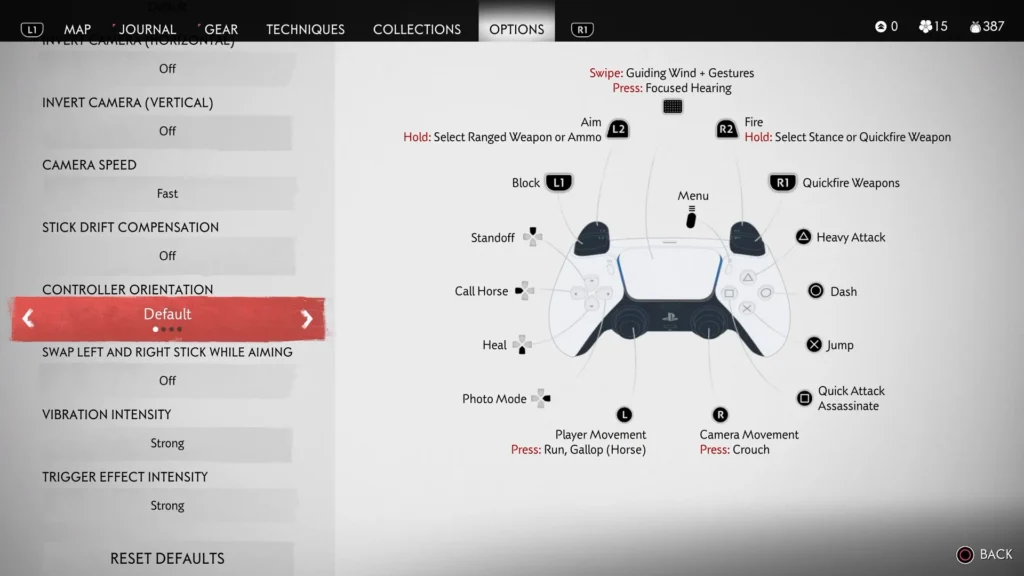
1) Layout de precisión samurái (PS5/PC)
• Parries: R1 • Esquivar: Circle • Cambiar postura: D‑Pad • Apuntar arco: L2 + gyro
2) Layout orientado al sigilo (PC con Steam Input)
• Asesinar: Paddle trasero (Elite / DualSense Edge) • Lanzar Kunai: R1 • Escuchar enfoque: L3 • Cambio de postura: Touchpad izquierdo
Nota: Ghost of Tsushima reconoce botones extra vía Steam Input, haciendo que controles como Xbox Elite o DualSense Edge destaquen en PC. En PS5, solo funcionan las entradas estándar.
3) Layout amigable para accesibilidad (consola)
• Parries + esquive: en gatillos para reducir esfuerzo • Sprint alternado • Rueda de herramientas simplificada
Soluciones y ajustes de la comunidad
• Modo de entrada dual: mantiene Steam Input y vibración básica • Refresco del overlay: reactivar Steam Overlay restaura LEDs • Perfiles híbridos: uno para exploración y otro para combate
Nota de accesibilidad: incluso con un layout personalizado, los íconos en pantalla seguirán mostrando los botones originales, lo cual puede ser desafiante para jugadores que dependen de señales visuales.
Conclusión
Dominar cómo configurar controles personalizados en Ghost of Tsushima requiere experimentar hasta encontrar lo que mejor se adapta a tu estilo. Ya prefieras:
• La precisión samurái • La eficiencia sigilosa • O un setup enfocado en accesibilidad
…las herramientas están ahí si sabes cómo usarlas.
Para jugadores de PC, Steam Input sigue siendo la opción más poderosa para personalización, aunque compite con las funciones hápticas nativas de DualSense. En PlayStation, el remapeo dentro del juego es limitado, pero los ajustes del sistema lo compensan.
Y recuerda: por más que ajustes tus controles, el lag puede arruinar un combate perfecto. Por eso se recomienda ExitLag para estabilizar tu conexión, reducir latencia y asegurarte de que cada parry, esquive y cambio de postura se registre al instante.