Saber cómo crear un Gamepass en Roblox es una de las formas más efectivas de monetizar tu experiencia en la plataforma. Ya sea que ofrezcas objetos exclusivos, zonas VIP o potenciadores dentro del juego, un Gamepass bien diseñado puede convertir tu juego en una fuente de ingresos constante.
Si quieres crear tu primer Gamepass en Roblox pero te pierdes en los menús o no sabes por dónde empezar, estás en el lugar correcto. Esta guía explica todo el proceso desde la configuración hasta la integración con scripts, de forma sencilla para principiantes.
Aprender a crear Gamepasses valiosos puede aumentar el engagement, mejorar la retención de jugadores y maximizar tus ganancias en Robux. Empecemos por lo básico.
¿Qué es un Gamepass en Roblox?
Un Gamepass en Roblox es un objeto de pago que otorga habilidades especiales, cosméticos o acceso a zonas exclusivas dentro de un juego. Los jugadores lo compran con Robux, y los desarrolladores ganan una parte de cada venta.
A diferencia de los Developer Products (productos de desarrollador), los Gamepasses son compras únicas: el jugador los adquiere una sola vez y los beneficios son permanentes.
¿Por qué usar Gamepasses en tu juego de Roblox?
• Monetización: ingresos pasivos por compras de jugadores
• Exclusividad: contenido VIP o zonas restringidas
• Engagement: metas y recompensas a largo plazo
• Personalización: ventajas cosméticas o de utilidad
Los Gamepasses bien implementados aumentan la satisfacción del jugador y dan razones para volver a tu juego.
Diferencias entre Gamepass y Developer Product
Antes de crear nada, es clave entender en qué se diferencian:
Gamepasses:
• Compra única
• Acceso permanente
• Ideal para zonas exclusivas o herramientas especiales
Developer Products:
• Compras múltiples
• Usados para moneda, boosts o consumibles
• Perfectos para compras recurrentes como monedas o energía
Si deseas vender acceso permanente, aspectos o habilidades, el Gamepass es tu mejor opción.
Cómo crear un Gamepass en Roblox: paso a paso

Sigue estos pasos para crear y publicar tu Gamepass en Roblox. Solo necesitas tener un juego publicado y una cuenta verificada como desarrollador.
Paso 1: Abre el panel de creadores
Ve a create.roblox.com, inicia sesión y selecciona el juego que quieres monetizar.
Paso 2: Entra en la sección de Gamepasses
• Haz clic en Monetización
• Selecciona Game Passes dentro de tu experiencia
• Presiona Create Gamepass
Paso 3: Sube los detalles de tu Gamepass
Necesitarás:
• Una imagen (recomendado 150x150px)
• Un nombre claro (ej: Acceso VIP, Velocidad Extra)
• Una descripción que explique el beneficio
Usa imágenes atractivas para que tu pase parezca valioso y profesional.
Paso 4: Define el precio
Elige cuántos Robux costará tu Gamepass. Ten en cuenta que muchos jugadores son jóvenes, así que prueba diferentes rangos:
• 25–50 Robux: cosméticos o boosts simples
• 100–250 Robux: acceso VIP o zonas especiales
• 500+ Robux: ventajas premium o herramientas exclusivas
Paso 5: Publica y guarda
Haz clic en Create Gamepass. Puede tardar unos minutos en hacerse público. Una vez aprobado, estará disponible para comprar dentro del juego.
Buenas prácticas al crear un Gamepass
Publicar un pase no es suficiente. Para aumentar tus ventas y mantener contentos a los jugadores, sigue estos consejos:
• Ofrece valor real: que el beneficio sea visible y útil
• Evita el pay-to-win: equilibra a los jugadores gratuitos y de pago
• Usa íconos atractivos: visuales de alta calidad y coherentes
• Explica claramente: que el jugador sepa qué está comprando
• Prueba diferentes opciones: varios Gamepasses a distintos precios
Un buen Gamepass se siente como una mejora opcional, no una obligación.
Cómo usar Gamepasses dentro del juego
Una vez que creas un Gamepass en Roblox, el siguiente paso es hacerlo funcional en el juego. Si no lo conectas con un script, los jugadores podrían comprarlo pero no recibir el beneficio — lo que genera malas reseñas y pérdida de confianza.
Para evitar eso, debes conectarlo con un script en Roblox Studio. Así, el juego detecta cuando un jugador posee el Gamepass y activa automáticamente los beneficios.
Requisitos básicos
Antes de escribir el código:
• El Gamepass debe estar publicado y aprobado
• Necesitas el ID del Gamepass (lo encuentras en la URL)
• La función debe ser testeable dentro del juego
Script básico para activar un Gamepass

Inserta un Script en ServerScriptService y usa este código:
local Players = game:GetService(«Players»)
local GamePassService = game:GetService(«MarketplaceService»)
local GAMEPASS_ID = 12345678 — Reemplaza con tu ID
Players.PlayerAdded:Connect(function(player)
local success, hasPass = pcall(function()
return GamePassService:UserOwnsGamePassAsync(player.UserId, GAMEPASS_ID)
end)
if success and hasPass then
print(player.Name .. » posee el Gamepass»)
— Lógica personalizada aquí (acceso, ítem, boost, etc.)
else
print(player.Name .. » no posee el Gamepass»)
end
end)
Ejemplos prácticos de uso de Gamepass
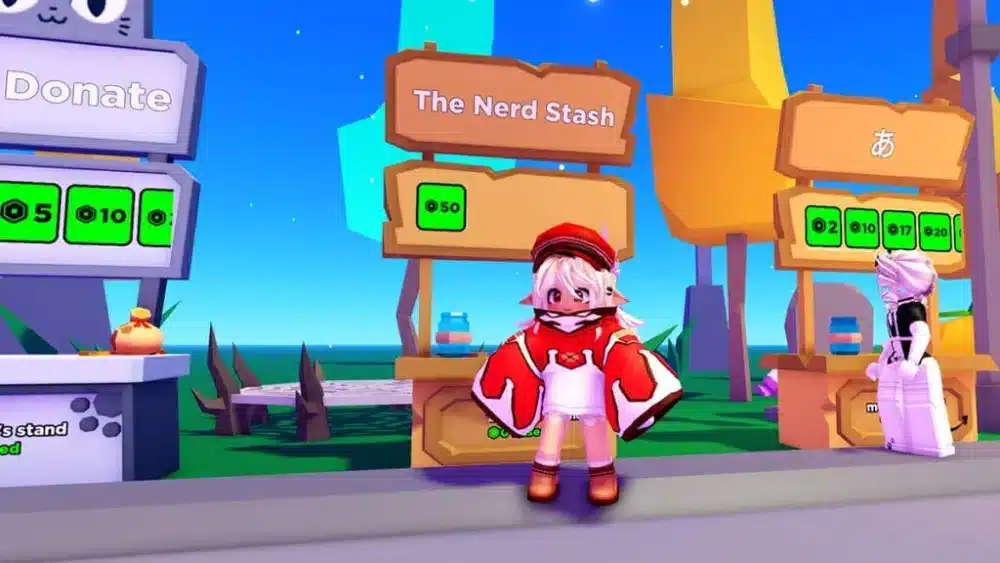
1. Acceso a zonas VIP
• Crea una sala exclusiva con muros invisibles
• Usa UserOwnsGamePassAsync antes de teletransportar al jugador
2. Dar ítems especiales
• Al unirse, verifica si posee el Gamepass
• Otorga armas, ropa única o ítems con efectos especiales
3. Multiplicar XP o monedas
• Dobla la experiencia
• Más velocidad o movimientos rápidos
• Más monedas o recompensas al jugar
Cómo mostrar Gamepasses dentro del juego
No dependas solo de la página web. Muestra los Gamepasses dentro del juego con botones GUI o mensajes emergentes.
Código de ejemplo para mostrar ventana de compra
local MarketplaceService = game:GetService(«MarketplaceService»)
local gamepassId = 12345678
script.Parent.MouseButton1Click:Connect(function()
local player = game.Players.LocalPlayer
MarketplaceService:PromptGamePassPurchase(player, gamepassId)
end)
Recomendaciones
• Botón claro (ej: “Comprar acceso VIP”)
• Refrescar estado del jugador tras la compra
• Indicar zonas VIP con efectos visuales
Errores comunes al usar Gamepasses
• No verificar si el jugador ya tiene el pase
• No probar en modo multijugador
• Descripciones poco claras
• Precios altos sin pruebas previas
Testea todo tanto en Studio como en servidores reales.
Cómo monetizar Gamepasses sin exagerar
Una vez que sabes cómo crear un Gamepass en Roblox, el siguiente paso es monetizar sin perder la confianza de los jugadores. El secreto es balancear valor con libertad.
Errores comunes de novatos:
• Cobrar demasiado
• Bloquear contenido básico
• Obligar a pagar para progresar
Estrategias efectivas
- Perks opcionales, no contenido esencial
Ejemplo: skins, animaciones, acceso VIP
No obligatorio para avanzar - Ofrece bundles o niveles
• Pase básico: 50 Robux
• Pase premium: 150 Robux con más extras - Ítems exclusivos por tiempo limitado
• Generan urgencia
• Aumentan las ventas
• Mantienen el juego fresco
Cómo promocionar tu Gamepass
Un buen pase no sirve si nadie lo ve. Promociónalo dentro y fuera del juego:
En el juego
• Pop-ups en zonas exclusivas
• Botones visibles con buen diseño
• Portales brillantes o puertas bloqueadas
Fuera del juego
• Videos en TikTok o YouTube
• Teasers en Discord
• Colaboraciones con otros creadores de Roblox
¿Por qué los ingresos por Gamepass aumentan con el tiempo?
• A más jugadores, más ventas
• Las actualizaciones traen tráfico nuevo
• Los jugadores fieles apoyan al creador
• Las perks exclusivas generan boca a boca
Todo empieza cuando decides crear un Gamepass en Roblox con intención.
Optimiza el rendimiento con ExitLag
Tanto para desarrolladores como para jugadores competitivos, una conexión estable es clave. ExitLag mejora la experiencia en Roblox al:
• Reducir el lag y la pérdida de paquetes
• Mantener Roblox Studio fluido durante pruebas
• Asegurar un juego estable para tus compradores
¿Tienes dudas o quieres conectarte con otros jugadores? ¡Únete a la conversación en el Foro de ExitLag!