Roblox se ha convertido rápidamente en una de las plataformas de juegos más populares del mundo, atrayendo a millones de jugadores con su amplia biblioteca de contenido creado por usuarios. Ya sea que te gusten los juegos de acción competitiva, la construcción creativa o los espacios sociales, en Roblox hay algo para todos. Pero antes de comenzar a jugar, necesitas el instalador de Roblox: la herramienta oficial para configurar el juego en tu dispositivo.
Si te gustan los juegos competitivos como los shooters en primera persona, prueba Arsenal en Roblox: un juego rápido que premia la puntería, la estrategia y la agilidad.
En esta guía, te explicamos qué es Roblox, cómo descargar el instalador de forma segura, cómo instalarlo en diferentes dispositivos y cómo solucionar problemas comunes. También te mostraremos cómo mejorar el rendimiento con herramientas como ExitLag, que optimiza tu conexión con los servidores de Roblox.

¿Qué es Roblox y por qué es tan popular?
Roblox es una plataforma gratuita en línea que permite a los usuarios crear y jugar juegos desarrollados con Roblox Studio, un motor de creación potente y fácil de usar. A diferencia de los juegos tradicionales, Roblox funciona como un centro con miles de juegos en línea, todos accesibles desde una sola cuenta y un único lanzador.
Principales características de Roblox
- Biblioteca enorme de juegos: juega miles de títulos de géneros como RPG, simuladores, carreras, terror y obbies.
- Acceso gratuito: la mayoría de los juegos son gratuitos, con compras opcionales usando Robux.
- Juego multiplataforma: funciona en PC, Mac, móviles, Xbox One y más.
- Contenido generado por usuarios: crea tus propios juegos, personajes e incluso contenido monetizado.
Para jugar a cualquiera de estos títulos, primero necesitas descargar e instalar el instalador oficial de Roblox. Es seguro, rápido y toma solo unos minutos, pero hacerlo correctamente evita errores y problemas de rendimiento.
Cómo descargar el instalador de Roblox
Para comenzar a jugar, el primer paso es descargar el instalador desde el sitio web oficial de Roblox. Nunca uses enlaces de terceros: pueden comprometer la seguridad de tu cuenta y tu dispositivo.
Paso a paso para descargar Roblox de forma segura
- Abre tu navegador y ve a roblox.com
- Haz clic en Iniciar sesión si ya tienes cuenta o en Registrarse para crear una.
- Una vez dentro, selecciona cualquier juego y haz clic en Jugar.
- Si aún no tienes Roblox instalado, aparecerá una ventana emergente para descargar el instalador.
- Haz clic en “Download and Install Roblox” – el archivo RobloxPlayerInstaller.exe (en Windows) o .dmg (en Mac) se descargará automáticamente.
- Guarda el archivo en tu escritorio o en la carpeta de descargas.
Si sueles jugar juegos con mecánicas de tiempo o «mantener botón» en Roblox, te conviene aprender cómo funcionan estas acciones progresivas, muy comunes en obbies, tycoons y simuladores.
¿Por qué usar el instalador oficial de Roblox?
- Seguridad: los archivos están verificados y libres de virus.
- Actualizaciones automáticas: el juego se actualiza solo tras la instalación.
- Autenticación segura: solo el instalador oficial se conecta correctamente a los servidores.
Consejo Pro: si la descarga es lenta o se interrumpe, optimiza tu conexión con ExitLag. Redirige tu tráfico por servidores más rápidos, reduciendo el lag y acelerando la descarga.
Cómo instalar Roblox en Windows, Mac, móvil y más
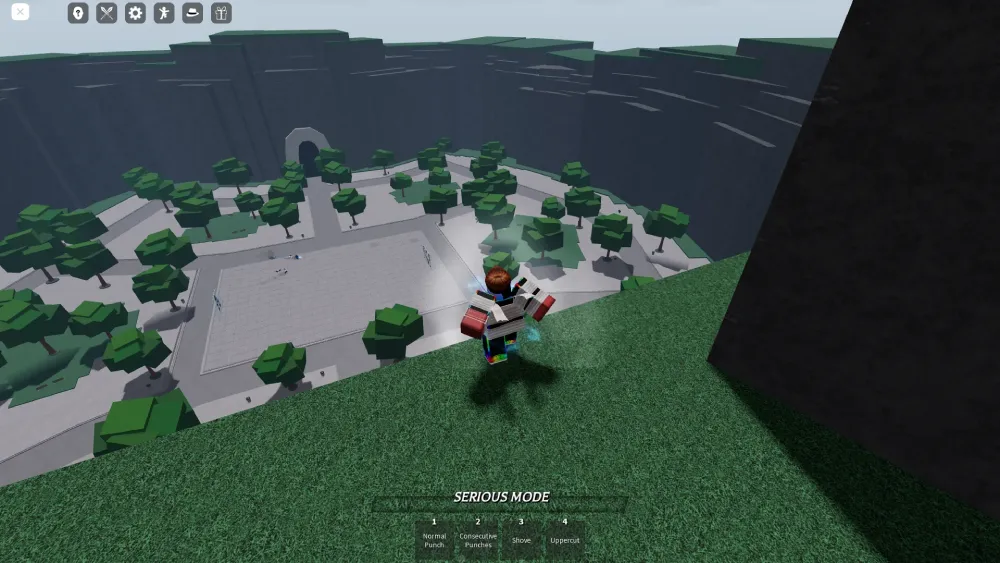
Una vez descargado el instalador, sigue estas instrucciones específicas para tu dispositivo.
Instalar Roblox en Windows
- Haz doble clic en RobloxPlayerInstaller.exe.
- Si aparece el mensaje de control UAC, haz clic en Ejecutar.
- Espera mientras se descargan archivos adicionales y se configura el juego.
- Al finalizar, verás el acceso directo de Roblox en el escritorio.
- Abre la app e inicia sesión con tu cuenta.
Instalar Roblox en macOS
- Abre el archivo Roblox.dmg desde tu carpeta de descargas.
- Arrastra el ícono de Roblox a la carpeta Aplicaciones.
- Ve a Finder > Aplicaciones y ejecuta Roblox.
- Si aparece un aviso de desarrollador desconocido, ve a Preferencias del sistema > Seguridad y haz clic en Abrir de todas formas.
- Inicia sesión y comienza a jugar.
Instalar Roblox en iOS
- Abre la App Store.
- Busca Roblox y selecciona el resultado oficial.
- Pulsa en Obtener y verifica tu identidad.
- Abre la app, inicia sesión o crea una cuenta, ¡y listo!
Instalar Roblox en Android
- Abre la Google Play Store.
- Busca Roblox y pulsa en Instalar.
- Una vez descargado, abre la app, inicia sesión y empieza a jugar.
También puedes mejorar tu experiencia en Roblox usando extensiones de navegador. Estas herramientas permiten personalizar tu avatar, seguir estadísticas dentro del juego y navegar más fácilmente.
¿Se puede instalar Roblox en Chromebook?
Sí, pero solo si tu Chromebook admite apps de Google Play o Linux (Beta).
Método 1: Google Play Store
- Habilita Google Play en la configuración del Chromebook.
- Busca Roblox e instálalo como lo harías en Android.
Método 2: Linux (avanzado)
- Activa Linux (Beta) desde la configuración.
- Usa Wine para ejecutar el instalador de Windows (no garantiza rendimiento óptimo).
¿Se puede instalar Roblox en Linux?
Roblox no ofrece soporte oficial en Linux, pero algunos usuarios expertos pueden intentar:
- Wine o Lutris: ejecutan la versión .exe con una capa de compatibilidad.
- Máquinas virtuales: corre una VM de Windows e instala Roblox dentro.
Nota: Estos métodos no son oficiales y pueden causar errores o incluso suspensiones si están mal configurados.
Problemas comunes con el instalador de Roblox y cómo solucionarlos
Aunque la instalación de Roblox suele ser sencilla, pueden surgir errores que impiden completarla. Aquí las soluciones:
1. El instalador no se abre o se congela
Causas: descarga corrupta, permisos bloqueados, antivirus.
Solución:
- Descarga nuevamente desde el sitio oficial.
- Desactiva temporalmente tu antivirus y Windows Defender.
- Haz clic derecho en el instalador y selecciona Ejecutar como administrador.
- Reinicia tu PC e intenta de nuevo.
2. El instalador se cierra durante la instalación
Causas: descarga incompleta, permisos, conflictos con otro software.
Solución:
- Verifica que tengas al menos 500 MB libres.
- Cierra otros instaladores o launchers en segundo plano.
- Intenta instalar en modo seguro con red.
3. “Bloqueado” o “No se puede abrir el instalador”
Causas: configuraciones de seguridad en Windows o macOS.
Solución:
En Windows:
- Ve a Configuración > Privacidad y seguridad > Seguridad de Windows > Control de apps y navegador.
- Baja temporalmente la protección de SmartScreen.
En macOS:
- Ve a Preferencias del sistema > Seguridad y privacidad.
- Haz clic en Abrir de todas formas.
4. Código de error -1/-2/-3
Causas: interrupciones de red.
Solución:
- Cambia a una red por cable o una señal Wi-Fi más fuerte.
- Usa ExitLag para estabilizar la conexión.
- Reinicia tu módem o router.
5. Roblox no se abre después de instalar
Causas: firewall, drivers obsoletos o instalación incompleta.
Solución:
- Agrega Roblox a la lista de excepciones del firewall.
- Actualiza los drivers de tu tarjeta gráfica.
- Reinstala Roblox desde el instalador oficial.
Consejo: Mantén tu sistema operativo actualizado. Roblox lanza mejoras frecuentes para versiones más recientes.
¿Aún no instalaste Roblox?
Asegúrate de descargar el archivo correcto desde la fuente oficial. Aquí está el enlace directo al instalador de Roblox, seguro y actualizado — perfecto para usuarios nuevos o para reinstalar tras errores.
Cómo ExitLag mejora el rendimiento en Roblox
Instalar Roblox es solo el primer paso. Una vez dentro, el lag, los retrasos o las desconexiones pueden arruinar tu experiencia, especialmente en juegos multijugador o competitivos. Aquí entra ExitLag.
ExitLag es una herramienta de optimización de conexión que redirige tu tráfico de internet por rutas más rápidas y estables, mejorando directamente la comunicación entre tu dispositivo y los servidores de Roblox.
Beneficios de ExitLag para jugadores de Roblox
- Menor latencia: reduce el ping y mejora el tiempo de respuesta.
- Conexión estable: elimina pérdidas de paquetes y desconexiones.
- Rutas múltiples: usa varios caminos optimizados por si uno falla.
- Detección automática de región: selecciona la mejor ubicación de servidor.
- Configuración rápida: abre ExitLag, elige Roblox y aplica la ruta.
Cuándo usar ExitLag en Roblox
- Si experimentas picos de lag o rubberbanding.
- Si no puedes conectarte a los servidores.
- Si juegas desde una región con mal enrutamiento de ISP.
- Si te conectas a servidores internacionales y el ping es alto.
¡Prueba ExitLag gratis ahora y mejora tu experiencia en Roblox!
Preguntas frecuentes – Instalador de Roblox
¿Cómo instalar Roblox en Windows, Mac y móvil?
Descarga el instalador desde roblox.com, sigue las instrucciones. En móviles, usa App Store o Google Play.
¿Cómo solucionar si el instalador no funciona?
Vuelve a descargar desde el sitio oficial, ejecútalo como administrador y desactiva el antivirus temporalmente.
¿Dónde está el archivo RobloxPlayerInstaller.exe?
Se descarga automáticamente al intentar jugar un juego desde el sitio oficial por primera vez. Generalmente se guarda en la carpeta de descargas.
¿Puedo instalar Roblox en Chromebook o Linux?
Sí, pero con limitaciones. En Chromebook, usa Play Store. En Linux, intenta con Wine o una máquina virtual de Windows.
¿Qué hacer si el instalador se cierra inesperadamente?
Reinicia tu PC, cierra apps en segundo plano, verifica tu conexión y vuelve a descargar. Usa ExitLag si el problema es de red.
Conclusión – Instalación y rendimiento de Roblox
Roblox ofrece posibilidades infinitas gracias a su contenido creado por la comunidad, su jugabilidad inmersiva y una enorme base de jugadores. Comenzar es fácil si usas el instalador oficial — disponible para Windows, macOS, Android, iOS y Chromebook (con limitaciones).
Pero instalar es solo el comienzo. Para jugar sin lag y con el mejor rendimiento, especialmente en horas pico o partidas competitivas, ExitLag es esencial. Al optimizar las rutas de conexión y reducir el ping, disfrutarás de una experiencia de Roblox fluida en todo momento.
¿Tienes dudas o quieres conectarte con otros jugadores? ¡Únete a la conversación en el Foro de ExitLag!