¿Estás explorando… y de repente te das cuenta de que no tienes idea de dónde estás? Nos ha pasado a todos. Por eso, aprender cómo hacer un mapa en Minecraft es una de las decisiones más inteligentes que puedes tomar al comenzar el juego. Con el mapa adecuado, puedes rastrear por dónde has pasado, marcar lugares interesantes y volver a tu base sin necesidad de construir torres de tierra en pánico.
Ya sea que quieras saber cómo hacer un mapa desde cero o simplemente la mejor forma de conseguir uno, esta guía lo cubre todo. Te mostraremos la receta del mapa en Minecraft, cómo ampliarlo para cubrir más terreno y hasta cómo marcar ubicaciones clave dentro del juego.
Cuando termines de leer, sabrás exactamente cómo hacer un mapa en Minecraft y por qué tener uno es mucho más que un simple ítem decorativo: es la clave para explorar sin perderte. ¡Vamos allá!
Materiales Necesarios para Hacer un Mapa en Minecraft
Antes de comenzar a fabricar, veamos qué necesitas. Para seguir la receta correcta del mapa en Minecraft, solo necesitas tres cosas: papel, una brújula y una mesa de trabajo. Fácil, ¿verdad?
| Ítem | Cómo conseguirlo |
| Papel | Se elabora con caña de azúcar (crece junto al agua) |
| Brújula | Se elabora con 4 lingotes de hierro y 1 polvo de redstone |
| Mesa de trabajo | Se fabrica con 4 tablones de madera |
La caña de azúcar suele encontrarse cerca de ríos u océanos. Recolecta algunas y conviértelas en papel.
La brújula es esencial porque transforma tu mapa en un mapa localizador (locator map), que muestra tu posición. Para fabricarla, necesitas hierro y redstone, ambos obtenidos minando.
Y por supuesto, necesitas una mesa de trabajo para combinar los materiales. Si aún no tienes una, fabrícala con tablones de madera de cualquier tipo.
Cómo Hacer un Mapa en Minecraft
Una vez tengas todos los materiales, sigue estos pasos:
- Abre la mesa de trabajo (clic derecho o toque, según tu plataforma);
- Coloca 8 papeles alrededor de los bordes dejando el centro vacío (forma de cuadrado);
- Coloca la brújula en el centro de la mesa;
- ¡Toma tu nuevo mapa localizador del cuadro de resultados!
Si haces el mapa sin brújula (solo con los 8 papeles), obtendrás un mapa normal, que no muestra tu ubicación pero sigue siendo útil para marcar zonas.
Consejo: El mapa localizador es mucho más práctico cuando estás explorando, ya que siempre te muestra dónde estás.
Cómo Usar y Ampliar un Mapa en Minecraft
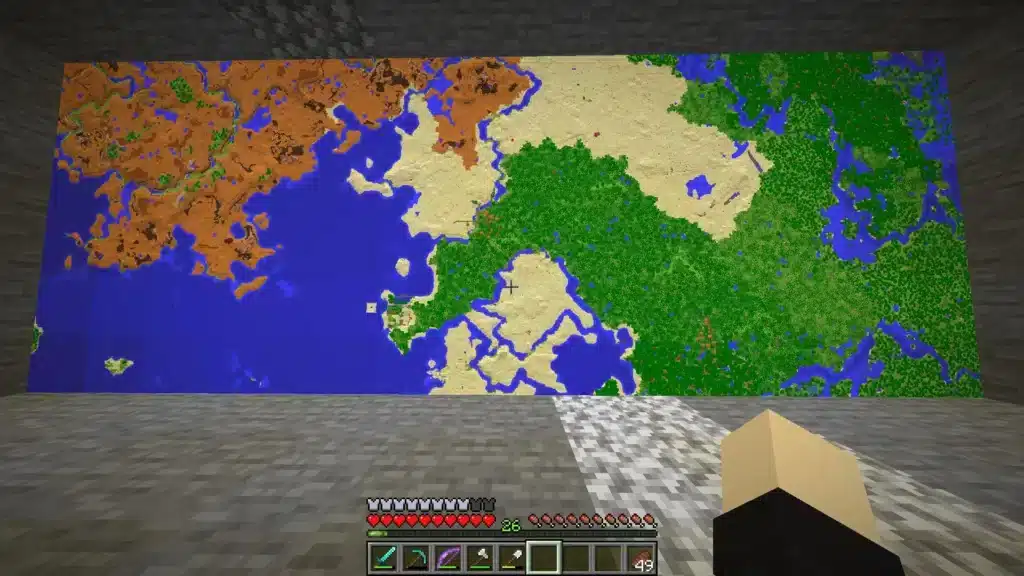
Ahora que tienes tu mapa localizador, es momento de ponerlo a trabajar.
Cómo Activar tu Mapa
Solo debes sostenerlo en tu mano. El mapa se activará automáticamente y mostrará el área que te rodea.
Cómo Ampliar un Mapa
Si notas que tu mapa muestra muy poca área o está muy “cercano”, puedes ampliarlo usando más papel y un yunque o mesa de trabajo.
Pasos:
- Combina tu mapa actual con 8 papeles en la mesa de trabajo o usa un yunque;
- Esto hará un mapa con menor detalle pero mayor cobertura;
- Puedes repetir este proceso varias veces para cubrir zonas enormes.
Recuerda: cuanto más amplíes el mapa, menos detallado será, así que encuentra un buen equilibrio.
Cómo Marcar Ubicaciones en un Mapa de Minecraft
Ya sabes cómo usar el mapa, pero ahora toca llevarlo al siguiente nivel. Marcar puntos importantes en el mapa es clave si quieres rastrear bases, biomas raros o aldeas.
Usar Banderas para Marcar
Una de las formas más efectivas es usar banderas. Solo necesitas:
- 1 palo
- 6 bloques de lana
Coloca la bandera en el mundo y luego haz clic derecho sobre ella mientras sostienes el mapa. ¡Listo! Aparecerá marcada en el mapa.
Puedes usar colores para organizar:
- Rojo = zonas peligrosas
- Azul = tu base
- Verde = templo favorito
Esto no solo te mantiene organizado, sino que personaliza tu mapa.
Mapas en Diferentes Mundos y Servidores
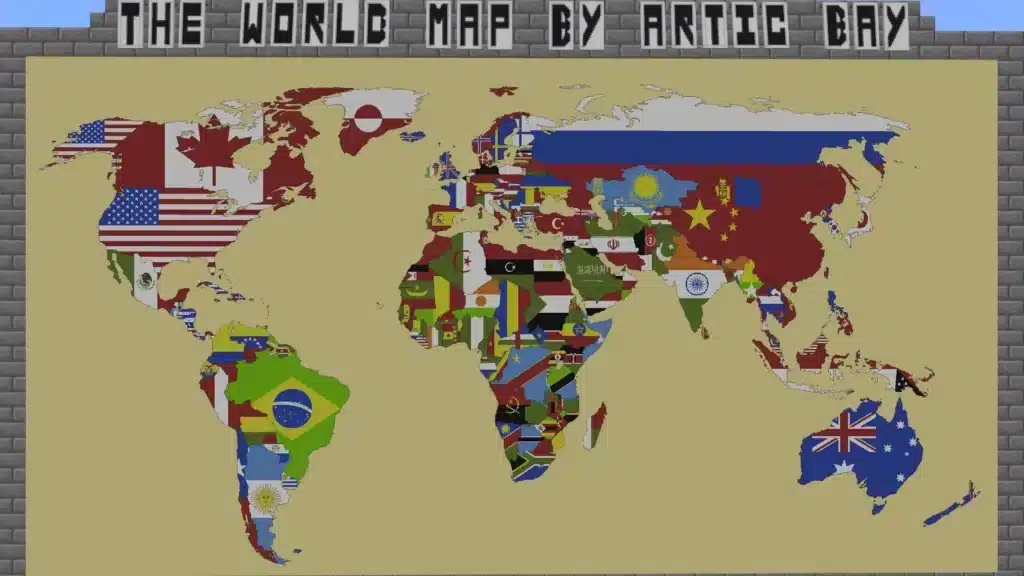
Ten en cuenta que los mapas funcionan diferente según el mundo o servidor.
- En multijugador, puedes compartir mapas con amigos para explorar juntos.
- Algunos servidores limitan el uso de mapas, así que revisa sus reglas.
- En el Nether, los mapas no funcionan igual: no actualizan ni muestran tu ubicación. En ese caso, usa otros métodos de navegación.
Trucos y Consejos para Empezar tu Aventura
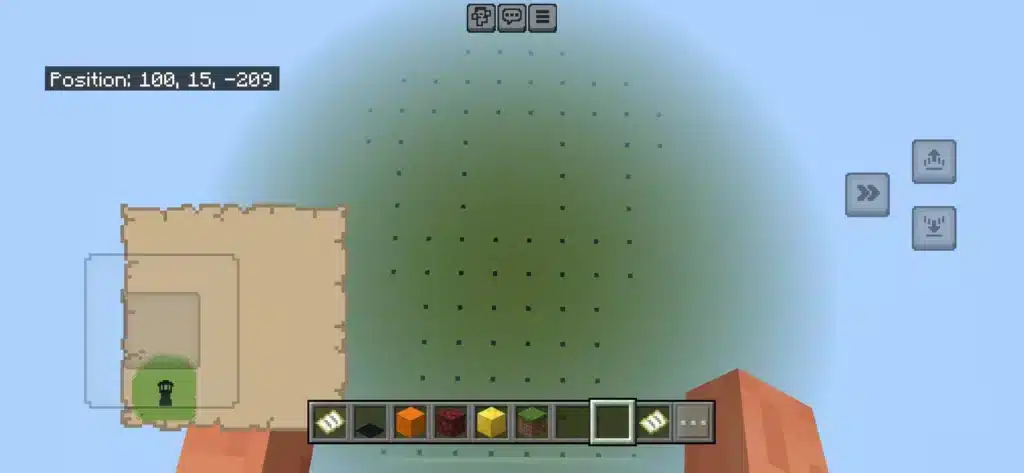
Antes de fabricar un mapa, es bueno saber que a veces puedes conseguir mapas prehechos dentro del juego.
Mapas de Aldeas y Mansiones
Busca aldeanos cartógrafos: suelen vender mapas que muestran mansiones, templos o biomas raros. Es una forma rápida de empezar a explorar sin recolectar materiales.
Fabricar tu Propio Mapa
Si prefieres hacerlo tú mismo:
- Recolecta caña de azúcar en ríos o lagos → conviértela en papel
- Mina hierro y redstone para hacer una brújula
- Usa una mesa de trabajo para combinarlos
- Explora con cuidado para no perder tus mapas
Saber cómo hacer un mapa y cómo conseguirlo te prepara para convertirte en un verdadero explorador de Minecraft.
Preguntas Frecuentes (FAQ)
¿Qué materiales necesito para hacer un mapa en Minecraft? 8 papeles + 1 brújula. El papel se elabora con caña de azúcar, y la brújula con hierro y redstone.
¿Cuál es la diferencia entre mapa normal y mapa localizador? El mapa normal no muestra tu ubicación. El mapa localizador sí lo hace gracias a la brújula en la receta.
¿Cómo ampliar un mapa? Combínalo con 8 papeles más en la mesa de trabajo o yunque. Esto aumentará el área visible, pero reducirá los detalles.
¿Cómo marcar ubicaciones en un mapa? Coloca banderas en el mundo. Al hacer clic con el mapa sobre ellas, aparecerán como marcadores. Puedes usar colores para organizar.
¿Puedo usar mapas en el Nether? No. En el Nether los mapas no actualizan ni muestran tu posición. Usa otros métodos para navegar allí.
Usa ExitLag y Explora sin Límites
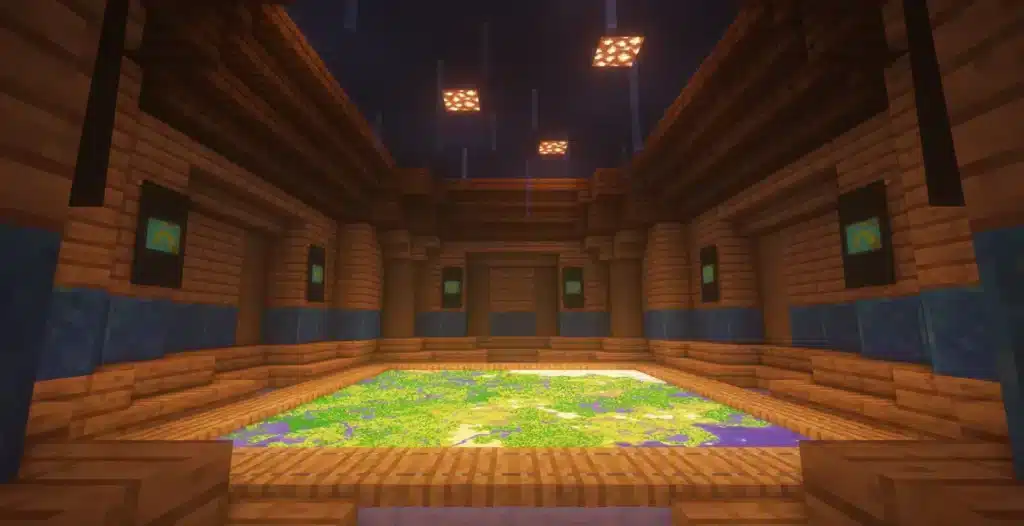
Aprender cómo hacer un mapa en Minecraft cambia el juego para cualquier aventurero. Te ayuda a orientarte, marcar zonas clave y explorar junto a tus amigos en servidores multijugador.
Si juegas con mods o en servidores exigentes, usar ExitLag mejora tu conexión, reduce el lag y ofrece una experiencia mucho más fluida.
¿Listo para llevar tu exploración al siguiente nivel? ¡Haz clic abajo y prueba ExitLag ahora!