Instalar mods en Minecraft se ha convertido en una de las mejores formas de transformar tu experiencia de juego. Desde nuevos mundos y criaturas hasta mejoras visuales y optimizaciones de rendimiento, los mods abren la puerta a una personalización prácticamente ilimitada. Si alguna vez te has preguntado cómo instalar mods en Minecraft, estás en el lugar correcto. Esta guía desglosa todo lo que necesitas saber — ya sea que juegues en Java Edition o en Bedrock Edition — y garantiza que puedas instalar tus mejoras favoritas de forma rápida y segura.
En la mayoría de los casos, los jugadores modifican su juego para acceder a nuevas funciones, explorar mundos únicos o mejorar los gráficos de Minecraft. Sin embargo, antes de comenzar, es importante entender que cada versión del juego maneja los mods de manera diferente. Java Edition permite modificaciones completas mediante loaders como Forge y Fabric, mientras que Bedrock Edition utiliza add-ons en lugar de mods tradicionales.
Para ayudarte a comenzar, este artículo explica qué necesitas, dónde encontrar mods y qué herramientas específicas son necesarias, cubriendo todo desde mods generales hasta casos concretos como la instalación del popular mod Gamma mediante CurseForge.
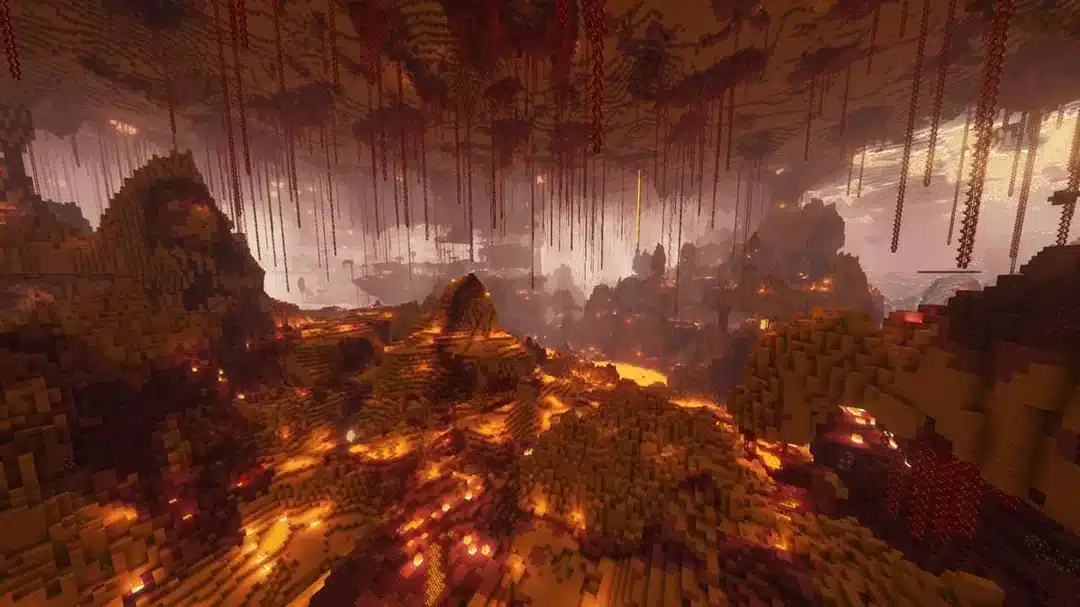
Cómo Instalar Mods en Minecraft Java Edition
Qué Necesitas Antes de Instalar Mods en Minecraft
Para comenzar con cómo instalar mods en Minecraft, necesitarás algunas herramientas esenciales. Java Edition requiere un mod loader — comúnmente Forge o Fabric. Estos programas permiten que Minecraft lea y ejecute correctamente los archivos de mods. También garantizan la compatibilidad entre los mods y la versión de Minecraft que estés utilizando.
Siempre debes verificar que la versión del mod coincida con tu versión de Minecraft. Por ejemplo, los mods desarrollados para 1.20.4 no funcionarán en 1.19. Este es uno de los errores más comunes cuando los jugadores aprenden cómo instalar mods en Minecraft.
Antes de instalar cualquier cosa, también se recomienda hacer una copia de seguridad de tus archivos del juego. Aunque la mayoría de los mods son estables, los conflictos entre ellos pueden causar bloqueos o corrupción de mundos. Crear un respaldo garantiza que tu progreso esté seguro.
Paso a Paso: Instalar Mods Usando CurseForge
CurseForge es la plataforma más confiable y utilizada para descargar mods de Minecraft. Ofrece una interfaz limpia, configuración automática y verificación de compatibilidad integrada — lo que la convierte en la opción ideal para principiantes que desean dominar cómo instalar mods en Minecraft.
Sigue estos pasos:
- Descarga e instala la aplicación CurseForge desde el sitio oficial.
- Abre la sección de Minecraft y busca los mods que deseas.
- Selecciona la versión del mod que coincida con tu versión de Minecraft.
- Instala el mod — CurseForge lo organizará automáticamente.
- Inicia Minecraft usando el perfil de Forge o Fabric creado por CurseForge.
CurseForge garantiza un proceso seguro y sencillo, ideal para quienes buscan una forma práctica de añadir mods.
Instalar el Mod Gamma en Minecraft Vanilla Usando CurseForge
Si estás buscando cómo instalar el mod Gamma en Minecraft vanilla usando CurseForge, el proceso es prácticamente idéntico a cualquier otro mod. Simplemente abre CurseForge, busca el mod Gamma o Brightness que prefieras y descarga la versión compatible con tu compilación específica de Minecraft.
Una vez instalado, inicia el juego desde el perfil del mod loader. El mod Gamma ajusta los valores de iluminación de Minecraft, ofreciendo brillo máximo sin necesidad de clientes externos o trucos. Es especialmente popular entre jugadores que exploran cuevas o buscan mayor visibilidad.
Solución de Problemas con Mods en Minecraft
Incluso si sigues cada instrucción correctamente, pueden surgir problemas. Estos son los más comunes y cómo solucionarlos:
- El juego se cierra al iniciar: Asegúrate de que las versiones del mod coincidan con tu versión de Minecraft.
- Pantalla negra o carga infinita: Elimina el mod instalado más recientemente y prueba nuevamente.
- Los mods no aparecen en el juego: Verifica que estés iniciando Minecraft con el perfil Forge o Fabric.
- Conflictos entre múltiples mods: Añade los mods uno por uno para identificar el problema.
Siguiendo estos pasos, reducirás significativamente los errores y mantendrás una experiencia estable.
Cómo Instalar Mods (Add-Ons) en Minecraft Bedrock Edition
Entender la Diferencia Entre Mods y Add-Ons
Bedrock Edition funciona de forma diferente a Java. En lugar de mods tradicionales, utiliza add-ons — que incluyen behavior packs y resource packs que modifican elementos del juego sin alterar el código base.
Cuando busques cómo instalar mods en Minecraft Bedrock Edition, ten en cuenta que estos add-ons son más limitados, pero aún ofrecen mejoras creativas y divertidas. Funcionan en Windows, dispositivos móviles y consolas.
Dónde Encontrar Add-Ons Seguros para Minecraft Bedrock
Para mantener tu dispositivo seguro, descarga add-ons solo desde sitios confiables como:
- MCPEDL
- CurseForge (sección Bedrock)
- Marketplace oficial de Minecraft
Estas plataformas garantizan compatibilidad y reducen riesgos de archivos dañinos.
Instalación Paso a Paso en Windows 10/11
Instalar add-ons en Bedrock para PC es sencillo:
- Descarga un add-on en formato .mcpack, .mcaddon o .zip.
- Haz doble clic en archivos .mcpack o .mcaddon para importarlos automáticamente.
- Para archivos .zip, extráelos manualmente e importa los behavior y resource packs.
- Abre Minecraft y activa los packs en Configuración → Recursos Globales.
- Al crear un mundo, habilítalos en Resource Packs y Behavior Packs.
Instalar Add-Ons en Móvil o Consola
En Android e iOS, puedes tocar los archivos .mcpack descargados para importarlos directamente. En consolas, los mods generalmente no están soportados, excepto a través del Marketplace.
ExitLag: Optimiza el Rendimiento Online en Minecraft
Ya sea que juegues en servidores Java con mods o en Realms de Bedrock, la estabilidad de conexión es clave. ExitLag reduce lag, latencia y problemas de enrutamiento mediante optimización en tiempo real y tecnología Multipath Connection.
Con soporte para más de 3.000 juegos, ExitLag garantiza una experiencia online más fluida — especialmente en mundos multijugador alojados en servidores remotos. Simplemente instala la aplicación, selecciona Minecraft y aplica las rutas optimizadas.
Instalación Avanzada de Mods y Modpacks en Java Edition
Uso de Otros Mod Loaders
Aprender cómo instalar mods en Minecraft se vuelve aún más flexible cuando exploras loaders como Fabric y NeoForge. Estas alternativas son más ligeras y soportan distintos frameworks, siendo populares entre jugadores que priorizan rendimiento.
Para instalarlos:
- Descarga el instalador desde el sitio oficial.
- Selecciona la versión correcta de Minecraft.
- Haz clic en “Install Client”.
Luego, coloca los archivos compatibles en la carpeta .minecraft/mods. En Windows, puedes encontrarla escribiendo %appdata% en el explorador de archivos.
Instalar Modpacks Completos
Una forma sencilla de dominar cómo instalar mods en Minecraft es utilizar modpacks. Estas colecciones agrupadas aseguran compatibilidad y ofrecen experiencias completas.
Son ideales para expansiones grandes, supervivencia avanzada, aventuras RPG o automatización tecnológica.
Para instalar un modpack:
- Abre tu gestor de mods preferido.
- Busca un modpack acorde a tu estilo.
- Instálalo y espera a que termine la configuración.
- Inicia el juego usando el perfil correspondiente.
Esto asegura que todos los jugadores en un mundo multijugador utilicen la misma configuración.
Mods en Servidores – Cliente y Servidor
Instalar Mods en un Servidor
Si quieres jugar con mods en multijugador, debes instalarlos tanto en el servidor como en el dispositivo de cada jugador.
Para hacerlo:
- Sube los archivos del mod a la carpeta mods del servidor.
- Reinicia el servidor.
- Asegúrate de que todos usen la misma versión de Minecraft, loader y mods.
Mantener Versiones Sincronizadas
Para una experiencia fluida, todos deben coincidir exactamente con la lista del servidor. Incluso pequeñas diferencias pueden causar errores.
Siempre realiza copias de seguridad antes de actualizar.
Problemas Comunes, Seguridad y Buenas Prácticas
Errores Frecuentes y Soluciones
Los problemas más comunes incluyen:
- Incompatibilidad de versión.
- Dependencias faltantes.
- Mods en conflicto.
- Bajo rendimiento por exceso de mods.
Solucionar paso a paso evita frustraciones.
Mantente Seguro: Usa Fuentes Confiables
Descarga mods únicamente desde plataformas reconocidas como:
- CurseForge
- Modrinth
- MCPEDL (para Bedrock)
Revisa siempre opiniones y fechas de actualización.
Consejos Avanzados para Add-Ons en Bedrock
Aprovecha al Máximo los Add-Ons
Los add-ons permiten modificar sonidos, texturas y mobs sin alterar el núcleo del juego.
Para instalarlos:
- Descarga el archivo .mcpack o .mcaddon.
- Haz doble clic para importar.
- Extrae archivos .zip si es necesario.
- Actívalos en Configuración → Recursos Globales.
Son ideales para personalizaciones ligeras.
Evita Problemas de Compatibilidad
Activa nuevos add-ons uno por uno para evitar conflictos.
Recuerda: los mods de Java no funcionan en Bedrock debido a motores y estructuras diferentes.
Mods y Add-Ons Recomendados
Mods Populares para Java
- Mods de rendimiento: Mejoran FPS.
- Mods de generación de mundo.
- Mods tecnológicos.
- Mods de magia y RPG.
Considera compatibilidad y soporte activo.
Add-Ons Recomendados para Bedrock
- Packs de texturas.
- Behavior packs.
- Mejoras de interfaz.
Busca siempre compatibilidad clara.
ExitLag: Mejora tu Experiencia Online en Minecraft
Ya sea en servidores con mods o Realms, la estabilidad de conexión define tu rendimiento. ExitLag optimiza tu ruta mediante tecnología avanzada Multipath Connection, reduciendo lag y asegurando partidas más fluidas.
Con soporte para más de 3.000 juegos y optimización en tiempo real, ExitLag mantiene tu conexión estable — incluso en servidores lejanos.
Todas las imágenes del juego utilizadas en este blog pertenecen a Mojang Studios. Se usan únicamente con fines informativos y educativos y no implican respaldo ni afiliación con los titulares de los derechos.
¿Tienes preguntas o quieres conectar con otros jugadores? ¡Únete a la conversación en el Foro de ExitLag!