Conseguir Fortnite en Chromebook parece imposible al principio, pero no lo es. Aunque Chrome OS no puede ejecutar el Epic Games Launcher de forma nativa, existen varias formas seguras, legales y totalmente funcionales de jugar. Ya sea que uses un Chromebook escolar o un dispositivo personal, aquí te explicamos qué funciona en 2025.
• Usa GeForce NOW o Xbox Cloud Gaming para jugar Fortnite por streaming desde el navegador.
• El cloud gaming está oficialmente soportado en Chromebook (confirmado por Epic Games).
• La instalación de Android solo funciona en algunos modelos; los resultados pueden variar.
• Escritorio remoto permite transmitir el juego desde una PC gamer.
• Los Chromebooks escolares suelen tener restricciones: pide permiso antes de intentar jugar.
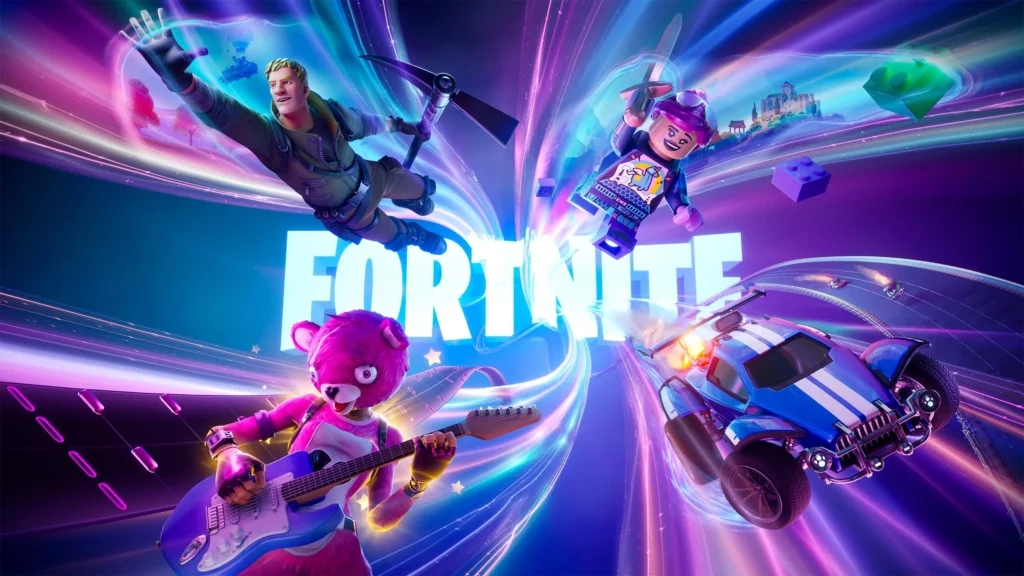
¿Cuál es el problema de Fortnite en Chromebook?
Chrome OS no está diseñado para juegos exigentes. No es compatible con archivos .exe de Windows ni con GPUs de alto rendimiento, que normalmente Fortnite necesita.
Eso significa que no puedes simplemente descargar y ejecutar el juego como en una PC.
Entonces, ¿cómo jugar Fortnite en un Chromebook?
El secreto está en el streaming y el cloud gaming.
GeForce NOW: la mejor forma de jugar Fortnite en Chromebook
Qué es: la plataforma de cloud gaming de NVIDIA que te permite transmitir Fortnite directamente en el navegador de tu Chromebook.
Cómo usarlo
- Ve a play.geforcenow.com desde Chrome.
- Regístrate o inicia sesión con tu cuenta de NVIDIA.
- Vincula tu cuenta de Epic Games.
- Inicia Fortnite desde el panel en la nube.
Soporte confirmado: según la página oficial de ayuda de Epic Games, GeForce NOW es una forma recomendada de jugar Fortnite en Chromebook.
Requisitos de internet
• Mínimo: 15 Mbps
• Recomendado: 25 Mbps o más
• Latencia: menos de 40 ms para una respuesta óptima
• Evita jitter alto y límites de ancho de banda
Ventajas
• No requiere instalación
• Funciona incluso en Chromebooks de gama baja
• Soporte para control
Desventajas
• Necesita una conexión rápida y estable
• El Wi-Fi escolar puede bloquearlo
Consejo: si quieres una guía visual, busca en YouTube el video How to Play Fortnite on ANY Chromebook using GeForce NOW para un tutorial completo.
Usuarios de ExitLag: si usas GeForce NOW, ExitLag puede redirigir tu conexión a los servidores en la nube más estables, reduciendo picos y caídas durante la partida.
Xbox Cloud Gaming: Fortnite en el navegador y gratis
Qué es: la plataforma de streaming de Microsoft, gratuita, que permite jugar Fortnite sin suscripción.
Cómo usarlo
- Ve a xbox.com/play desde tu navegador.
- Inicia sesión con una cuenta de Microsoft.
- Busca Fortnite en la lista de juegos gratuitos.
- Haz clic y juega.
Soporte confirmado: Epic Games también recomienda Xbox Cloud Gaming para usuarios de Chromebook.
Ventajas
• Método oficial y gratuito
• No requiere Game Pass
• Funciona directamente en Chrome
Desventajas
• Los firewalls de red pueden bloquear el acceso en dispositivos escolares
• Requiere buen internet para una experiencia fluida
Amazon Luna: una opción alternativa
Qué es: la plataforma de cloud gaming de Amazon con soporte creciente para Fortnite.
Cómo usarlo
• Visita luna.amazon.com (la disponibilidad varía según la región).
• Busca Fortnite y ejecútalo si está disponible.
Nota: Amazon Luna es mencionada por Epic Games como una opción de cloud gaming para Fortnite.
Epic Games App en Android (no siempre compatible)
Algunos Chromebooks admiten apps Android desde Google Play. Si el tuyo lo permite:
Pasos
- Abre Configuración > Apps y activa las apps Android.
- Descarga el APK de Epic Games desde el sitio oficial.
- Usa la app para instalar Fortnite.
Advertencias importantes
• Muchos Chromebooks no soportan la versión Android por limitaciones de CPU o GPU.
• Dispositivos con arquitectura x86 (no ARM) suelen tener problemas.
• El input lag y los cierres inesperados son comunes.
Úsalo solo si:
• Tienes un Chromebook de gama alta
• Es un dispositivo personal, no administrado por la escuela
Redacción sugerida: Fortnite puede funcionar en algunos modelos de Chromebook; los resultados varían significativamente.
Chrome Remote Desktop: juega desde una PC gamer
Si tienes acceso a una PC potente que ejecute Fortnite:
Pasos
- Instala Chrome Remote Desktop en el Chromebook y en la PC.
- Vincula ambos dispositivos con tu cuenta de Google.
- Inicia Fortnite en la PC y transmítelo al Chromebook.
Ventajas
• Versión completa de Fortnite
• Sin suscripciones a la nube
Desventajas
• Depende de una conexión fuerte y red local rápida
• El retraso de entrada puede ser un problema
Cómo jugar Fortnite en un Chromebook escolar en 2025
¿Se puede jugar Fortnite en un Chromebook escolar sin bloqueos?
Sí, pero con limitaciones. La mayoría de los Chromebooks escolares tienen restricciones:
• Bloqueos de administrador impiden instalar apps o extensiones
• Firewalls bloquean GeForce NOW, Xbox Cloud Gaming o Luna
• Las VPN pueden ser detectadas y bloqueadas
Recordatorio importante
• Usar VPNs o evadir restricciones puede violar las normas escolares
• Consulta siempre con el equipo de IT antes de intentarlo
• Considera usar modo invitado, un hotspot móvil o un Chromebook personal
ExitLag: mejor rendimiento en cloud gaming
Si juegas Fortnite en Chromebook usando GeForce NOW, Xbox Cloud o Luna, ExitLag mejora tu experiencia al:
• Conectarte a las rutas de servidor más rápidas
• Reducir lag y jitter en combates intensos
• Estabilizar el rendimiento en redes escolares o públicas
ExitLag ayuda a convertir un Chromebook básico en un setup gamer real, solucionando los problemas de conexión de los que depende el cloud gaming.
Fortnite en Chromebook: consejos de rendimiento, controles y ajustes
Con el cloud gaming habilitando Fortnite en Chromebook, es momento de mejorar la experiencia. Esta parte cubre cómo reducir el lag, jugar con control y optimizar cada ajuste, incluso en dispositivos escolares restringidos.
Soporte para controles: las mejores opciones
Los Chromebooks admiten varios controles, especialmente al jugar mediante GeForce NOW o Xbox Cloud Gaming.
Controles recomendados
• Control de Xbox Series X/S: compatibilidad perfecta con Chrome
• PlayStation DualShock 4 o DualSense: compatibles por Bluetooth o USB
• Nintendo Switch Pro Controller: puede requerir conexión USB para mayor estabilidad
Cómo conectar un control
- Activa Bluetooth en tu Chromebook (Configuración > Bluetooth).
- Pon el control en modo emparejamiento.
- Inicia Fortnite desde GeForce NOW o Xbox Cloud.
Si el servicio en la nube no detecta el control, prueba cambiar de navegador (Chrome o Edge suelen funcionar mejor) o actualiza el firmware del Chromebook.
Controles táctiles (cuando no hay control)
Para Chromebooks tipo tablet o 2-en-1:
• GeForce NOW incluye una interfaz táctil compatible con Fortnite.
• Permite disparar, moverse y construir de forma básica.
• El input lag es notable, por lo que no se recomienda para juego competitivo.
Consejo: ajusta la sensibilidad táctil en la app de streaming para reducir el retraso.
Optimización de red para streaming de Fortnite
El cloud gaming depende totalmente de una conexión estable y rápida. Incluso el mejor Chromebook falla si la red no responde.
Consejos para reducir el lag
• Usa Wi-Fi de 5 GHz o Ethernet con adaptador USB
• Evita horarios pico (las tardes escolares saturan el ancho de banda)
• Cierra todas las pestañas y apps durante la partida
• Mantén el Chromebook cerca del router o usa un repetidor
Usando ExitLag
ExitLag mejora el rendimiento en la nube al:
• Priorizar tu tráfico de juego
• Conectarte a los nodos de Fortnite con menor latencia
• Reducir picos de ping en peleas uno contra uno o construcción rápida
Es uno de los pocos servicios que optimiza tanto plataformas en la nube como la latencia peer-to-peer.
Ajustes visuales y de audio
Incluso jugando por streaming, ajustar el entorno del Chromebook ayuda:
• Desactiva el modo nocturno o filtros de color
• Usa auriculares para reducir la latencia de audio
• Ajusta el brillo al máximo para ver mejor zonas oscuras
• Activa el modo pantalla completa en el navegador
El modelo de Chromebook sí importa
No todos los Chromebooks son iguales. Si vas a comprar o usar uno para Fortnite, considera estas especificaciones:
| Componente | Recomendado mínimo |
| RAM | 8 GB |
| CPU | Intel i3 / AMD Ryzen 3 o superior |
| Pantalla | 1080p, 60 Hz |
| Entrada | Pantalla táctil o soporte USB |
Modelos como Acer Chromebook Spin 713, ASUS Chromebook Vibe o Lenovo Duet 5 son ideales para cloud gaming.
Bonus: setup inicial para Fortnite en Chromebook
Tu configuración ideal podría incluir:
• Chromebook de gama media (8 GB RAM, pantalla 1080p)
• Adaptador Ethernet USB-C
• Control de Xbox o PlayStation
• Auriculares con micrófono
• ExitLag para rendimiento constante
Conclusión
Jugar Fortnite en Chromebook ya no es un simple truco: es un método totalmente compatible gracias al cloud gaming. Con el control adecuado, buen internet y herramientas como ExitLag, puedes disfrutar partidas completas de Battle Royale desde un dispositivo económico.
Ya sea en un modelo escolar o personal, la clave es combinar las herramientas correctas con expectativas realistas. Fortnite ya no depende del hardware, sino del acceso.
¿Tienes dudas o quieres conectarte con otros jugadores? ¡Únete a la conversación en el Foro de ExitLag!