Battlefield 6 es una de las experiencias FPS más inmersivas jamás creadas, combinando gráficos impresionantes, mapas masivos y guerra multijugador dinámica. Sin embargo, nada es más frustrante que lidiar con lag en un entorno tan rápido.
Además, los jugadores que sufren retraso de entrada, rubberbanding o respuestas lentas saben lo destructivo que puede ser para la jugabilidad. El lag en Battlefield 6 suele ocurrir cuando la conexión entre tu sistema y el servidor se vuelve inestable, generando retrasos que arruinan la inmersión y el rendimiento. Comprender qué causa el lag y cómo solucionarlo es clave para lograr una experiencia fluida y competitiva.
Antes de pasar a las soluciones, entendamos exactamente qué significa el lag en Battlefield 6 y por qué afecta tanto al rendimiento. En términos simples, el lag es el retraso entre la acción del jugador y la respuesta del servidor; por ejemplo, cuando disparas o te mueves y la acción aparece tarde en pantalla.
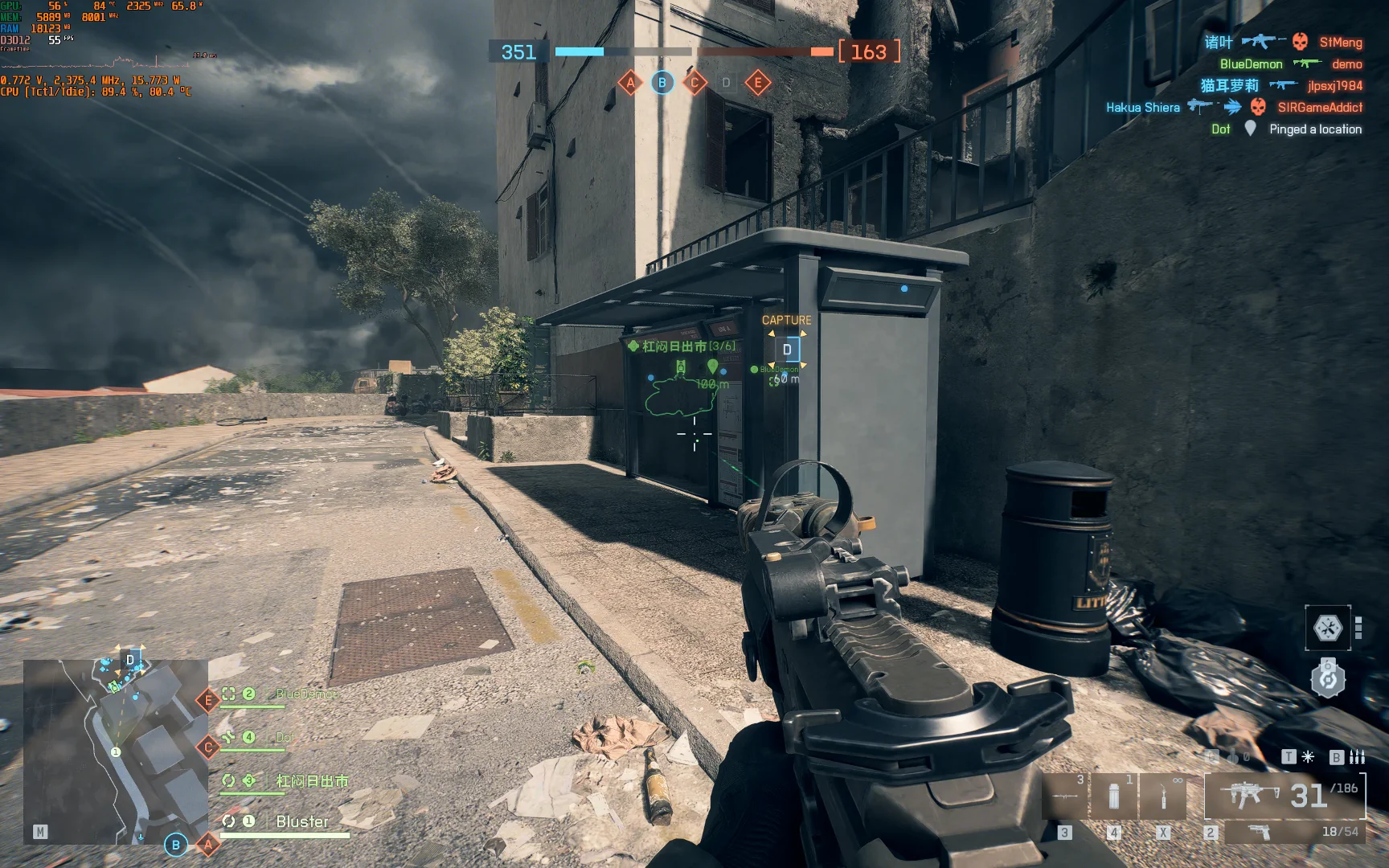
¿Qué es el lag en Battlefield 6?
El lag se refiere al retraso entre tus acciones y la respuesta del juego en pantalla. En juegos online como Battlefield 6, el lag puede producirse por ping alto, conexiones inestables o servidores sobrecargados. Básicamente, tus comandos tardan más en llegar al servidor y volver a tu pantalla, lo que provoca reacciones tardías y momentos frustrantes.
Existen varios tipos de lag:
• Lag de red: cuando tu conexión con el servidor es lenta o inestable. • Lag de FPS: cuando el hardware de tu PC no mantiene una tasa de cuadros constante. • Lag del servidor: cuando los servidores de Battlefield 6 están sobrecargados o presentan inestabilidad regional.
Una vez que entiendes estas causas, solucionarlas es mucho más sencillo. Y si actualmente sufres lag en Battlefield 6, no estás solo: muchos jugadores enfrentan este problema a diario, pero existen soluciones confiables.
Principales causas del lag en Battlefield 6
Para abordar el lag de forma efectiva, primero debes identificar su origen. Varios factores comunes pueden generar caídas de rendimiento o retrasos en Battlefield 6:
| Causa | Descripción | Posible solución |
| Ping alto | Largo tiempo de respuesta entre tu PC y el servidor | Usar ExitLag o conectarse a servidores cercanos |
| Pérdida de paquetes | Los datos se pierden durante la transmisión | Optimizar el ruteo de la conexión |
| FPS bajos | Problemas de rendimiento del hardware | Bajar gráficos o actualizar drivers |
| Inestabilidad del servidor | Servidores de EA bajo alta carga | Cambiar temporalmente de región |
| Procesos en segundo plano | Otras apps consumen ancho de banda | Cerrar aplicaciones innecesarias |
Como puedes ver, algunos problemas son de hardware y otros dependen del ruteo de internet. La buena noticia es que la mayoría de los problemas de conexión se pueden resolver con las herramientas adecuadas.
Cómo el ping y el lag afectan tus partidas en Battlefield 6
El ping es el tiempo que tardan los datos en viajar entre tu computadora y el servidor del juego, medido en milisegundos. En juegos competitivos como Battlefield 6, cada milisegundo cuenta.
Un ping por debajo de cincuenta ms ofrece reacciones casi instantáneas, pero cuando supera los cien ms empiezas a notar retrasos de entrada y desincronización entre acciones y animaciones. En ese punto, el lag en Battlefield 6 se convierte en un problema real, afectando la precisión al apuntar, el control de vehículos y la estabilidad general.
Ping bajo equivale a combates más fluidos. Reducir el ping no solo mejora el tiempo de respuesta, también hace que el movimiento y la puntería se sientan más naturales.
Cómo reducir el lag y el ping en Battlefield 6
Reducir el lag requiere una combinación de optimización de hardware y ajustes de red. A continuación, las soluciones más efectivas:
1. Verifica tu conexión a internet
Asegúrate de usar una conexión estable y por cable. El Wi-Fi puede causar pérdida de paquetes y picos de latencia. Siempre que sea posible, conecta tu PC o consola directamente por Ethernet.
2. Cierra aplicaciones en segundo plano
El streaming, las descargas o la sincronización en la nube consumen ancho de banda. Cierra descargas de Steam, transmisiones de Discord o pestañas de navegador innecesarias.
3. Actualiza drivers y archivos del juego
Drivers de red o gráficos desactualizados pueden causar microcortes. Asegúrate de actualizar tanto la GPU como el adaptador de red. Verifica también la integridad de los archivos de Battlefield 6.
4. Optimiza la configuración gráfica
Los efectos visuales altos pueden provocar caídas de FPS. Intenta bajar:
• Calidad de sombras • Oclusión ambiental • Efectos de postprocesado
Esto garantiza un renderizado más fluido incluso en PCs de gama media.
5. Usa una herramienta de optimización (ExitLag)
ExitLag está diseñado específicamente para solucionar ping alto, inestabilidad de rutas y congestión de servidores. Analiza la mejor ruta posible entre tu dispositivo y los servidores del juego para que los paquetes viajen por caminos más estables.
Al activar ExitLag antes de iniciar Battlefield 6, puedes:
• Reducir el ping y los picos de latencia • Evitar pérdida de paquetes • Estabilizar la conexión con los servidores • Disfrutar partidas más fluidas en todo momento
Los jugadores que usan ExitLag reportan mejoras inmediatas, especialmente en horarios pico.
Comparación: conexión estándar vs conexión con ExitLag
| Aspecto | Sin ExitLag | Con ExitLag |
| Ping promedio | 120 ms | 55 ms |
| Pérdida de paquetes | 2 % | 0 % |
| Estabilidad de conexión | Inestable | Consistente |
| Caídas de FPS | Frecuentes | Reducidas |
| Fluidez del gameplay | Con lag | Fluido y responsivo |
Los resultados hablan por sí solos. Al optimizar tu ruta con ExitLag, Battlefield 6 funciona de manera más eficiente, mejorando tanto la velocidad de reacción como el flujo del juego.
Soluciones avanzadas para lag persistente en Battlefield 6
Si el lag continúa incluso después de aplicar las soluciones básicas, prueba lo siguiente:
Cambia la región del servidor
A veces el problema no es tu conexión, sino el servidor. Cambia a una región con menor latencia desde la configuración del juego.
Ajusta la configuración de red en Windows
Desactiva opciones como Large Send Offload en la configuración del adaptador de red para mejorar la respuesta.
Prioriza Battlefield 6 en el Administrador de tareas
Abre el Administrador de tareas, ve a Detalles, haz clic derecho en Battlefield 6 y establece la prioridad en Alta para que la CPU priorice el juego.
Estas acciones ayudan a mantener sesiones competitivas y sin lag.
¿Por qué ExitLag es la solución?
A diferencia de soluciones que solo tratan los síntomas, ExitLag actúa sobre la raíz del problema: la ruta de tu conexión. Ajusta dinámicamente el camino que recorren tus datos para garantizar la conexión más rápida y confiable.
Con ExitLag:
• El lag en Battlefield 6 desaparece • El ping se mantiene estable incluso con servidores congestionados • Obtienes una ventaja competitiva real
Miles de jugadores FPS confían a diario en ExitLag para estabilizar títulos como Battlefield, Call of Duty y Apex Legends.
Cómo usar ExitLag en Battlefield 6
El proceso es muy sencillo:
Paso uno – Accede al sitio oficial de ExitLag y descarga la aplicación. Hay un período de prueba gratuito. Paso dos – Instala y abre el programa. Inicia sesión con tu cuenta. Paso tres – En la barra de búsqueda, escribe Battlefield 6 y selecciónalo.
Paso cuatro – Elige entre ruta automática o manual
Ruta automática optimizada por IA
El sistema analiza múltiples rutas en tiempo real y selecciona automáticamente la más eficiente para lograr la menor latencia posible.
Ruta manual
Si prefieres control total, selecciona manualmente el servidor con menor ping o el que mejor se adapte a tus necesidades.
Paso cinco – Haz clic en Apply routes o en el botón de jugar. Paso seis – Espera unos segundos hasta que finalice la optimización; verás indicadores de ping. Paso siete – Inicia Battlefield 6 normalmente. ExitLag funcionará en segundo plano mientras juegas.
Cómo usar Ping for Games: guía paso a paso (Battlefield 6)
Comprobar la calidad de tu conexión antes de entrar a una partida es muy fácil:
Uno – Abre el software de ExitLag en tu PC. Dos – Accede a la herramienta Network Analyzer. Tres – Selecciona Battlefield 6 de la lista. Cuatro – Elige el servidor específico que quieres probar. Cinco – Inicia el test de ping en tiempo real. Seis – Analiza los resultados en milisegundos. Siete – Selecciona el servidor con menor latencia y juega sin preocupaciones.
Reflexión final: juega Battlefield 6 sin lag
Al final del día, el lag en Battlefield 6 nunca debería decidir tus partidas. Inviertes tiempo en mejorar tu puntería, movimiento y estrategia; tu conexión a internet no debería ser la razón de una derrota.
Con ExitLag, tomas el control total de tu rendimiento de red. El software encuentra las rutas más rápidas, elimina el lag y estabiliza el ping para que cada disparo y cada acción sucedan exactamente cuando deben.
Prueba ExitLag gratis ahora mismo y descubre lo fluido que puede ser Battlefield 6 con una conexión totalmente optimizada. Juega con confianza, alcanza tu máximo potencial y deja el lag en el pasado.