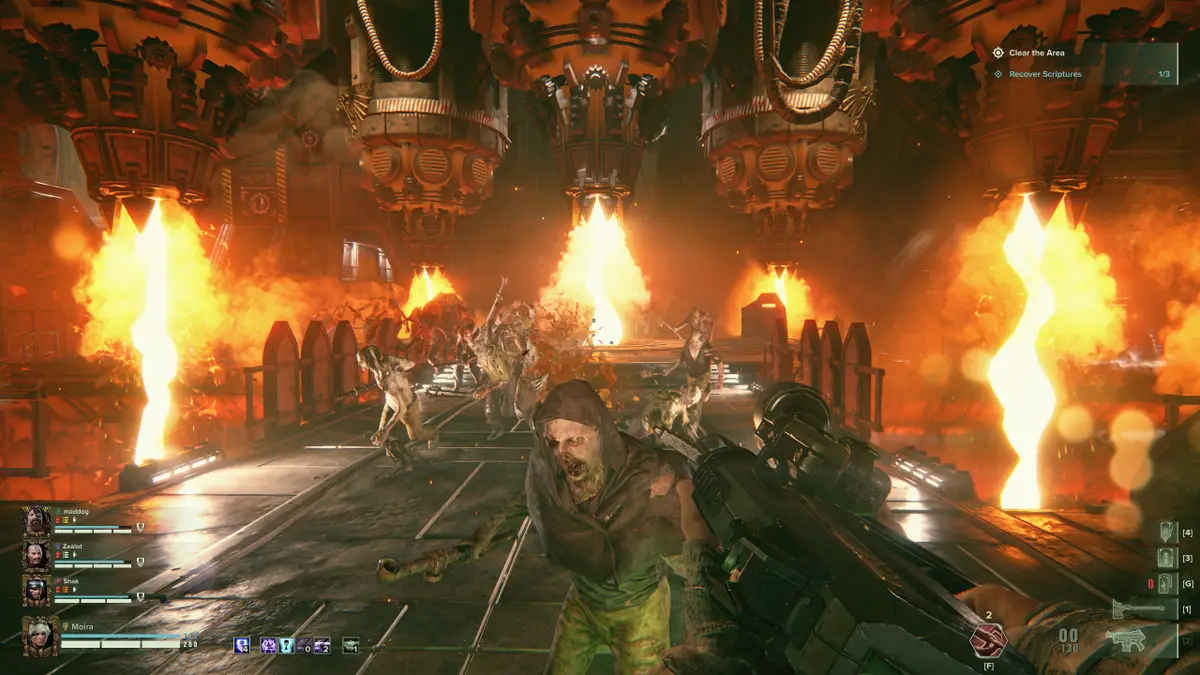
Cuando el chat de Darktide no funciona, la experiencia cooperativa se vuelve frustrante. La comunicación es clave en este tipo de juego multijugador, y perderla puede arruinar tu partida.
Por suerte, existen varias formas de resolver este problema. Aquí te dejamos una guía clara y práctica para restablecer el chat de voz o texto en Darktide y prevenir errores similares en el futuro.
1. Revisa Tu Conexión a Internet
Estabilidad de conexión: Una conexión inestable puede impedir que el chat funcione correctamente.
• Haz un test de velocidad
• Intenta reproducir un video para comprobar si hay cortes o demoras
Firewall y Antivirus: Pueden estar bloqueando las funciones del chat.
• Desactiva temporalmente el firewall o antivirus
• Si el chat vuelve a funcionar, agrégalo a la lista de excepciones
• Recuerda volver a activar la protección una vez que termines
2. Verifica la Integridad de los Archivos del Juego
Steam:
• Abre tu biblioteca
• Haz clic derecho en Darktide > «Propiedades» > «Archivos locales» > «Verificar la integridad de los archivos»
Epic Games Store:
• Entra a tu biblioteca
• Haz clic en Darktide > «Administrar» > «Verificar»
Este proceso repara archivos dañados que pueden estar afectando el chat.
3. Actualiza el Juego y los Drivers
Actualizaciones del juego:
Verifica que tienes la última versión instalada. Los desarrolladores suelen corregir bugs relacionados con el chat en los parches.
Drivers de audio y video:
Actualiza desde:
• Sitio web oficial de NVIDIA o AMD
• Administrador de dispositivos de Windows
4. Consulta el Estado de los Servidores
A veces, el problema no está en tu PC.
• Revisa las redes oficiales o foros de Darktide
• Es posible que haya mantenimiento o interrupciones que estén afectando el chat
5. Reinicia el Juego y tu PC
Puede parecer simple, pero muchas veces es efectivo:
• Cierra Darktide completamente
• Espera unos segundos y vuelve a abrir
• Si no funciona, reinicia la computadora
Esto puede solucionar conflictos menores de sistema.
6. Ajusta la Configuración de Audio
En el menú de ajustes del juego:
• Asegúrate de que el chat de voz esté activado
• Verifica que tu micrófono esté seleccionado por defecto en el sistema
• Ajusta el volumen del micrófono
• Prueba el micrófono fuera del juego (por ejemplo, con una grabadora de voz)
7. Consulta Foros y Comunidades
• Entra a foros de Steam, Reddit o el servidor oficial de Discord
• Otros jugadores pueden tener soluciones efectivas o parches no oficiales
• Los desarrolladores también suelen compartir actualizaciones en estos canales
8. Actualiza Tu Sistema Operativo
Un sistema desactualizado puede causar incompatibilidades:
• Ve al apartado de Windows Update
• Instala todas las actualizaciones pendientes
9. Reinstala el Juego
Si nada de lo anterior funciona:
• Desinstala y vuelve a instalar Darktide
• Haz una copia de seguridad de tus configuraciones si es necesario
• Luego, repite los pasos anteriores para asegurar la configuración correcta
Mejora tu Conexión con ExitLag
¿Tienes buena PC pero el juego sigue con lag o cortes en el chat?
ExitLag mejora tu conexión al servidor del juego usando rutas optimizadas.
• Reduce el ping
• Elimina pérdida de paquetes
• Aumenta la estabilidad general
Perfecto para evitar interrupciones en plena batalla o durante partidas con tu equipo.
¿Tienes dudas o quieres conectarte con otros jugadores? ¡Únete a la conversación en el Foro de ExitLag!