El error 279 en Roblox puede arruinar tu partida en segundos. Este molesto fallo de conexión impide que te unas a partidas, chatees con amigos o incluso cargues los servidores. Las causas más comunes incluyen problemas de red, bloqueos del firewall o configuraciones desactualizadas del cliente.
Antes de aplicar las soluciones, es importante comprender cómo funcionan las restricciones de cuenta en Roblox. Algunos jugadores que tienen problemas frecuentes de conexión o infringen las reglas podrían enfrentarse a bloqueos de cuenta o incluso baneos por IP. Si quieres saber más, consulta esta [guía sobre cómo funciona el baneo por IP en Roblox].
Aquí encontrarás una guía completa paso a paso para resolver este error, con explicaciones claras sobre qué significa el error 279, por qué aparece el ID 17, y cómo solucionarlo tanto en PC como en dispositivos móviles, para que puedas volver al juego lo antes posible.
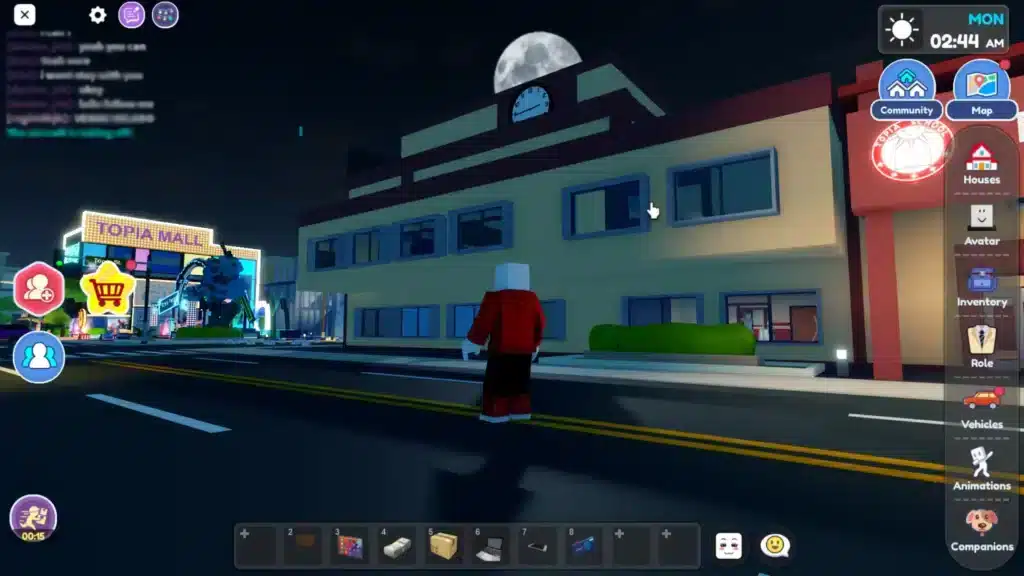
¿Qué es el error 279 en Roblox?
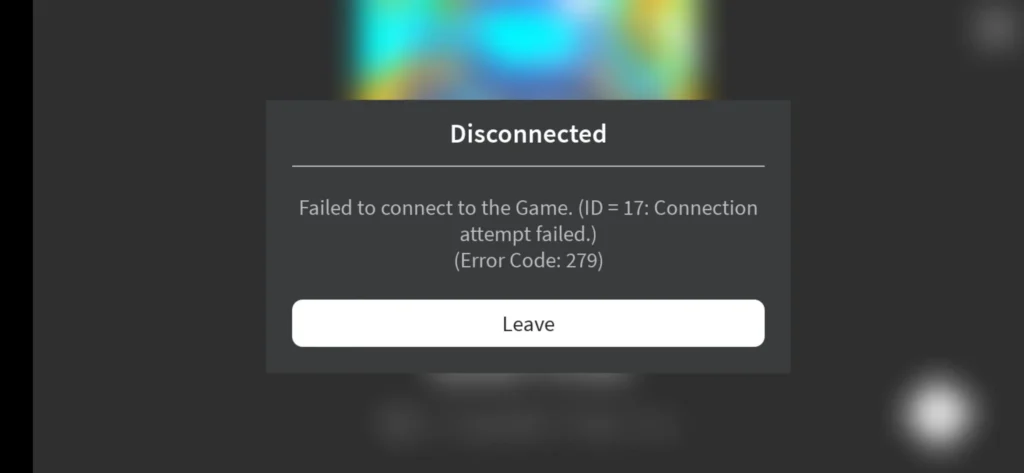
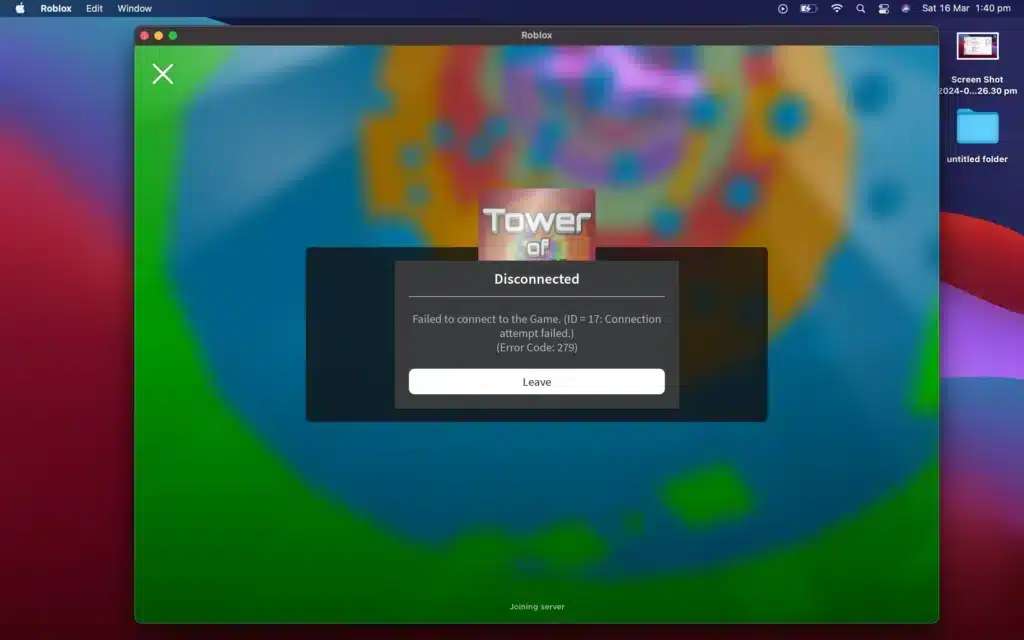
El error 279 de Roblox es un problema de conexión que impide al usuario unirse a los servidores del juego. Esto significa que algo en tu red o en tu dispositivo local está interrumpiendo la comunicación entre Roblox y sus servidores.
El resultado: no se cargan las partidas, aparecen mensajes de error como “ID = 17: Connection attempt failed”, y se producen largas esperas o desconexiones automáticas.
¿Qué significa “Roblox error 279 ID 17”?
El ID 17 es un código interno de Roblox que indica un fallo en la conexión con el servidor. Generalmente se debe a que el firewall, router o proveedor de internet está bloqueando los puertos necesarios para el juego
Causas comunes del error 279
• DNS lento o con errores al cargar partidas
• Puertos TCP/UDP bloqueados por el firewall local o el ISP
• Conflictos con antivirus o programas de seguridad
• Datos corruptos en la caché de Roblox o versión desactualizada
• Red inalámbrica débil o inestable
Cómo solucionar el error 279 en PC (Windows)
Sigue estos pasos para solucionar el error 279 en Roblox para Windows:
1. Abrir puertos requeridos en el Firewall
Roblox necesita puertos específicos para funcionar correctamente. Si están cerrados, no podrás conectarte.
Pasos:
- Panel de control → Sistema y seguridad → Firewall de Windows Defender
- Configuración avanzada → Reglas de entrada → Nueva regla
- Selecciona “Puerto” → Siguiente
- Elige UDP y añade: 49152–65535
- Elige TCP y añade: 80, 443, 53405
- Marca “Permitir la conexión” → Aplica en todos los perfiles
- Nombra la regla “Roblox UDP/TCP” y guarda
- Repite todo en “Reglas de salida”
Esto garantiza que los datos de Roblox puedan entrar y salir sin ser bloqueados.
2. Añadir Roblox a las excepciones del firewall y antivirus
Muchos antivirus detectan erróneamente a Roblox como amenaza. Añadirlo como excepción evita bloqueos falsos.
Pasos:
- Configuración de Windows → Seguridad → Firewall y protección de red
- “Permitir una app” → Buscar la carpeta de instalación de Roblox
- Añadir RobloxPlayerBeta.exe
- Marcar redes “Privada” y “Pública”
- Hacer lo mismo en antivirus como Avast, Norton o Defender
3. Cambiar DNS y restablecer configuración IP
Roblox puede fallar si los DNS no responden correctamente.
Pasos:
- Click derecho en el icono de red → Configuración de red e internet
- Selecciona la conexión → Propiedades
- Haz clic en “Protocolo de Internet versión 4 (TCP/IPv4)”
- Usa DNS personalizados:
• Preferido: 8.8.8.8
• Alternativo: 1.1.1.1 - Guardar cambios
Luego, abre la consola (cmd como administrador) y ejecuta:
ipconfig /flushdns
ipconfig /release
ipconfig /renew
4. Actualizar los drivers de red
Pasos:
- Abre el Administrador de dispositivos
- Expande “Adaptadores de red”
- Click derecho → “Actualizar controlador”
- Repite para cada adaptador (Wi-Fi/Ethernet)
También actualiza los drivers de la tarjeta gráfica.
5. Reinstalar Roblox y limpiar la caché
Pasos:
- Desinstala Roblox desde el Panel de control
Pulsa Windows + R → escribe:
%localappdata%\Roblox\
- Elimina carpetas “Logs” y “Versions”
- Limpia caché del navegador si usas Roblox web
- Descarga el instalador más reciente desde roblox.com
- Reinstala y vuelve a iniciar sesión
Cómo solucionar el error 279 en móviles (Android y iOS)
1. Verifica los permisos de la app
Android:
- Ajustes → Aplicaciones → Roblox → Permisos
- Activa red, almacenamiento y ubicación
iOS:
- Ajustes → Busca “Roblox”
- Activa “Datos móviles” y “Actualizar en segundo plano”
2. Limpiar caché y datos de la app
Android:
- Ajustes → Aplicaciones → Roblox → Almacenamiento
- Pulsa “Borrar caché” y luego “Borrar datos”
iOS:
- Elimina y reinstala la app (iOS no permite borrar caché manualmente)
3. Probar conexión Wi-Fi vs. Datos móviles
- Desactiva datos móviles
- Conéctate a una red Wi-Fi estable
- Reinicia la app
Si funciona con Wi-Fi pero no con datos móviles, tu operador podría estar bloqueando puertos.
4. Reinstalar Roblox desde cero
Pasos:
- Elimina la app
- Reinicia el dispositivo
- Instala desde Google Play o App Store
- Inicia sesión y vuelve a probar
Tabla resumen de soluciones por plataforma
| Plataforma | Soluciones | Requiere |
| PC (Windows) | Puertos, DNS, antivirus, drivers | Acceso administrador |
| Android / iOS | Permisos, caché, reinstalación, Wi-Fi | Ajustes de sistema |
| Ambas | Reinstalar Roblox, reiniciar red, actualizar SO | Conexión estable |
Soluciones avanzadas para el error 279 de Roblox

1. Verificar estado de los servidores de Roblox
Visita la página oficial de estado:
status.roblox.com
Si hay fallos en “Games” o “Matchmaking”, solo espera a que se resuelvan.
2. Usar cable Ethernet
• Conecta tu PC o consola por cable directo al router
• Desactiva el Wi-Fi
• Reinicia Roblox después del cambio
Esto evita interferencias y mejora la estabilidad.
3. Usar ExitLag para optimizar la conexión
ExitLag mejora la ruta de conexión hacia los servidores de Roblox, reduciendo lag, jitter y pérdida de paquetes.
Pasos:
- Descarga ExitLag desde su sitio oficial
- Crea una cuenta e inicia sesión
- Busca “Roblox” en la lista de juegos
- Selecciona la mejor ruta según tu región
- Activa y lanza Roblox normalmente
Ideal si el error 279 se debe a bloqueos por región o proveedor de internet.
¿El error 279 afecta más a PC o a móvil?
| Plataforma | Causas comunes | Frecuencia |
| Móvil | Permisos, datos móviles, DNS | Media |
| PC | Firewall, puertos, drivers | Alta |
En PC el error es más frecuente por la cantidad de configuraciones que pueden interferir.
Preguntas frecuentes
¿Qué es el error 279 en Roblox?
Es un error de conexión causado por puertos bloqueados, DNS lentos o restricciones de red.
¿Cómo lo soluciono?
• Reinicia tu router
• Abre los puertos correctos
• Añade excepciones en antivirus
• Cambia los DNS
• Reinstala Roblox
• Usa ExitLag
¿Qué significa ID 17?
Es un sub-error que indica fallo en el intento de conexión por puertos bloqueados o problemas en el handshake.
¿ExitLag es seguro para Roblox?
Sí. ExitLag es ampliamente usado y optimiza la conexión hacia servidores de juegos como Roblox, mejorando la estabilidad.
Conclusión: Soluciona el error 279 de Roblox para siempre
Ahora tienes una guía completa paso a paso para resolver el error 279 en Roblox, ya sea en PC, consola o móvil. Desde configurar tu firewall hasta usar ExitLag, estas soluciones están comprobadas por miles de jugadores.
Muchos errores de conexión no son culpa de Roblox, sino del camino que toma tu conexión. ExitLag soluciona esto con rutas optimizadas, permitiéndote jugar sin interrupciones.
¿Listo para reconectar y seguir jugando?
Prueba ExitLag ahora y despídete del error 279.