Si te apareció el error Lavenderbeard en Sea of Thieves, no estás solo. Este problema de conexión ha frustrado a jugadores de Steam, Xbox y PC, interrumpiendo aventuras piratas y dejando tripulaciones varadas en el puerto. En esta guía definitiva, te explicamos qué lo causa, por qué persiste y cómo solucionarlo de forma definitiva en 2025.
Tanto si eres nuevo en cubierta como si llevas años surcando los mares, arreglar el error Lavenderbeard en Sea of Thieves es clave para mantener tus aventuras sin lag ni interrupciones.
¿Qué es el error Lavenderbeard en Sea of Thieves?
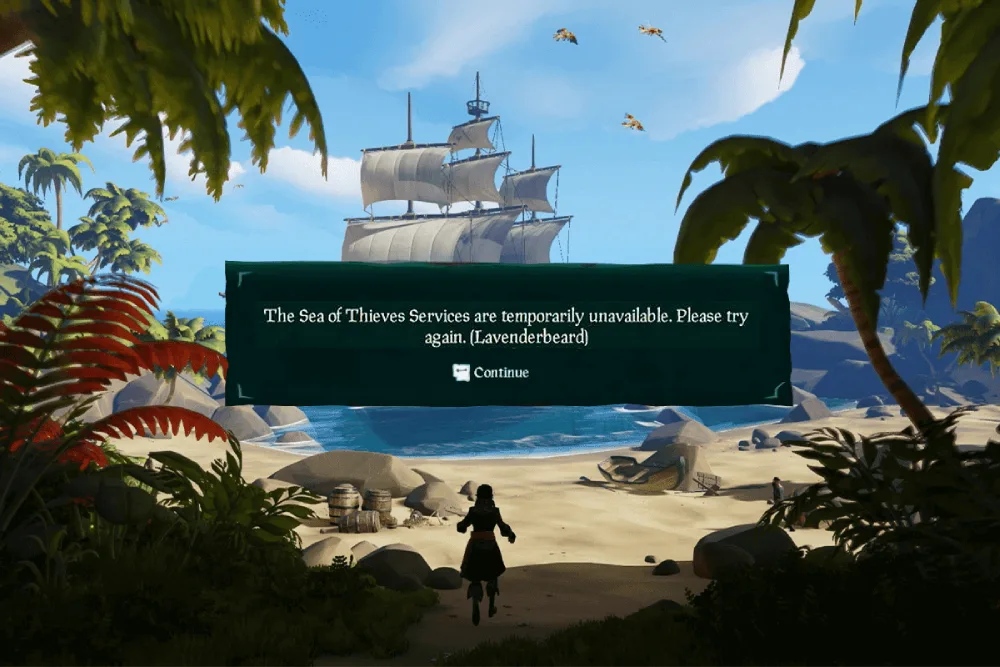
El error Lavenderbeard en Sea of Thieves es un problema de conexión que ocurre cuando hay una interrupción entre tu dispositivo y los servidores del juego de Rare. Aparece normalmente al:
• Lanzar el juego desde Steam • Conectarte a los servicios online • Acceder a tu cuenta de Xbox Live en PC
¿Dónde ocurre?
Este error afecta principalmente a:
• Jugadores de PC con Xbox Game Pass o Steam • Usuarios de Steam con redes mal configuradas • PCs con conflictos de firewall o antivirus
¿A quién impacta?
A cualquier jugador en PC o consola que experimente mantenimiento de servidores, errores de DNS o configuraciones desactualizadas. Puede surgir antes de entrar al juego o a mitad de una sesión.
Causas comunes del error Lavenderbeard
Conocer la causa ayuda a aplicar la solución correcta. Estas son las más comunes:
1. Servicios de Xbox Live caídos
Sea of Thieves depende de Xbox Live, incluso en Steam. Si los servicios están en mantenimiento, aparecerá el error.
2. Cuenta de Steam no vinculada a Xbox Live
Debes vincular tu cuenta de Xbox si juegas desde Steam para evitar el Lavenderbeard.
3. Problemas de configuración de red
Configuraciones incorrectas de DNS, tipo NAT o puertos cerrados pueden impedir la conexión con los servidores.
4. Firewall o antivirus bloqueando el juego
Los programas de seguridad pueden bloquear Sea of Thieves o sus servicios asociados, sobre todo en PC.
5. Juego desactualizado o archivos corruptos
Un cliente antiguo o archivos dañados suelen provocar el error después de una actualización.
Cómo solucionar el error Lavenderbeard en Sea of Thieves (Guía 2025)
Solución 1: Verifica el estado de los servidores Xbox Live
• Visita la página oficial de estado de Xbox • Revisa si hay interrupciones en "Cuenta y perfil" o "Juegos multijugador" • Si hay problemas, espera a que se resuelvan antes de volver a intentarlo
Solución 2: Vincula tu cuenta de Steam con Xbox
• Abre Sea of Thieves en Steam • Inicia sesión con tu cuenta de Xbox cuando se te solicite • Si no aparece el aviso, desvincula y vuelve a vincular desde la configuración de cuenta de Xbox Consejo: usa siempre la misma cuenta de Xbox para evitar conflictos
Solución 3: Ajusta el firewall y antivirus
• Ve a Seguridad de Windows > Protección de red y firewall • Haz clic en "Permitir una aplicación a través del firewall" • Añade Sea of Thieves y su lanzador (Steam o Xbox) como excepciones • Haz lo mismo en tu antivirus
Solución 4: Restablece los ajustes de red en PC
• Presiona Win + I > Red e Internet > Configuración de red avanzada • Selecciona “Restablecimiento de red” • Reinicia el PC y vuelve a lanzar el juego Consejo extra: usa conexión por cable para más estabilidad
Solución 5: Usa ExitLag para una conexión más estable
Si el error persiste, ExitLag puede ser tu solución. Este programa enruta tu conexión por caminos optimizados, reduciendo pérdida de paquetes y caídas de conexión.
Cómo ayuda ExitLag: • Reduce latencia y picos de ping • Estabiliza la conexión a los servidores de Rare • Funciona con plataformas PC Steam y Xbox
¿Quieres navegar sin problemas ni interrupciones? Prueba ExitLag hoy y despídete del Lavenderbeard.
Soluciones avanzadas (solo para PC y Steam)
Vaciar caché de DNS
• Abre el Símbolo del sistema como administrador • Escribe: ipconfig /flushdns • Presiona Enter y reinicia el PC
Cambiar DNS a Google o Cloudflare
• Ve a Panel de Control > Centro de redes y recursos compartidos > Cambiar configuración del adaptador • Haz clic derecho en tu conexión > Propiedades • Selecciona IPv4 > Propiedades • Configura los DNS:
- Preferido: 8.8.8.8
- Alternativo: 8.8.4.4
Reinstalar Sea of Thieves
• Haz copia de seguridad si lo deseas • Desinstala desde Steam o la app de Xbox • Elimina carpetas restantes en %AppData% y C:\Program Files\Steam\steamapps\common • Reinstala el juego
Soluciones para consolas Xbox
Este error también afecta a jugadores en consolas Xbox. Las causas más comunes son problemas de red, sistema desactualizado o errores de Xbox Live. Estas son las soluciones más eficaces en 2025:
Solución 1: Verifica actualizaciones del sistema
• Presiona el botón Xbox > Perfil y sistema > Configuración • Ve a Sistema > Actualizaciones • Instala las actualizaciones pendientes y reinicia la consola
Solución 2: Ciclo de energía completo
• Mantén presionado el botón de encendido por 10 segundos • Desconecta el cable de energía durante 30 segundos • Conecta y enciende de nuevo la consola • Abre Sea of Thieves
Solución 3: Borrar dirección MAC alternativa
• Configuración > Red > Configuración avanzada • Selecciona “Dirección MAC alternativa” > Borrar • Reinicia la consola
Solución 4: Reinstala Sea of Thieves
• Mis juegos y aplicaciones > Sea of Thieves > Desinstalar • Reinicia la consola • Reinstala desde Microsoft Store
Solución 5: Optimiza tu red
• Usa cable Ethernet para máxima estabilidad • Si no puedes, prueba conexión por hotspot móvil para descartar problemas del router
Soluciones reportadas por la comunidad (y que sí funcionan)
Iniciar sesión con un perfil secundario
• Crea o añade un perfil nuevo • Abre Sea of Thieves con ese perfil • Luego cambia al perfil principal dentro del juego
Desactiva IPv6 en el router
• Entra a la configuración de tu router desde el navegador • Busca y desactiva el protocolo IPv6 • Guarda los cambios, reinicia el router y prueba el juego
Configurar reenvío de puertos
Abre estos puertos en la configuración del router:
| Servicio | Puertos | Protocolo |
| Xbox Live | 88, 3074, 53, 80 | UDP/TCP |
| Sea of Thieves | 30000–30015 | UDP |
Borrar caché del juego guardado
En PC: • Ve a %localappdata%\Packages\Microsoft.SeaofThieves...\LocalState • Borra todo el contenido (los datos en la nube se sincronizan de nuevo)
En Xbox: • Mis juegos y aplicaciones > Sea of Thieves > Más opciones > Administrar juego > Datos guardados • Borra el archivo de guardado específico del perfil
Preguntas Frecuentes (FAQ)
¿Qué causa el error Lavenderbeard en Sea of Thieves? Problemas de conexión con Xbox Live o ajustes de red/DNS incorrectos.
¿Este error es permanente? No. Suele resolverse con las soluciones básicas o actualizaciones de servidor.
¿Puedo perder mi progreso? No, a menos que el error ocurra durante un guardado. La mayoría del progreso está en la nube.
¿Un antivirus puede bloquear Sea of Thieves? Sí. Firewalls o antivirus pueden bloquear conexiones y causar el error.
¿ExitLag sirve para Sea of Thieves? Sí. Mejora el ping, la estabilidad y evita desconexiones.
¿Lavenderbeard aparece en la nube o móviles? Sí, especialmente si usas internet inestable o con poco ancho de banda.
Conclusión
El error Lavenderbeard en Sea of Thieves no tiene que arruinar tus aventuras. Ya sea que juegues en PC, Steam o Xbox, hay soluciones efectivas que te devolverán a los mares en pocos minutos.
¿Quieres una conexión fluida y estable? Usa ExitLag. Optimiza tus rutas de red, reduce el lag y elimina los picos de latencia, ideal para Sea of Thieves.
No dejes que los errores de conexión hundan tu viaje pirata — mejora tu experiencia con ExitLag y mantente en la lucha.