Si has estado jugando Fortnite en dos mil veinticinco y de repente has sufrido cierres inesperados, no estás solo. Jugadores de Windows once, GPUs NVIDIA e incluso PCs de gama alta han reportado que Fortnite se cierra constantemente sin previo aviso.
El problema suele aparecer a mitad de partida o durante pantallas de carga, frustrando a quienes solo quieren disfrutar de un battle royale fluido. Pero, ¿por qué Fortnite se cierra todo el tiempo y qué puedes hacer realmente al respecto?
Fortnite es un juego en constante evolución, con nuevas temporadas, skins, armas y optimizaciones del Unreal Engine. Aunque esto mantiene el juego fresco, también introduce desafíos de rendimiento, especialmente cuando drivers, configuraciones o hardware no logran mantenerse al día.
En esta guía exploraremos las causas de los cierres de Fortnite en PC, explicaremos por qué Fortnite se cerró tras la última actualización y daremos soluciones reales para ayudarte a evitar que Fortnite se cierre todo el tiempo.
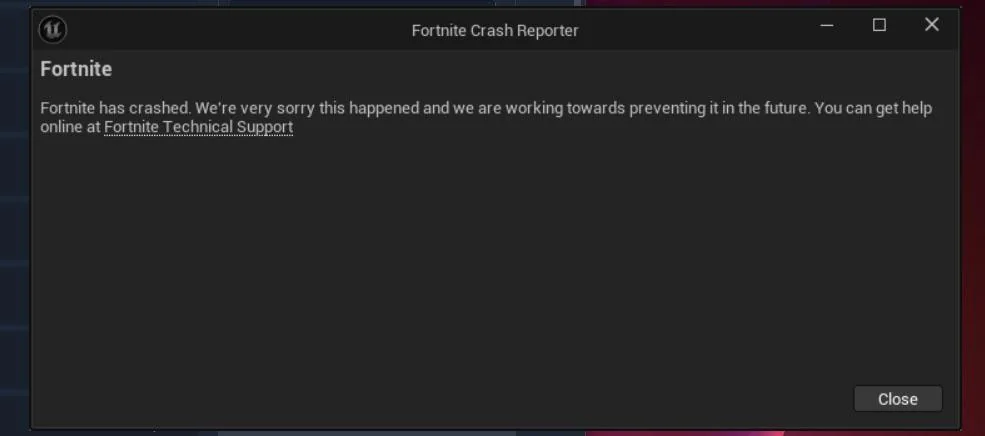
¿Qué causa que Fortnite se cierre en PC?
Para responder a “¿por qué mi Fortnite se cierra constantemente?”, hay que revisar los culpables más comunes.
Incompatibilidad de hardware
Cumplir solo los requisitos mínimos no siempre es suficiente. Fortnite funciona mejor con una GPU que soporte completamente DirectX once o doce, suficiente RAM, un SSD con espacio libre y una fuente de energía estable.
Algunas GPUs modernas presentan errores conocidos con versiones específicas de drivers o con ciertos builds de Windows. Incluso si el hardware cumple los requisitos en papel, la incompatibilidad puede provocar cierres.
Drivers desactualizados o inestables
Los problemas de Fortnite con NVIDIA en Windows once suelen estar ligados a drivers de la GPU. Actualizar no siempre es la solución: en algunos casos, la versión más reciente introduce conflictos con Fortnite o EasyAntiCheat.
Volver a una versión estable o usar la recomendada por la comunidad de Fortnite o por Epic Games suele ayudar.
Herramientas como DDU (Display Driver Uninstaller) son útiles para eliminar por completo restos de drivers antes de reinstalar.
Sobrecalentamiento y temperaturas del sistema
Monitorear temperaturas es clave, pero también la prevención: limpia el sistema de refrigeración, revisa ventiladores y optimiza el flujo de aire.
La BIOS o los planes de energía de Windows (Alto rendimiento, Equilibrado, Ahorro) influyen en la carga de CPU y GPU, generando inestabilidad y cierres.
Archivos del juego dañados y configuraciones locales
La opción Verificar del launcher de Epic ayuda, pero a veces no es suficiente.
Eliminar GameUserSettings.ini, archivos en caché del launcher u otras configuraciones locales puede resolver cierres persistentes. Epic recomienda este método en ciertos casos.
Ten en cuenta que esto puede restablecer preferencias gráficas y controles.
Aplicaciones en segundo plano
Overlays de Discord, software de streaming, apps de iluminación RGB y otros programas pueden entrar en conflicto con el motor del juego.
Desactivar overlays y reducir aplicaciones al inicio mejora la estabilidad.
¿Dónde se cierra Fortnite con mayor frecuencia?
Identificar el momento del cierre ayuda a encontrar la solución correcta.
• Durante el inicio – Fortnite se cierra antes de cargar el lobby
• En partidas – el escenario más común, especialmente durante combates
• Después de actualizaciones – muchos reportes tras parches nuevos por conflictos con EasyAntiCheat
• Zonas gráficamente intensas – peleas masivas o cinemáticas de eventos
Cómo ExitLag ayuda a prevenir cierres por problemas de red
Incluso con buen hardware, una red inestable puede simular cierres mediante congelamientos o stuttering. Aquí entra ExitLag.
ExitLag optimiza tu conexión con:
• Enrutamiento multipath para estabilizar paquetes
• Menor ping y latencia
• Prevención de desconexiones aleatorias que parecen cierres
Los jugadores notan menos cierres falsos causados por inestabilidad de red, especialmente en combates intensos.
Diagnóstico de “Fortnite se cierra constantemente”
Tabla rápida de causas y soluciones:
Tipo de cierre | Causa común | Solución rápida
Inicio | Drivers inestables, archivos dañados | Actualizar o revertir drivers, verificar archivos
En partida | Sobrecalentamiento o sobrecarga GPU | Revisar temperaturas, bajar gráficos
Tras actualización | Parche inestable o conflictos EAC | Esperar hotfix, reinstalar, probar drivers antiguos
Congelamientos | Red inestable o apps en segundo plano | Usar ExitLag, desactivar overlays
Herramientas de diagnóstico extra
• Visor de eventos de Windows para revisar errores de Fortnite o EAC
• Minidumps del juego para análisis más profundo
Cómo evitar que Fortnite se cierre todo el tiempo
Si Fortnite se cierra en PC, prueba estos pasos comprobados:
Actualiza o revierte drivers gráficos
• Descarga los últimos drivers NVIDIA
• Si causan inestabilidad, vuelve a una versión estable
• Usa DDU para instalación limpia
Ajusta configuraciones gráficas
• Texturas y sombras en Medio
• Desactiva Ray Tracing
• Limita FPS a ciento veinte o ciento cuarenta y cuatro
• Cambia entre DirectX once y doce
Verifica archivos y reinicia configuraciones
• Epic Games Launcher → Fortnite → Ajustes → Verificar
• Elimina GameUserSettings.ini o caché si persisten los problemas
Gestiona apps en segundo plano
• Desactiva overlays de Discord, Steam o GeForce Experience
• Reduce apps al inicio de Windows once
Revisa temperaturas
• Usa MSI Afterburner
• Limpia ventiladores y revisa refrigeración
• Ajusta BIOS y planes de energía
Cuando Fortnite se cerró después de una actualización
Muchos jugadores notan más cierres tras parches recientes.
Soluciones inmediatas
• Verifica archivos tras cada actualización
• Revierte drivers GPU si hay conflictos
• Desactiva funciones experimentales como DX12
• Prueba modo compatibilidad con EAC
Solución a largo plazo
Epic suele lanzar hotfixes en menos de una semana.
Revisa el Trello oficial de Fortnite para problemas conocidos.
Por qué Fortnite se cierra en Windows 11
Windows once introduce retos únicos:
• Conflictos de gestión de memoria
• Errores de drivers NVIDIA
• Inestabilidad del Modo Juego
• Builds nuevas como veintitrés H dos o veinticuatro H dos
Ajustes de compatibilidad
Ejecutar Fortnite o EAC en modo compatibilidad con Windows diez ha solucionado cierres a algunos usuarios.
¿Quiénes son los más afectados?
• Competitivos: requieren FPS estables
• Casuales: cierres durante eventos
• Streamers: sobrecarga por OBS, overlays y doble monitor
Soluciones avanzadas para cierres de Fortnite
Reinstalación limpia de Fortnite
• Desinstala completamente
• Elimina archivos residuales
• Reinstala desde cero
Reinstalar EasyAntiCheat
• Ejecuta el instalador de EAC dentro del directorio del juego
Cambiar API gráfica
• Alterna entre DX11 y DX12
Actualizar BIOS y firmware
• Mejora estabilidad con Windows once
Visor de eventos y minidumps
• Analiza errores con herramientas como WhoCrashed
Optimizar ajustes para evitar cierres
Gráficos en el juego
• Texturas: Medio o Alto
• Sombras: Desactivadas o Bajas
• Ray Tracing: Desactivado
• V-Sync: Desactivado con límite de FPS
Ajustes de Windows 11
• Desactiva HAGS
• Prioridad alta para Fortnite.exe
• Plan de energía: Alto rendimiento
Prevención permanente
Mejoras de hardware
• Instala Fortnite en un SSD
• Dieciséis GB de RAM recomendados
• Fuente de poder adecuada
Optimización de red con ExitLag
• Conexión más estable
• Menos desconexiones
• Mejor rendimiento en eventos grandes
Reinstalación limpia de Windows
Último recurso para conflictos profundos.
Flujo de solución paso a paso
• Revisa drivers
• Verifica archivos
• Reinicia configuraciones
• Cambia DX11/DX12
• Repara EAC
• Controla temperaturas
• Analiza logs
• Optimiza Windows
• Usa ExitLag
• Reinstala Fortnite o Windows
Conclusión
Fortnite es uno de los battle royale más populares y actualizados, pero los parches frecuentes pueden generar inestabilidad. Aplicando estas soluciones, desde ajustes simples hasta diagnósticos avanzados, puedes evitar que Fortnite se cierre todo el tiempo.
Con la configuración correcta, disfrutarás partidas más fluidas, mayor estabilidad y menos interrupciones.
Aviso general: Todas las imágenes del juego pertenecen a Epic Games y se utilizan solo con fines informativos y educativos.
¿Tienes dudas o quieres conectarte con otros jugadores? ¡Únete a la conversación en el Foro de ExitLag!