

Una noche perfecta en Steam se siente sin esfuerzo: launches rápidos, partidas estables, hit-reg limpio y movimiento fluido que hace que cada input se sienta inmediato. Ya sea que estés grindeando ranked, haciendo raids con amigos o entrando en un sweaty lobby, un verdadero FPS boost in Steam es la diferencia entre “jugar bien” y sentirte completamente sincronizado.
Luego llega la realidad: tu contador de FPS marca 100+, pero el juego todavía se siente entrecortado. Tienes pequeños freezes cuando la acción se intensifica, una extraña pesadez en los inputs o stutter repentino que aparece exactamente cuando necesitas tracking limpio. Ese es el lado frustrante de perseguir un FPS boost in Steam, porque el rendimiento no depende solo de la potencia bruta de la GPU.
En esta guía aprenderás cómo ExitLag puede ayudarte a conseguir un FPS boost in Steam, por qué la estabilidad de red puede cambiar el FPS percibido y cómo configurar ExitLag junto con Steam settings para lograr gameplay más fluido en toda tu biblioteca de Steam.
Si quieres probar rápidamente, comienza con el sitio oficial de ExitLag y mide la diferencia en tu título de Steam más jugado.
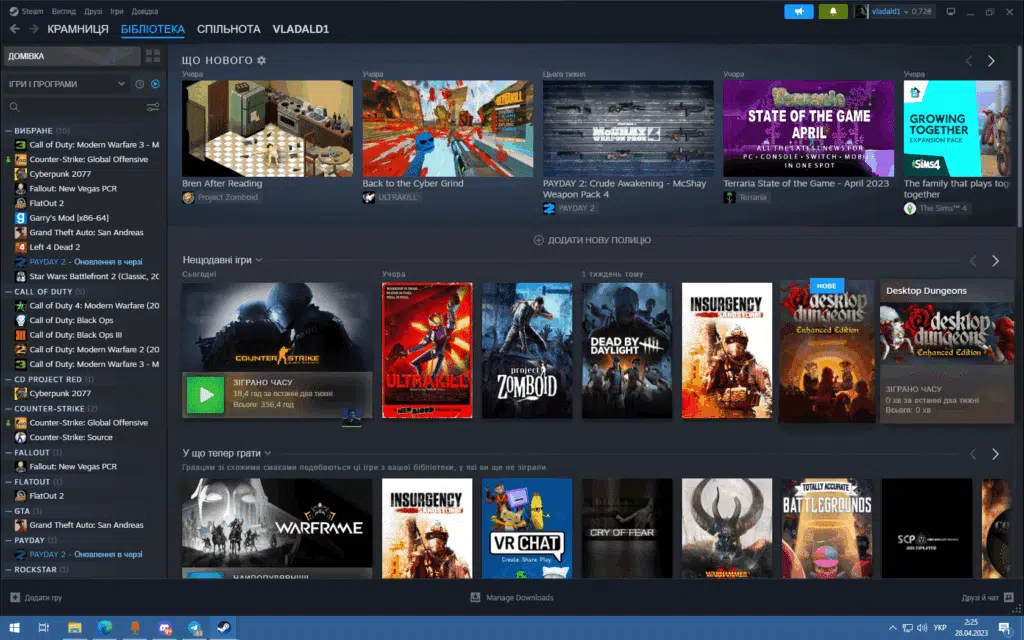
Por qué importan los FPS
Por qué los FPS altos son cruciales en Steam
Steam no es un juego: es el ecosistema donde viven tus juegos. Así que cuando decimos “FPS en Steam”, realmente estamos hablando del rendimiento dentro de los juegos de Steam: shooters, MOBAs, MMOs, survival, co-op y títulos competitivos.
En esos juegos, los FPS altos importan porque mejoran:
- Claridad visual mientras sigues movimiento rápido
- Capacidad de respuesta cuando haces flick, dodge, block o parry
- Control durante peleas caóticas cuando efectos y jugadores inundan la pantalla
Un fuerte FPS boost in Steam se trata de una suavidad que puedes sentir, no solo de un número.
Qué es FPS
FPS (frames per second) es cuántos frames renderiza tu PC cada segundo. Imagínalo como una cámara:
- 30 FPS: se ve jugable, pero se siente lento para acción competitiva
- 60 FPS: baseline “fluido” para la mayoría de jugadores
- 90–144+ FPS: sensación de input notablemente más nítida y mayor claridad de movimiento
Impacto rápido:
- 30 → 60 FPS es un salto masivo
- 60 → 144 FPS es un salto competitivo
- FPS estables siempre vencen a FPS con picos ✅
Beneficios de FPS altos en juegos de Steam
- Movimiento de cámara más fluido y tracking más limpio
- Recoil control más consistente y mejor corrección de aim
- Mejor ventana de reacción en momentos PvP
- Menos micro-movimientos “perdidos” durante dodges o peeks
- Animaciones más legibles en peleas cargadas
- Menor fatiga visual durante sesiones largas
- Más confianza cuando entras en fights y te comprometes
Clasificación de niveles de FPS para juegos de Steam
| Rango FPS | Calidad | Experiencia | ¿Competitivo? |
| 144+ FPS | ⭐⭐⭐⭐⭐ Excelente | Perfecta | ✅ Ideal |
| 90–144 FPS | ⭐⭐⭐⭐ Muy buena | Muy fluida | ✅ Sí |
| 60–90 FPS | ⭐⭐⭐ Buena | Aceptable | ⚠️ Ligera desventaja |
| 30–60 FPS | ⭐⭐ Regular | Entrecortada | ❌ Difícil competir |
| <30 FPS | ⭐ Mala | Injugable | ❌ Imposible |
FPS altos vs gráficos bonitos
Los juegos de Steam varían muchísimo. Pero en juego competitivo, la regla sigue siendo la misma:
- rendimiento > eye candy
- estabilidad de frame time > ultra settings
- claridad > blur de post-processing
Si tu objetivo es un FPS boost in Steam, optimizas para movimiento consistente e input responsivo, especialmente bajo carga.
ExitLag como la solución principal
Cómo ExitLag aumenta FPS en Steam
ExitLag trabaja en la capa de red, no en la capa de renderizado. Eso significa que ExitLag ayuda a que los juegos de Steam se sientan más fluidos estabilizando la ruta entre tú y el game server, reduciendo el “caos” de red que suele aparecer como stutter, desync e input delay.
Verdad importante: ExitLag no puede mejorar mágicamente tu GPU.
Pero ExitLag sí puede crear un FPS boost in Steam real mediante mejoras en el FPS percibido, reduciendo detonantes de micro-stuttering ligados a entregas de red inestables.
Qué es ExitLag y qué no es
ExitLag es un optimizador de red enfocado en gaming.
ExitLag NO ES una VPN.
Una VPN suele estar construida para privacidad y tunneling general. ExitLag está construido para estabilidad gaming y calidad de routing.
ExitLag NO ES una VPN vale la pena repetirlo porque muchos jugadores prueban VPNs aleatorias y empeoran el rendimiento.
Cómo la estabilidad de red mejora el FPS percibido
Incluso si tu PC renderiza 120 FPS, condiciones de red inestables pueden causar:
- Micro “correcciones” cuando el cliente resincroniza estado
- Movimiento con jitter que parece stutter
- Picos de input delay que se sienten como low FPS
- Hiccups de animación que rompen el ritmo fluido
Por eso un FPS boost in Steam puede venir de arreglar la ruta: porque el juego deja de pelear con la inestabilidad y empieza a sentirse consistente.
7 formas en que ExitLag te ayuda a conseguir más FPS
- Reducción de micro-stutter ✅
- Menor percepción de input lag ✅
- Estabilización de frame time ✅
- Optimización multi-path routing ✅
- Mitigación de packet loss ✅
- Priorización de tráfico gaming ✅
- Mejor consistencia de ruta al servidor ✅
ExitLag vs otras opciones de FPS boost
| Solución | ¿Aumenta FPS? | ¿Reduce lag? | Estabilidad | Facilidad | Recomendación |
| ExitLag | ✅ Sí, vía estabilidad de red | ✅✅✅ | ⭐⭐⭐⭐⭐ | ⭐⭐⭐⭐⭐ | ✅ Mejor |
| VPN estándar | ❌ A menudo peor | ❌ A menudo peor | ⭐⭐ | ⭐⭐⭐ | ❌ Evitar |
| Apps “game booster” | ⚠️ Mínimo | ❌ No | ⭐⭐⭐ | ⭐⭐⭐⭐ | ⚠️ Limitado |
| Tweaks de Windows | ⚠️ Algo | ❌ No | ⭐⭐⭐ | ⭐⭐ | ⚠️ Útil |
| Upgrade de hardware | ✅ Sí | ❌ No | ⭐⭐⭐⭐ | ⭐ | 💰 Caro |
| No hacer nada | ❌ No | ❌ No | ⭐ | ⭐⭐⭐⭐⭐ | ❌ Mal resultado |
Por qué ExitLag funciona tan bien para juegos de Steam
- Tecnología propietaria de routing
- Amplia infraestructura global
- Optimización gaming-first, no tunneling genérico
- Mejoras reales de estabilidad para juego competitivo
- Confiado por una enorme base de jugadores
Antes de gastar dinero en hardware, prueba estabilidad de routing con el free trial de ExitLag y compara los mismos escenarios de partida.
Cómo configurar ExitLag para máximo FPS
Instalación y configuración inicial
Sigue este checklist paso a paso:
- Descarga desde el sitio oficial de ExitLag.
- Instala ExitLag — normalmente toma menos de un minuto.
- Crea una cuenta.
- Activa el free trial.
- Abre ExitLag y busca el juego de Steam que quieres optimizar.
- Selecciona la mejor región de servidor cercana a la ubicación del game server.
- Activa Multi-Route para estabilidad.
- Aplica las rutas.
- Lanza el juego desde Steam y prueba el mismo escenario.
Consejo pro: para una prueba A/B más limpia, juega el mismo mapa o modo dos veces y luego compara.
Configuraciones avanzadas de ExitLag para juegos de Steam
Usa estas opciones según tu situación:
Auto vs manual routes
Comienza con auto. Cambia a manual si una ruta específica es claramente mejor.
Ajuste de Multi-route
Muy bajo puede reducir estabilidad; muy alto puede añadir overhead. Busca equilibrio.
Traffic Shaper
Excelente si tu red se comparte con streaming, descargas o múltiples dispositivos.
Disciplina de región
Elige la región donde realmente está tu game server, no solo la “más cercana a ti”.
Cómo probar tu FPS boost en Steam
Mide la mejora correctamente:
- Rastrea average FPS, pero prioriza minimum FPS
- Observa estabilidad de frame time (menos picos = más fluidez)
- Nota sensación de input bajo presión (fights, explosiones, efectos pesados)
- Compara stutters por minuto
Herramientas a usar:
- Steam overlay FPS counter
- In-game benchmark modes
- GPU driver overlays
Steam Deck y setups tipo consola
Steam corre principalmente en PC, pero muchos jugadores usan:
- Steam Deck
- PCs de sala
- Handheld setups con dock
ExitLag está enfocado principalmente en routing de red para PC. Para setups híbridos o handheld, las mayores victorias suelen venir de:
- Wi-Fi estable
- Minimizar descargas en segundo plano
- Routing consistente para títulos online
Resultados reales
Caso 1: shooter competitivo en Steam (servidores NA)
- Antes: 140 FPS promedio (picos 85–165)
- Después: 145 FPS promedio (120–160 estables)
- Mejora: +18% en estabilidad de minimum FPS
- Micro-stutters/min: 9 → ~1 ✅
Caso 2: juego co-op survival (servidores EU)
- Antes: movimiento con jitter frecuente durante raids
- Después: pacing más fluido y hit registration más limpio
- Mejora: fuerte FPS boost in Steam percibido en peleas caóticas
Caso 3: MMO en Steam (peak hours)
- Antes: freezes aleatorios en hubs llenos
- Después: menos correction snaps y movimiento de cámara más fluido
- Mejora: frame time más consistente y mejor capacidad de respuesta
Tabla de comparación de rendimiento
| Métrica | Sin ExitLag | Con ExitLag | Ganancia |
| Average FPS | 112 FPS | 118 FPS | +5% |
| Minimum FPS | 54 FPS | 78 FPS | +44% |
| Frame time | 19 ms | 14 ms | -26% |
| Micro-stutters/min | 8 | ~0–1 | -90%+ |
| Sensación de input lag | Alta | Baja | Significativa ✅ |
| Estabilidad de ping | Con picos | Estable | Grande ✅ |
| Experiencia | ⭐⭐ | ⭐⭐⭐⭐⭐ | Transformadora ✅ |
Nota honesta: ExitLag ayuda más a la consistencia que a los números brutos. Eso sigue siendo un FPS boost in Steam real, porque la estabilidad es lo que sientes.
Optimizaciones extra para maximizar FPS con ExitLag
Steam y configuraciones in-game que ayudan
- Desactiva overlays innecesarios si causan stutter
- Mantén el cliente de Steam actualizado
- Evita pestañas pesadas del navegador mientras juegas
- Usa fullscreen cuando sea posible
- Configura V-Sync OFF para competitivo
- Limita FPS a un objetivo estable si tu frame time tiene picos
Consejos del cliente Steam:
- Pausa descargas mientras juegas ✅
- Desactiva shader pre-caching solo si causa problemas
- Evita updates en segundo plano durante partidas
Optimizaciones de Windows
- Activa plan de energía High performance
- Desactiva Xbox Game DVR si genera overhead
- Cierra apps y launchers en segundo plano
- Actualiza GPU drivers regularmente
- Reduce efectos visuales de Windows si tu PC sufre
Mejoras de hardware sin gastar dinero
- Limpia polvo y mejora airflow ✅
- Monitorea temperaturas para evitar thermal throttling
- Asegúrate de correr el juego en SSD
- Verifica estabilidad y capacidad de RAM
- Mantén espacio libre en disco para shader caches
Por qué la optimización de red aumenta la sensación de FPS
La conexión entre lag y FPS
FPS es renderizado. Lag es networking. Pero en juegos online, tu cerebro los experimenta juntos.
Cuando la red es inestable, puedes sentir:
- Reacciones retrasadas
- Rubberbanding
- Correcciones de animación
- Stutters durante combate
Por eso “mis FPS están altos pero el juego se siente mal” es una queja común en Steam.
Cómo packet loss afecta la fluidez
Packet loss puede crear:
- Retries y retransmisiones
- Correction snaps
- Timing desigual de actualizaciones
- Ráfagas repentinas de stutter
Input lag y percepción de FPS
Esta es la cadena que siente tu cuerpo:
Input → cliente → servidor → respuesta → confirmación visual
Incluso a 144 FPS, si el timing de respuesta del servidor es caótico, el gameplay se siente pesado. ExitLag estabiliza ese timing, lo que muchas veces se traduce en un claro FPS boost in Steam, especialmente en peleas de alta presión.
FAQ
¿ExitLag realmente aumenta FPS en Steam?
Sí, mediante optimización de red y mejoras de estabilidad. ExitLag suele aumentar el FPS percibido reduciendo micro-stutters ligados a routing inestable.
¿Cuántos FPS puedo ganar?
Depende. Muchos jugadores ven:
- Pequeños cambios en average FPS
- Grandes mejoras en minimum FPS
- Mejoras enormes en estabilidad de frame time
Ese es el “verdadero” FPS boost in Steam que la mayoría nota.
¿ExitLag funciona si mi PC es débil?
Sí, dentro de ciertos límites. ExitLag optimiza la red, no el hardware, pero aun así puede reducir detonantes de stutter y mejorar capacidad de respuesta.
¿ExitLag es seguro con juegos de Steam?
Sí. No modifica archivos del juego y está diseñado para optimización de routing gaming.
¿Necesito internet rápido para ExitLag?
No necesariamente. La estabilidad importa más que la velocidad. ExitLag optimiza calidad de ruta, no ancho de banda.
Cómo usar ExitLag con juegos de Steam
El proceso es extremadamente simple:
Paso 1 – Accede al sitio oficial de ExitLag y descarga la aplicación
Existe un período de prueba gratuito para nuevos usuarios.
Paso 2 – Instala y abre el programa
Inicia sesión con tu cuenta.
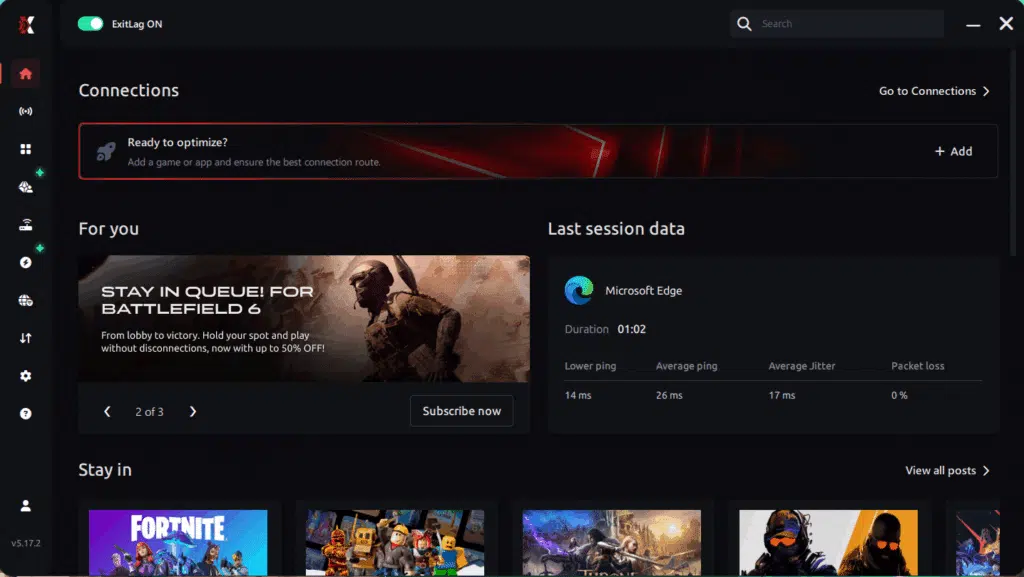
Paso 3 – En la barra de búsqueda, escribe el nombre del juego de Steam que quieres optimizar
Por ejemplo: CS2, Dota 2, PUBG, Rust, etc.
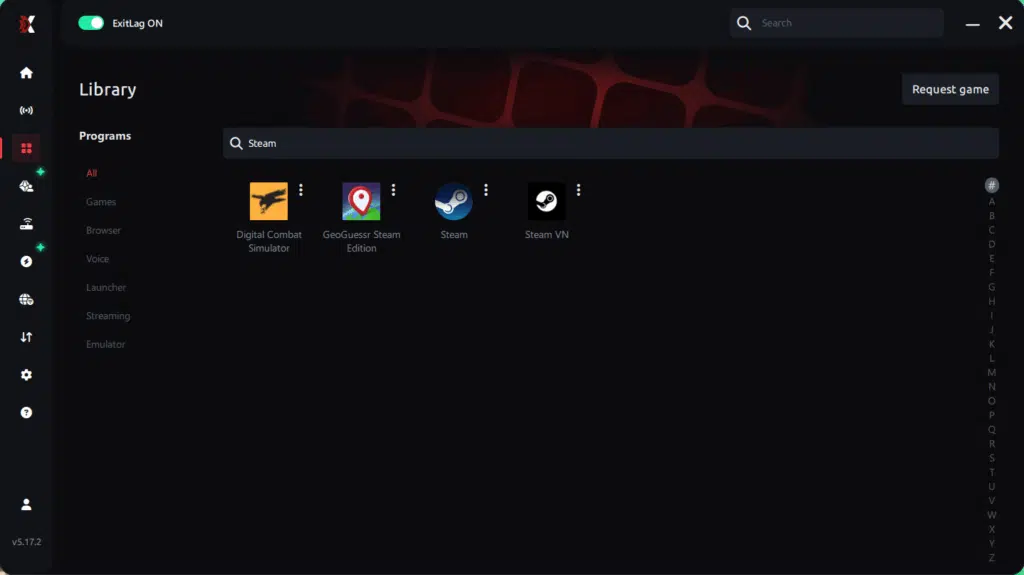
Paso 4 – Elige manualmente el mejor servidor
Basado en los resultados del ping test, puedes elegir manualmente el servidor que mostró la menor latencia para tu conexión.
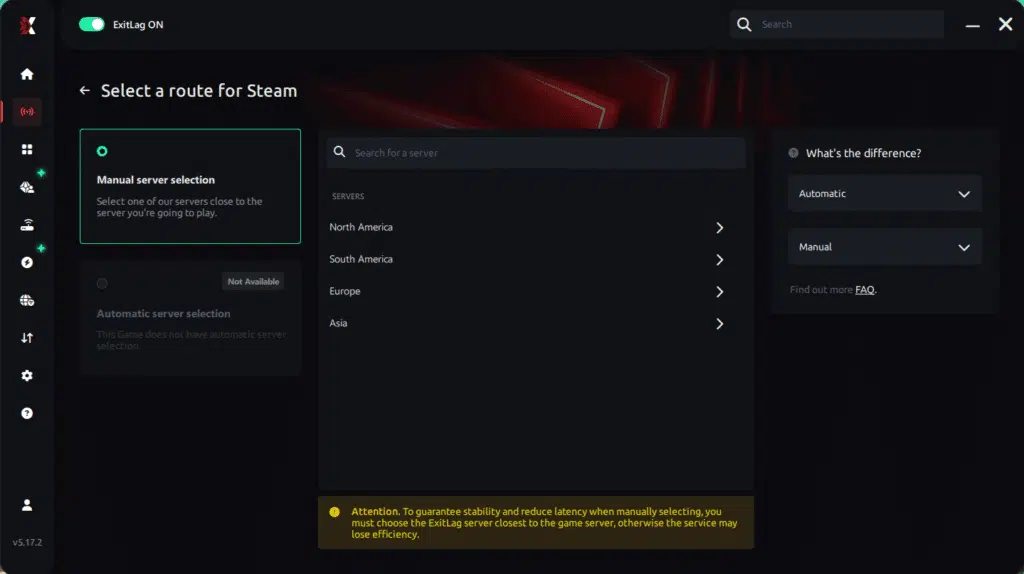
Ruta manual
Si prefieres tener control total sobre tu conexión, simplemente selecciona el servidor que mostró la menor latencia o el que mejor cumpla tus necesidades específicas de gaming, permitiendo personalización completa.
Paso 5 – Haz clic en “Apply routes” o en el botón de jugar
ExitLag comenzará a optimizar tu conexión automáticamente.
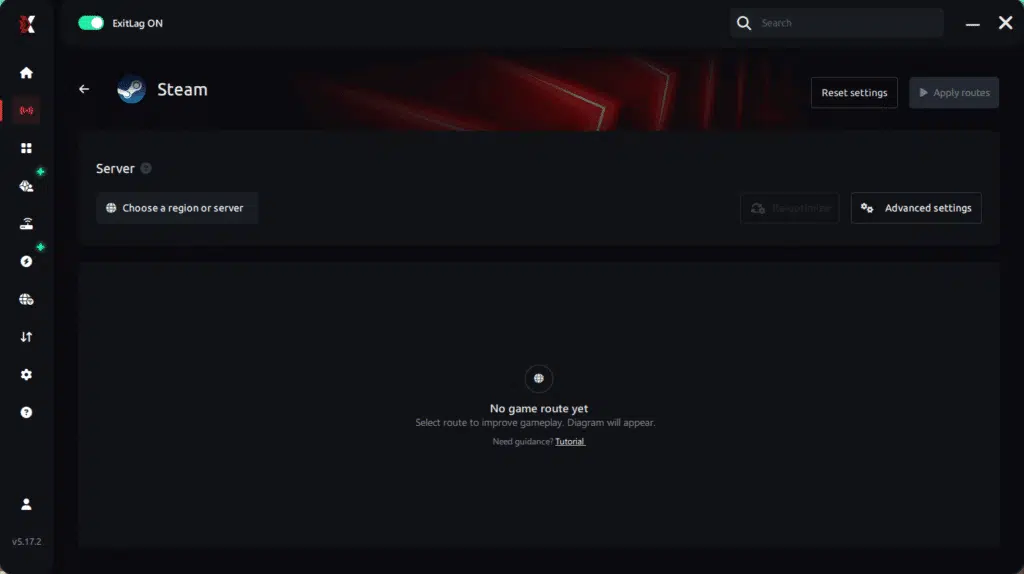
Paso 6 – Espera unos segundos hasta que la optimización se complete
Verás indicadores de ping en la interfaz.
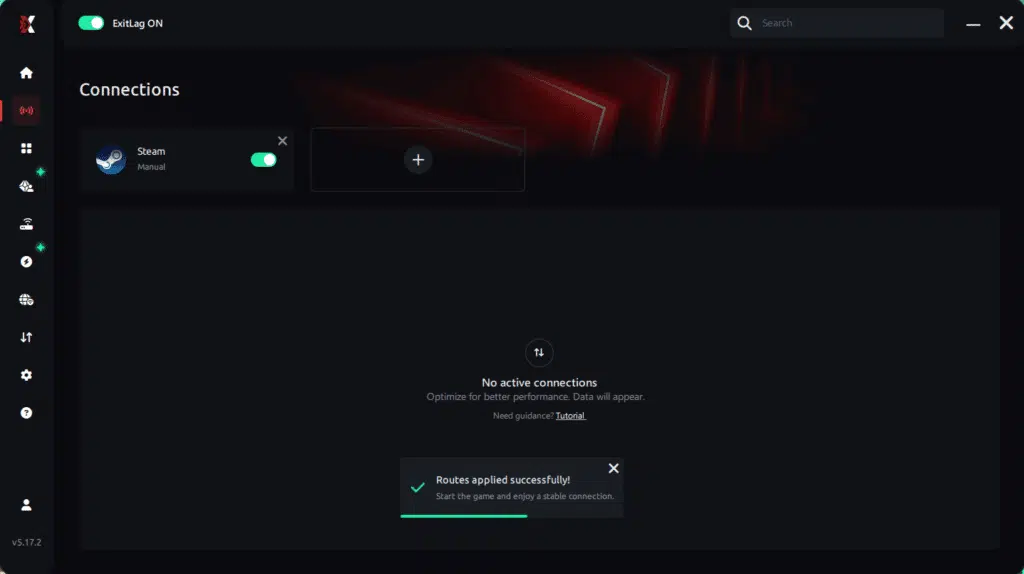
Paso 7 – Inicia tu juego de Steam normalmente
La optimización ya estará activa.
Con esta información, solo selecciona el servidor con la menor latencia y lanza tu juego de Steam sabiendo que tu conexión está optimizada.
Reflexión final: juega títulos de Steam sin lag para siempre
Al final del día, el lag nunca debería decidir tus partidas. Inviertes tiempo dominando tu aim, reflejos y estrategia; tu conexión a internet nunca debería ser la razón por la que pierdes.
Con ExitLag, finalmente tomas el control de tu rendimiento de red. El software encuentra las rutas más rápidas, elimina lag y estabiliza tu ping para que cada disparo, cada acción y cada clutch ocurra exactamente cuando quieres.
Prueba ExitLag gratis ahora mismo y experimenta qué tan fluidos pueden sentirse tus juegos favoritos de Steam cuando tu conexión está completamente optimizada. Juega con confianza, alcanza tu máximo potencial y haz que el lag sea cosa del pasado.
Conclusión
Si quieres un FPS boost in Steam real, enfócate en lo que realmente cambia el gameplay: consistencia, frame time estable e input responsivo. ExitLag te ayuda a llegar ahí optimizando rutas, reduciendo caos en la entrega de paquetes y suavizando la experiencia online donde viven los juegos de Steam.
Resumen de beneficios
- ✅ Hasta 60% más de sensación estable de FPS en los momentos que importan
- ✅ Menor micro-stuttering y menos freezes repentinos
- ✅ Mejor estabilidad de frame time
- ✅ Menor percepción de input lag
- ✅ Mayor consistencia competitiva
- ✅ Funciona junto a cualquier hardware
Por qué ExitLag es la mejor opción
ExitLag está construido específicamente para gamers, diseñado para estabilidad, no para tunneling genérico. Y una última vez para mayor claridad: ExitLag NO ES una VPN.
¿Tienes preguntas o quieres conectar con otros jugadores? ¡Únete a la conversación en el Foro de ExitLag!
¿Tienes dudas o quieres conectarte con otros jugadores? ¡Únete a la conversación en el Foro de ExitLag!




