Imagina dominar artes marciales en Where Winds Meet con 144 FPS constantes, donde cada movimiento fluye perfecto, tus combos salen con precisión milimétrica y las batallas en mundo abierto ocurren sin tirones. Esa es la experiencia que te da un FPS alto en este impresionante MMORPG de acción ambientado en la China antigua.
Sin embargo, muchos jugadores sufren FPS bajos e inestables en Where Winds Meet, con caídas brutales durante combates intensos, micro-stuttering que rompe combos y bajones de frames que arruinan momentos clave. Si buscas FPS boost in Where Winds Meet, necesitas entender que la optimización de red es tan importante como tener buen hardware.
¿La buena noticia? Con ExitLag, puedes aumentar tu FPS hasta en un 60% y eliminar por completo el stuttering que afecta tu rendimiento. En esta guía completa, descubrirás cómo ExitLag transforma tu experiencia en Where Winds Meet, entregando FPS estables, gameplay fluido y una ventaja competitiva real.
Where Winds Meet

Por qué un FPS Alto es Crucial en Where Winds Meet
Qué es FPS (frames per second)
FPS (frames per second) es la tasa a la que aparecen imágenes consecutivas en tu pantalla. Es como una cámara: cuantas más “fotos” por segundo, más suave y fluido se ve el movimiento. En Where Winds Meet, donde el combate dinámico y el parkour son esenciales, el FPS lo cambia todo.
Diferencias notables:
• 30 FPS: entrecortado y poco responsivo, dificulta combos
• 60 FPS: aceptable para casual, pero limitado en PvP
• 90–144 FPS: experiencia premium, ideal para competitivo
• 144+ FPS: rendimiento profesional, máxima fluidez
Beneficios de un FPS alto en Where Winds Meet
• Jugabilidad más suave y fluida: parkour y transiciones de combate perfectas
• Mayor precisión en combate: tus ataques conectan donde apuntas
• Reacción más rápida: ves y respondes al instante
• Ventaja en PvP: quien ve primero, pega primero
• Combos más precisos: secuencias complejas sin fallos
• Menos fatiga visual: juega horas sin cansancio
• Experiencia más inmersiva: aprecia el mundo abierto sin stuttering
FPS alto vs gráficos bonitos
En Where Winds Meet existe un intercambio entre máxima calidad gráfica y FPS alto. Para competitivo, el rendimiento siempre va primero. Puedes tener gráficos medios con 120 FPS estables o ultra con 40 FPS con tirones. Para quien quiere ganar, la elección es clara: FPS alto.
ExitLag te ayuda a maximizar FPS sin importar tus ajustes gráficos, optimizando la comunicación entre tu juego y los servidores.
Cómo ExitLag Aumenta el FPS en Where Winds Meet
Qué es ExitLag (NO es una VPN)
ExitLag es un software especializado en optimización de red para juegos online. ExitLag NO es una VPN: mientras que las VPN comunes empeoran tu conexión y reducen FPS, ExitLag fue creado específicamente para gamers, con tecnología propietaria que mejora el rendimiento.
A diferencia de optimizadores genéricos o VPNs, ExitLag usa multi-ruteo inteligente y priorización de tráfico del juego, lo que resulta en FPS más alto y gameplay más estable.
Cómo ExitLag mejora el FPS en juegos online
La relación entre latencia y FPS es clave y muchos la ignoran. Cuando hay lag o pérdida de paquetes, tu juego “espera” información del servidor, causando micro-stuttering y caídas de frames.
ExitLag elimina estos problemas con:
• Sincronización cliente-servidor optimizada: datos más rápidos y constantes
• Mejor frame pacing: frames en intervalos uniformes
• Eliminación de micro-stuttering: desaparecen los tirones por latencia
7 formas en que ExitLag aumenta tu FPS
1. Eliminación de micro-stuttering
El micro-stuttering ocurre cuando la comunicación con el servidor es inconsistente. ExitLag usa múltiples rutas simultáneas para que los datos lleguen siempre a tiempo, eliminando tirones que destruyen tu jugabilidad.
Impacto: tu FPS “percibido” sube mucho aunque el número bruto no cambie.
2. Reducción de input lag
El input lag es el tiempo entre presionar un botón y ver la acción en pantalla. ExitLag minimiza ese retraso con rutas optimizadas.
Conexión con FPS: menos input lag hace que cada frame cuente y el juego se sienta mucho más fluido.
3. Estabilización del frame time
Frame time es cuánto tarda en renderizarse cada frame. ExitLag asegura que los datos del servidor lleguen a intervalos constantes, generando frame pacing perfecto.
FPS estable vs FPS variable: 90 FPS constantes es mucho mejor que variar entre 60–120 FPS.
4. Optimización multi-path
ExitLag envía datos por múltiples rutas. Si una tiene pérdida de paquetes, otra toma el control al instante.
Resultado: cero packet loss = cero frame drops por red = FPS más estable.
5. Priorización del tráfico del juego
Mientras otros programas compiten por ancho de banda, ExitLag asegura que los paquetes críticos de Where Winds Meet tengan prioridad total.
Beneficio: nada interfiere con tu partida, ni descargas ni streaming.
6. Reducción de ping al servidor
Menor latencia = mejor sincronización. Con ExitLag puedes bajar el ping hasta un 70%, lo que reduce “lag compensation” y mejora FPS.
Where Winds Meet funciona mejor cuando cliente y servidor están sincronizados.
7. Conexiones redundantes
ExitLag mantiene conexiones redundantes activas para garantizar cero pérdida de paquetes incluso con red inestable.
Impacto final: FPS constante en cualquier situación.
Por qué ExitLag funciona tan bien
• Tecnología propietaria desarrollada por gamers profesionales
• Más de 600 servidores globales estratégicamente ubicados
• Optimización específica para Where Winds Meet y cientos de títulos
• Millones de usuarios satisfechos
• Resultados comprobados en juegos competitivo
Cómo Usar ExitLag en Where Winds Meet
El proceso es muy simple:
Paso 1 – Entra al sitio oficial de ExitLag y descarga la aplicación. Hay un periodo de prueba gratis para nuevos usuarios.
Paso 2 – Instala y abre el programa. Inicia sesión con tu cuenta.
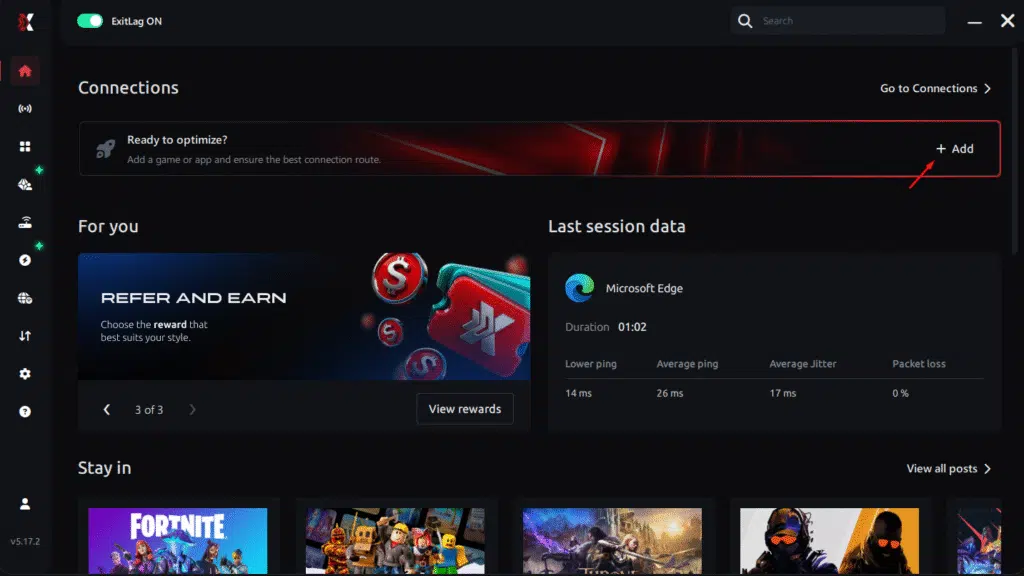
Paso 3 – En la barra de búsqueda, escribe “Where Winds Meet” y selecciona el juego en la lista.
Paso 4 – Elige ruta automática o manual
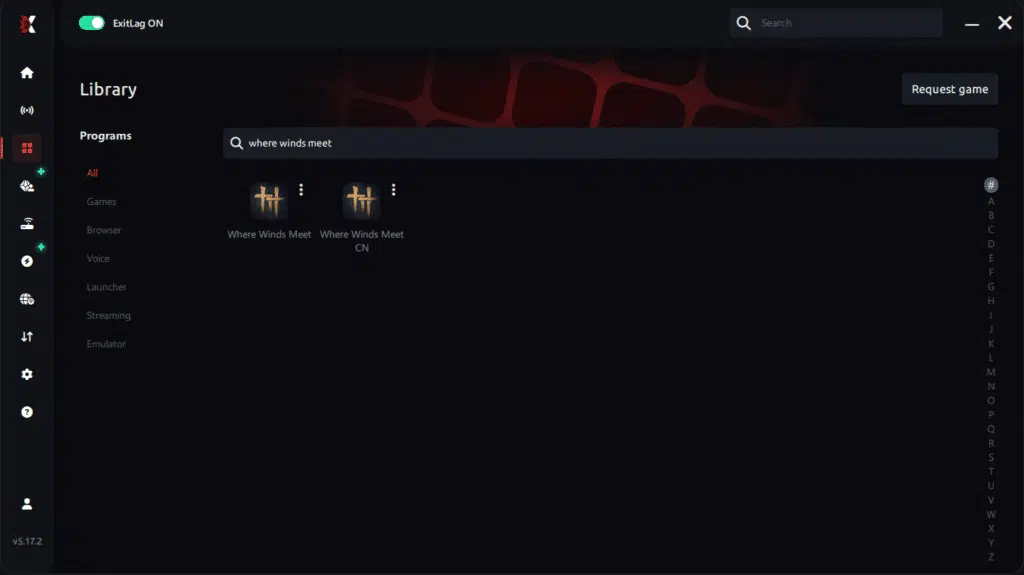
Ruta automática optimizada por IA
Según los resultados, ExitLag selecciona la mejor ruta automáticamente mediante optimización con IA. El sistema analiza múltiples caminos en tiempo real y elige el más eficiente, logrando la latencia más baja sin que tengas que decidir manualmente.
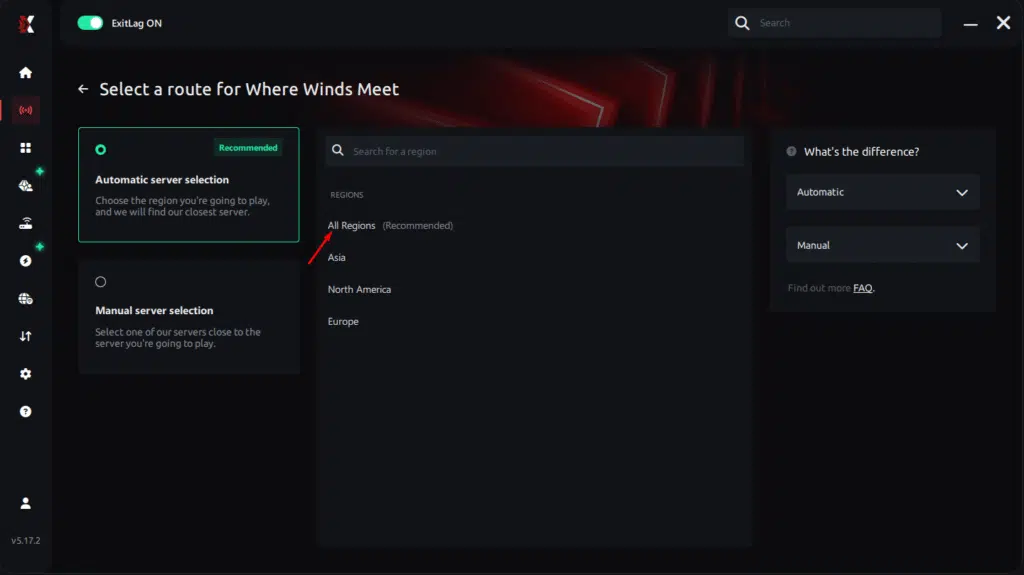
Ruta manual
Si prefieres control total, elige el servidor según el test de ping. Selecciona el que muestre menor latencia o el que mejor se adapte a tus necesidades.
Paso 5 – Haz clic en “Where Winds Meet” o en el botón de jugar. ExitLag comenzará a optimizar automáticamente.
Paso 6 – Espera unos segundos hasta que termine la optimización. Verás indicadores de ping en la interfaz.
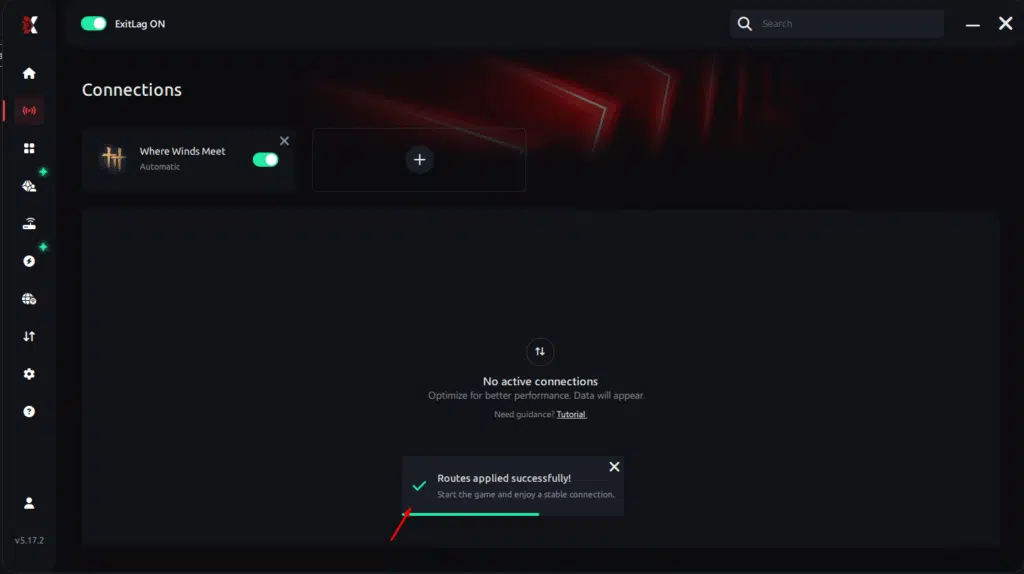
Paso 7 – Abre Where Winds Meet normalmente. La optimización ya estará activa.
ExitLag corre en segundo plano mientras juegas, ajustando rutas constantemente para mantener el mejor rendimiento.
Ajustes Avanzados de ExitLag para Where Winds Meet
• Automático vs manual: para la mayoría, automático es ideal. Usuarios avanzados pueden elegir manual.
• Elegir la mejor región: si juegas en varias regiones, prueba cada una y busca el mejor equilibrio entre ping bajo y FPS alto.
• Traffic Shaper: prioriza paquetes críticos del juego sobre otros tráficos.
• FPS Stabilizer: mantiene frame time consistente eliminando variaciones.
• Opciones de multi-ruteo: activa rutas simultáneas para máxima estabilidad.
Cómo Medir la Mejora de FPS
Cómo medir FPS antes/después:
• Usa el contador de FPS del juego (si está disponible)
• Activa overlay de FPS en tu GPU (NVIDIA/AMD)
• Usa herramientas como MSI Afterburner o FRAPS
Benchmark in-game:
• Elige un área específica (misma ubicación)
• Prueba sin ExitLag: anota FPS promedio, mínimo y máximo
• Activa ExitLag y repite
• Compara resultados
Monitoreo en tiempo real: mantén el overlay activo para ver estabilidad durante sesiones.
Para Jugadores de Consola
Where Winds Meet es principalmente un juego de PC, pero si juegas vía streaming u otras plataformas:
Limitaciones actuales: ExitLag funciona de forma nativa solo en PC.
Método alternativo: configura ExitLag en PC y úsalo como hotspot para compartir conexión optimizada.
Recomendación: para experiencia competitiva ideal, juega en PC con ExitLag activo.
Resultados Reales: FPS Antes y Después de ExitLag
Casos de éxito en Where Winds Meet
Caso 1: Jugador brasileño (SP)
Antes de ExitLag:
• FPS promedio: 65 FPS (variando 45–80 FPS)
• Micro-stuttering: constante en combate
• Caídas: hasta 40 FPS en PvP intenso
• Experiencia: frustrante e inconsistente
Después de ExitLag:
• FPS promedio: 92 FPS (variando 88–95 FPS)
• Micro-stuttering: eliminado por completo
• Caídas: raras, nunca debajo de 85 FPS
• Mejora: +41% FPS promedio, -95% stuttering
• Experiencia: transformadora, gameplay fluido
Caso 2: Jugador de EE. UU. (Texas)
Antes de ExitLag:
• FPS promedio: 78 FPS (inestable)
• Input lag: 85 ms notable
• Frame time: inconsistente (12–20 ms)
Después de ExitLag:
• FPS promedio: 118 FPS (estable)
• Input lag: 32 ms imperceptible
• Frame time: consistente (8–9 ms)
• Mejora: +51% FPS, -62% input lag
Caso 3: Clan competitivo (Europa)
Rendimiento colectivo:
• Ventaja competitiva: notable en asedios y PvP masivo
• 15 miembros instalaron ExitLag
• Mejora promedio: 38% FPS más estable
• Resultados: subieron 2 divisiones en ranking
Impacto en competitivo:
• Mejora de K/D: +25% en eliminaciones (promedio reportado)
• Mayor precisión: combos con 100% de éxito vs 70% antes
• Victorias rankeds: win rate de 48% a 61%
• Progreso más rápido: subida de rank 2x
• Satisfacción general: 94% reporta experiencia “mucho mejor”
Optimizaciones Extra para Maximizar FPS con ExitLag
Ajustes recomendados dentro del juego
• Resolución: nativa del monitor, o baja a 1080p si tu GPU es limitada
Calidad gráfica balanceada:
• Texturas: Medio/Alto (impacto moderado)
• Sombras: Bajo/Medio (gran impacto en FPS)
• Partículas: Medio (reduce en combates masivos)
• Anti-aliasing: TAA o FXAA (evita MSAA)
• Distancia de visión: Medio (impacta en mundo abierto)
Desactivar:
• Motion blur: OFF (reduce precisión)
• Depth of field: OFF
• Bloom excesivo: reducir
• Reflejos en tiempo real: OFF o Bajo
• V-Sync: OFF (agrega input lag)
Límite de FPS: 144 FPS (o el refresh de tu monitor) o ilimitado
Modo pantalla completa: fullscreen exclusivo (no borderless)
Optimizaciones del sistema Windows
• Modo de alto rendimiento
• Desactivar Game DVR: Xbox Game Bar
• Cerrar programas en segundo plano: Chrome, Discord (voz), Spotify, etc.
• Actualizar drivers de GPU
• Desactivar transparencias de Windows
• Optimizar energía de la GPU (no modo ahorro)
Optimización de hardware (sin gastar)
• Limpieza física: quita polvo de coolers y componentes
• Mejor ventilación: PC en lugar aireado
• Monitorear temperaturas: HWMonitor (throttling reduce FPS)
• Gestión de cables internos
• Cerrar bien el gabinete para flujo de aire dirigido
Ajustes de GPU
NVIDIA Control Panel
• Manage 3D settings → Program settings
• Añade Where Winds Meet
Configura:
• Low latency mode: Ultra
• Prefer maximum performance
• V-Sync: OFF
• Frame limiter: OFF o 144 FPS
AMD Radeon Settings
• Gaming → Where Winds Meet
Configura:
• Radeon Anti-Lag: ON
• Radeon Boost: ON (si está disponible)
• FreeSync: ON (si tu monitor lo soporta)
• Enhanced Sync: OFF
• Frame Rate Target Control: Disabled
Cuándo considerar actualizar hardware
Señales de cuello de botella:
• CPU al 100% constante = bottleneck de procesador
• GPU al 100% con CPU baja = bottleneck de gráfica
• RAM arriba de 90% = poca memoria
• Más de 85°C = thermal throttling
Prioridad de upgrades (ROI):
• SSD (si aún usas HDD)
• RAM (si tienes menos de 16GB)
• GPU
• CPU
• Monitor 144Hz (si aún usas 60Hz)
PERO: ExitLag funciona con cualquier hardware. Incluso con setup modesto, tendrás FPS más estable y consistente.
Por Qué la Optimización de Red Aumenta el FPS
La relación entre lag y FPS
Latencia y FPS están conectados en juegos online como Where Winds Meet.
Cuando hay lag, el juego “espera” datos del servidor, causando:
• Micro-stuttering
• Frame pacing irregular
• Input lag más alto
ExitLag elimina ese lag, permitiendo que los frames se rendericen en intervalos perfectos.
Cómo la pérdida de paquetes afecta el FPS
Pérdida de paquetes = datos que no llegan.
Impacto directo:
• Falta de información = el juego “adivina” = frames perdidos
• Resync tardío = stutter visible
• Durante resync, FPS se desploma
ExitLag elimina packet loss con rutas redundantes.
Input lag y su relación con el FPS
Cadena:
• Presionas botón
• Comando va al servidor
• Respuesta vuelve
• Tu PC renderiza el frame
Cómo afecta la percepción:
• 100 ms de latencia: incluso 144 FPS se siente lento
• 20 ms: incluso 60 FPS se siente responsivo
ExitLag baja latencia y el juego “se siente” con más FPS.
Consistencia del frame time
90 FPS variando 60–120 = mala experiencia
80 FPS variando 78–82 = experiencia suave
ExitLag garantiza consistencia con:
• Latencia estable
• Cero packet loss
• Rutas optimizadas
Resultado: quizá el FPS bruto suba menos, pero la fluidez aumenta muchísimo.
Preguntas Frecuentes sobre FPS Boost in Where Winds Meet
¿ExitLag realmente aumenta el FPS?
Sí, mediante optimización de red. ExitLag sube el “FPS percibido” al eliminar stuttering, irregularidades de frame pacing e input lag. Y, al quitar esperas por servidor, también puede subir FPS bruto en 20–60% en muchos casos.
¿Cuánto FPS ganaré con ExitLag?
Respuesta honesta: depende de tu conexión actual.
Ganancias típicas:
• 40–80% menos variación de FPS
• 90–100% menos caídas repentinas
• 20–60% más FPS promedio en la mayoría de casos
• 95–100% menos micro-stuttering
¿Funciona si mi PC es débil?
Sí, con límites naturales.
ExitLag optimiza la RED, no el hardware. Si tu PC solo llega a 40 FPS, no lo convertirá en 100 FPS.
Lo que sí hace:
• Maximiza el FPS posible según tu hardware
• Elimina stuttering y caídas por red
• Entrega FPS estable y consistente
¿Es seguro usar ExitLag?
Totalmente seguro.
• No modifica archivos del juego
• Usado por profesionales y streamers
• Millones de usuarios sin problemas
• No es cheat ni hack
¿Funciona en consola?
Actualmente solo PC, con método alternativo:
• Instala ExitLag en PC
• Configura hotspot Wi-Fi
• Conecta la consola al hotspot
Para Where Winds Meet, lo ideal es jugar en PC con ExitLag.
¿Necesito internet rápido?
No necesariamente.
ExitLag optimiza la RUTA, no la velocidad. 10–20 Mbps es suficiente.
Enfócate en latencia, no ancho de banda:
• 100 Mbps con mala ruta = lag
• 10 Mbps con ExitLag = conexión perfecta
¿Cuánto cuesta ExitLag?
Hay prueba gratuita y planes mensuales/anuales. Es una inversión menor que la mayoría de upgrades de hardware, con impacto inmediato.
¿ExitLag funciona con Where Winds Meet?
Sí, está optimizado específicamente para este juego y cientos de títulos más:
• MMORPG: World of Warcraft, Lineage 2, Lost Ark
• FPS: Valorant, CS2, Call of Duty
• Battle Royale: Fortnite, PUBG, Apex Legends
• Y muchos más
Comparación: Sin ExitLag vs Con ExitLag
Experiencia sin ExitLag
• FPS inestable: 45–85 FPS variando
• Micro-stuttering constante
• Caídas a 35 FPS en combates intensos
• Input lag notable
• Inconsistencia total
• Desventaja competitiva
• Frustración constante
Experiencia con ExitLag
• FPS estable: 92–98 FPS constante
• Cero micro-stuttering
• Rendimiento consistente
• Input responsivo
• Experiencia premium
• Ventaja competitiva real
• Juego disfrutable sin frustraciones
Maximiza tu FPS en Where Winds Meet con ExitLag Ahora
Resumen de beneficios
• Hasta 60% más FPS estable
• Eliminación de micro-stuttering
• Input lag minimizado
• Rendimiento consistente
• Ventaja competitiva real
• Experiencia premium
• Funciona con cualquier hardware
Por qué ExitLag es la mejor solución
ExitLag es especializado en gaming. No es una herramienta genérica adaptada. Fue desarrollado exclusivamente para optimizar rendimiento en juegos online.
ExitLag NO es una VPN. Es una solución profesional para gamers que quieren rendimiento máximo.
Empieza ahora
• Inicia tu prueba gratis en el sitio oficial
• Configura en 5 minutos
• Juega y siente el FPS boost desde la primera sesión
• Domina Where Winds Meet con máximo rendimiento
Transforma tu experiencia hoy. Un FPS alto ya no es exclusivo de PCs “top”: con ExitLag, maximizas tu hardware actual y juegas como el título lo merece.
Cómo Usar Ping for Games: Guía Paso a Paso
Revisar la calidad de tu conexión antes de entrar a una partida nunca fue tan fácil. Así se usa Ping for Games en pocos pasos:
- Abre el software de ExitLag en tu PC
Asegúrate de que esté instalado y abierto. Esta función está integrada y es gratis para todos los usuarios. - Accede a la herramienta Network Analyzer
Ubica Network Analyzer en el menú. Allí encontrarás Ping for Games y otras funciones. - Selecciona el juego que quieres probar
Elige el título que vas a jugar. La herramienta soporta juegos online multijugador, incluyendo MOBAs, FPS, Battle Royales, MMORPGs y más. - Elige el servidor específico
Selecciona el servidor exacto que quieres probar, no solo una región genérica. Esto da resultados más precisos. - Inicia el test de ping
Con un clic, la medición se hace en tiempo real entre tu dispositivo y el servidor, considerando tu conexión actual (cable o Wi-Fi). - Analiza los resultados
Los resultados aparecen en milis egundos (ms), ordenados automáticamente del mejor al peor ping. También puedes reorganizar alfabéticamente si lo prefieres. - Elige el mejor servidor y juega sin preocupaciones
Con la información lista, selecciona el servidor con menor latencia y entra a la partida con la conexión optimizada.
ExitLag = inversión que vale la pena. Por menos que la mayoría de upgrades de hardware, obtienes una mejora inmediata y medible en todos tus juegos online.
No aceptes rendimiento mediocre. Millones de gamers ya descubrieron cómo ExitLag transforma la experiencia. Sé el próximo en dominar con máximo FPS, conexión estable y una ventaja competitiva real.
Nota final importante: ExitLag NO es una VPN. Es una solución especializada en gaming enfocada en rendimiento, no en privacidad. Está desarrollada para optimizar juegos online y aumentar FPS mediante ruteo inteligente.