Un buen duelo en Apex Legends se siente irreal: te deslizas hasta cubrirte, sigues a un objetivo que strafea y tu mira se queda “bloqueada” porque tus visuales son suaves y predecibles. Para eso sirve de verdad un FPS Boost in Apex Legends: claridad, control y confianza cuando el lobby se pone sweaty.
Ahora la versión dolorosa: tu contador de FPS se ve bien, pero la partida se siente entrecortada. Te dan pequeños stutters mientras apuntas con la mira (ADS), un ritmo raro durante los third parties y una sensación de input “pesado” que hace que controlar el recoil sea más difícil de lo que debería. A veces, lo que parece un problema de FPS en realidad es un problema de red, especialmente cuando el high ping in Apex Legends provoca actualizaciones tardías del servidor, pacing con jitter y tirones a mitad de pelea que se sienten como stutter. Si quieres arreglar primero el lado de la red, empieza con esta guía de troubleshooting de high ping en Apex Legends y luego vuelve aquí para optimizar todo lo demás.
Esta guía muestra cómo conseguir un FPS Boost in Apex Legends de la forma honesta. Aprenderás por qué ocurren los stutters, cómo ExitLag mejora la estabilidad de las partidas y cómo configurarlo para un gameplay más suave. Si quieres probar resultados rápido, empieza con la configuración oficial de prueba gratis de ExitLag y compara dos partidas en la misma región con los mismos ajustes.

Por qué importan los FPS en Apex Legends
Por qué unos FPS altos ganan peleas
Apex Legends es un shooter centrado en tracking. Tu aim hace micro-correcciones constantes mientras strafeas, te deslizas y trepas. Unos FPS más altos y estables te dan más actualizaciones visuales por segundo y reducen el “adivinar” que tu cerebro hace bajo presión.
Un FPS Boost in Apex Legends real puede mejorar:
el tracking de objetivos en strafes a corta distancia
el timing de corrección del recoil
la legibilidad en third parties caóticos
la confianza al asomarte y contra-asomarte
Qué significa FPS en términos simples
FPS significa Frames Per Second: cuántas imágenes renderiza tu sistema por segundo.
Piénsalo como una cámara:
- 30 FPS se ve entrecortado
- 60 FPS se siente jugable
- 144 FPS se siente nítido y competitivo
Si tu objetivo es aumentar FPS, el objetivo real a menudo es un frame time estable, no solo un pico más alto.
30 FPS vs 60 FPS vs 144 FPS en Apex Legends
Aquí está la diferencia práctica:
- 30 FPS: feedback tardío, difícil de trackear, peleas inconsistentes
- 60 FPS: base sólida, aim más suave, menos momentos “perdidos”
- 144 FPS: movimiento nítido, tracking más limpio, control de spray más consistente
Bullet snapshot
- 30 → 60 FPS: el mayor salto en “sensación”
- 60 → 144 FPS: la mayor ventaja competitiva
- Los FPS estables le ganan siempre a los FPS con picos
Beneficios de FPS altos en Apex Legends
- Tracking de aim más suave y menos overshooting
- Ventanas de reacción más rápidas en duelos a corta distancia
- Mayor consistencia de recoil en ARs y SMGs
- Movimiento y cámara más predecibles
- Información visual más clara durante ultimates y efectos de humo
- Menos fatiga visual en sesiones largas de ranked
- Más confianza en endgames de alta presión
Tabla de clasificación de FPS para Apex Legends
| Rango de FPS | Calidad | Experiencia | ¿Competitivo? |
| 144+ FPS | Excelente | Casi perfecto | Ideal |
| 90–144 FPS | Muy bueno | Muy fuerte | Sí |
| 60–90 FPS | Bueno | Aceptable | Ligera desventaja |
| 30–60 FPS | Regular | Entrecortado | Difícil competir |
| Menos de 30 FPS | Malo | Injugable | Imposible |
FPS altos vs gráficos bonitos
Apex Legends es competitivo. Rendimiento > visuales.
Prioriza estas verdades en negrita:
- un frame time estable le gana a texturas al máximo
- menos input delay le gana a sombras ultra
- un gameplay fluido le gana a un post-processing fancy
Si quieres un FPS Boost in Apex Legends, a veces tienes que cambiar “bonito” por “victorias”.
Qué bloquea un FPS boost en Apex Legends
Causas comunes de bajones de FPS
Estos son los sospechosos habituales:
- cuellos de botella de CPU en POIs concurridos
- sobrecarga de GPU por sombras y volumétricos
- overheating y thermal throttling
- overlays de fondo y herramientas de captura
- drivers inestables después de updates
Diferencia entre bajones de FPS y micro-stuttering
Los bajones de FPS son obvios: el número de FPS cae.
El micro-stuttering es más traicionero:
- los FPS pueden seguir altos
- el frame time se vuelve inconsistente
- tu aim se siente “pegajoso” o “a saltos”
Muchos jugadores persiguen “más FPS” cuando el verdadero enemigo es el frame pacing.
Por qué Apex se siente peor durante third parties
Los third parties apilan:
- explosiones y efectos de partículas
- múltiples streams de audio
- actualizaciones rápidas de red
- giros rápidos de cámara
Esa carga aumenta la probabilidad de stutters incluso en PCs decentes. Por eso un FPS Boost in Apex Legends debe construirse para los peores momentos, no solo para tests en el firing range.
Cómo ExitLag mejora los FPS en Apex Legends
Qué es ExitLag y por qué ExitLag NO es una VPN
ExitLag es un optimizador de red para gaming que mejora el routing y la estabilidad entre tú y los servidores del juego.
ExitLag NO es una VPN.
Una VPN típica se enfoca en privacidad y túneles genéricos. ExitLag se enfoca en rutas de juego, estabilidad y reducir picos que arruinan partidas.
Para la explicación técnica, cómo funciona ExitLag para el enrutamiento de juegos.
Cómo la inestabilidad de red puede sentirse como problemas de FPS
Incluso cuando tu GPU renderiza frames, Apex puede sentirse entrecortado si la red es inestable. ¿Por qué?
Porque el routing inestable puede causar:
- actualizaciones tardías del servidor
- bursts de corrección que se ven como stutters
- feedback de impactos inconsistente
- desajuste de timing que se siente como “input lag”
Por eso, un FPS Boost in Apex Legends a veces viene de mejorar la consistencia de red, no solo los ajustes gráficos.
FPS renderizados vs FPS percibidos
Mantengámoslo honesto:
- FPS renderizados = lo que produce tu hardware
- FPS percibidos = lo suave que se siente el juego en peleas reales
ExitLag no reemplaza una GPU débil. ExitLag mejora la estabilidad para que las partidas se sientan más suaves y responsivas. Eso puede apoyar totalmente la experiencia de un FPS Boost in Apex Legends.
7 formas en que ExitLag puede mejorar tu experiencia de FPS
- reducción de micro-stuttering
- un routing más estable puede reducir pequeños tirones durante peleas.
- mejora del timing de input
- mayor consistencia puede hacer que aim y movimiento se sientan más inmediatos.
- soporte de frame pacing
- menos picos de red = menos interrupciones de pacing a mitad de pelea.
- multi-path routing
- ExitLag puede enrutar tráfico por caminos optimizados para estabilidad.
- reducción del impacto de packet loss
- menos pérdida = menos momentos de resync que se sienten como stutter.
- priorización del tráfico del juego
- mantiene estable el tráfico de la partida cuando tu red está ocupada.
- consistencia de ruta al servidor
- ayuda a mantener un timing de partida predecible entre sesiones.
Si juegas varios títulos, confirma cobertura en el ExitLag directorio de juegos compatibles.
ExitLag vs otras opciones de FPS boost
Por qué las VPN generales suelen perjudicar el gaming
La mayoría de las VPN no están hechas para shooters competitivos. Pueden:
- añadir overhead
- rutearte por regiones no óptimas
- aumentar jitter e inestabilidad
Por eso importa la frase “ExitLag NO es una VPN” en discusiones de rendimiento.
ExitLag vs otras soluciones
| Solución | ¿Aumenta FPS? | ¿Reduce lag? | Estabilidad | Facilidad | Recomendación |
| ExitLag | Sí vía estabilidad | Excelente | Mejor | ||
| VPN común | A menudo peor | A menudo peor | Evitar | ||
| Apps booster | Mínimo | No | Limitado | ||
| Tweaks de Windows | Algo | No | Ayuda | ||
| Upgrade de hardware | Sí | No | Caro | ||
| No hacer nada | No | No | Peor |
Señales de prueba de que ExitLag está hecho para juegos
Busca estas señales de credibilidad:
- routing específico para gaming
- comportamiento optimizado por título
- gran presencia global de servidores
- millones de usuarios usándolo para juegos competitivos
Para explorar títulos, usa la lista completa de ExitLag juegos.
Empieza tu test con la ExitLag homepage oficial para rendimiento en gaming y activa acceso con la ExitLag free trial page oficial.
Cómo usar ExitLag en Apex Legends
El proceso es muy simple:
Paso 1
Accede al sitio oficial de ExitLag y descarga la aplicación. Hay un período de prueba gratis para nuevos usuarios.
Paso 2
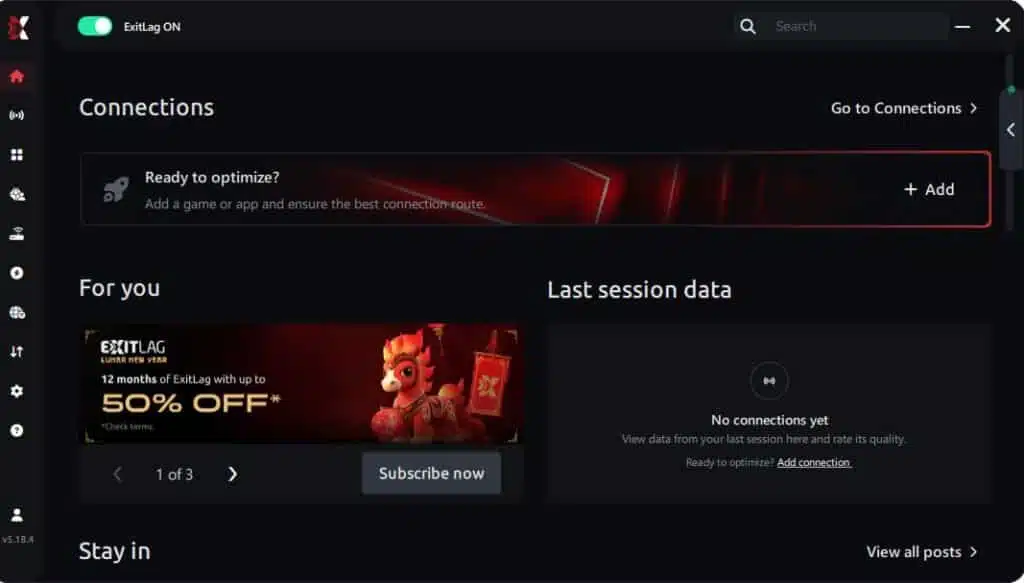
Instala y abre el programa. Inicia sesión con tu cuenta.
Paso 3
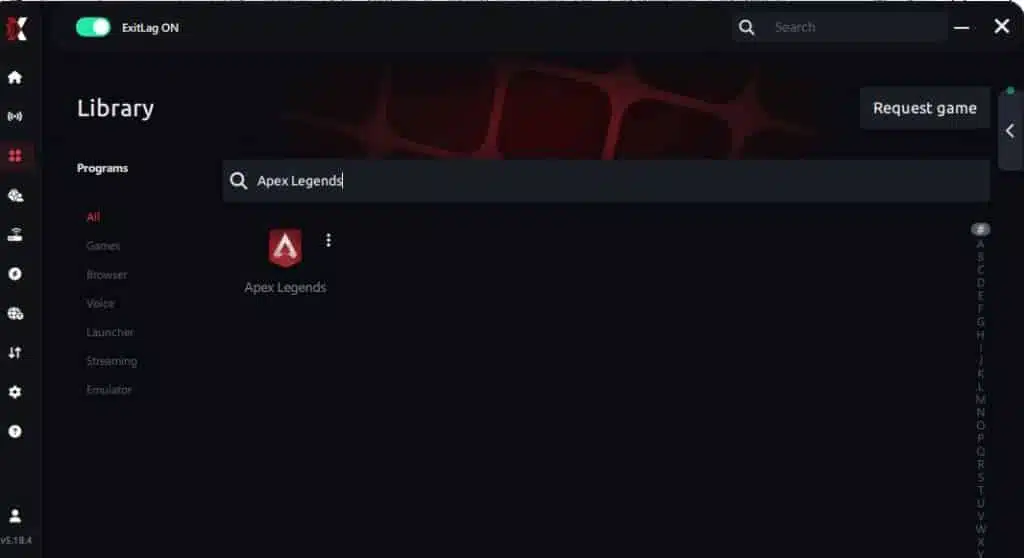
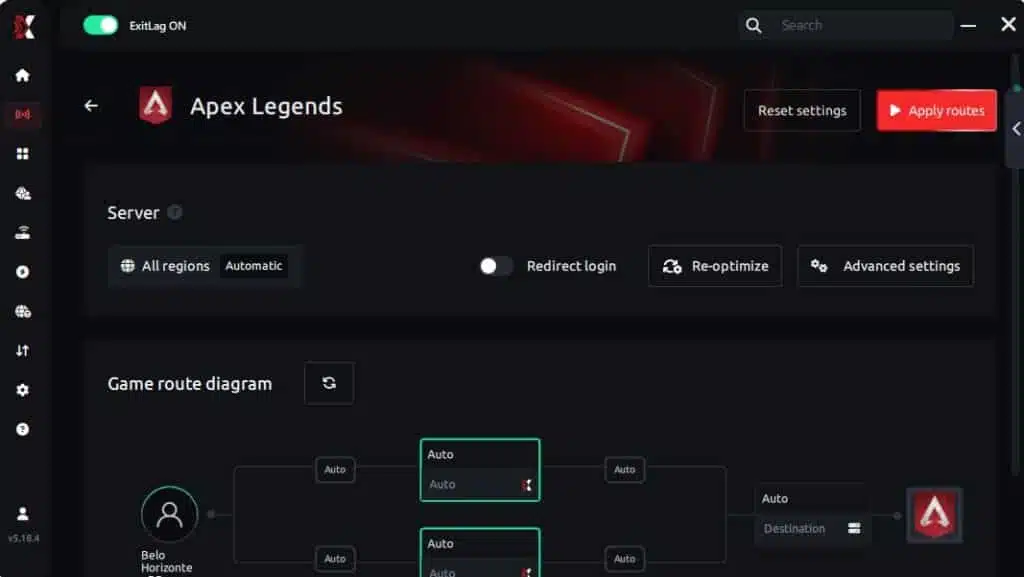
En la barra de búsqueda, escribe “Apex Legends” y selecciona el juego de la lista.
Paso 4
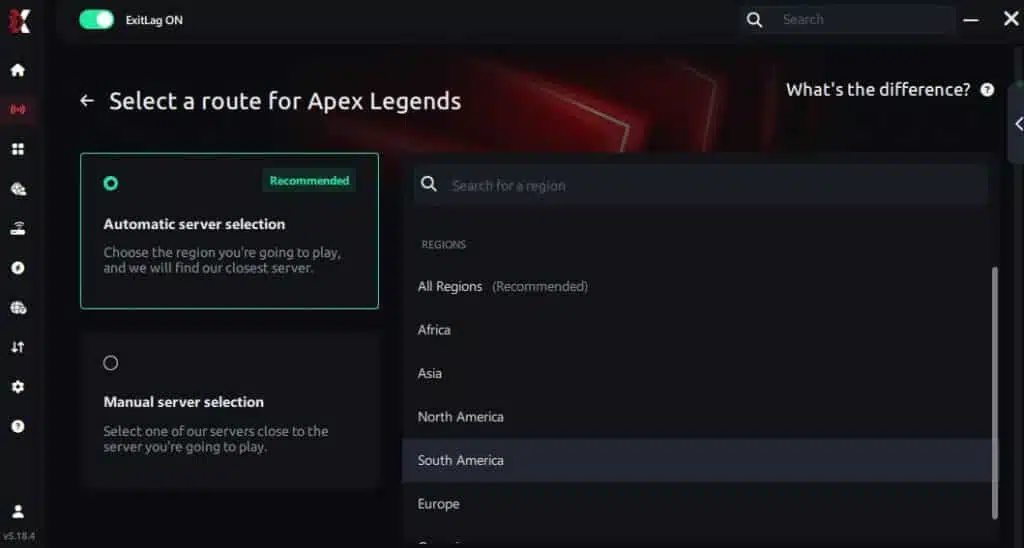
Elige entre ruta automática o manual
Según los resultados, puedes dejar que ExitLag seleccione automáticamente la mejor ruta o elegir manualmente el servidor que mostró la latencia más baja para tu conexión.
Ruta automática optimizada por IA
Según los resultados, puedes permitir que ExitLag seleccione automáticamente la mejor ruta mediante optimización con IA. El sistema analiza múltiples caminos de conexión en tiempo real e identifica automáticamente la ruta más eficiente para tu conexión, asegurando la menor latencia posible sin requerir decisiones manuales.
Ruta manual
Si prefieres tener control total sobre tu conexión, puedes elegir manualmente el servidor basándote en los resultados de la prueba de ping. Solo selecciona el servidor que mostró la latencia más baja o el que mejor se adapte a tus necesidades específicas de juego, permitiendo una personalización completa de tu experiencia.
Paso 5
Haz clic en “Apex Legends” o en el botón de play. ExitLag comenzará a optimizar tu conexión automáticamente.
Paso 6
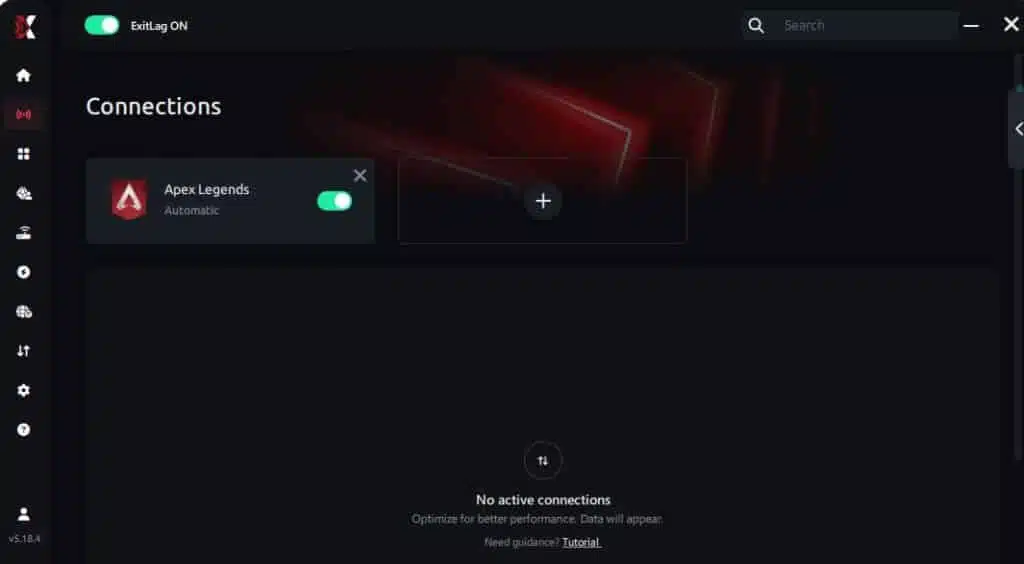
Espera unos segundos hasta que la optimización se complete. Verás indicadores de ping en la interfaz.
Paso 7
Inicia Apex Legends normalmente. La optimización ya estará activa.
ExitLag se ejecuta en segundo plano mientras juegas, ajustando rutas constantemente para mantener el mejor rendimiento posible.
Ajustes avanzados para afinar en Apex Legends
Una vez que la ruta por defecto sea estable, ajusta con cuidado:
- Auto vs manual routing: empieza con auto
- Selección de región: prioriza estabilidad sobre diferencias mínimas de ping
- Traffic shaping: reduce picos por actividad en segundo plano
- Multi-route: prueba si todavía sientes stutter en peleas
Para más detalle, revisa cómo funciona ExitLag para el enrutamiento de juegos.
Cómo testear mejoras de la forma correcta
Si quieres un FPS Boost in Apex Legends real, prueba como un científico:
Checklist de antes/después
- mismo tipo de mapa y modo
- misma región del data center
- mismos ajustes gráficos
- mismos overlays activados o desactivados
- al menos dos partidas por test
Haz tracking de:
- stutters por minuto
- momentos de “heavy aim”
- dips mínimos de FPS durante peleas
- estabilidad del ping en la partida
Resultados reales: FPS antes y después de ExitLag
Caso 1: región concurrida con routing inestable
Antes: 160 FPS promedio, dips a 95 FPS en peleas apiladas
Después: 165 FPS promedio, dips a 120 FPS con pacing más suave
Mejora: menos momentos de hitch
Micro-stuttering: reducido de forma fuerte
Caso 2: buen PC pero sensación de partida inconsistente
Antes: contador de FPS alto pero respuesta inconsistente
Después: pacing más estable en peleas y tracking de aim más limpio
Mejora: mejor FPS percibido y menos derrotas “aleatorias”
Caso 3: ranked grind con sesiones largas
Antes: endgames se sienten entrecortados, input se siente tardío
Después: respuesta más consistente entre partidas
Mejora: más consistencia en decisiones de ranked
Tabla comparativa de rendimiento
| Métrica | Sin ExitLag | Con ExitLag | Ganancia |
| FPS promedio | 160 FPS | 165 FPS | +3% |
| FPS mínimo | 95 FPS | 120 FPS | +26% |
| Frame time | 10.2 ms | 8.7 ms | -15% |
| Micro-stutters/min | 14 | ~1 | -90%+ |
| Respuesta de input | Inconsistente | Más “snappy” | Mejor |
| Estabilidad de ping | Con picos | Estable | Mejor |
| Experiencia | Transformativa |
Qué cambia en gameplay real
Un FPS Boost in Apex Legends estable suele notarse como:
- tracking más limpio durante strafes
- menos stutters cuando pelean varios squads
- más confianza al asomarte
- menos momentos de “debí ganar eso”
Ajustes dentro del juego para maximizar FPS en Apex Legends
Los ajustes que suelen importar más
Si quieres aumentar FPS, empieza por los más pesados:
- baja sombras y volumétricos
- reduce detalle de efectos
- evita texture streaming extremo si tu VRAM es limitada
- reduce anti-aliasing si cuesta demasiado
- mantén una resolución realista para tu GPU
Baseline competitivo
Usa esto como baseline simple:
- V-Sync OFF
- fullscreen exclusivo cuando sea posible
- cap de FPS solo si el frame pacing es inestable
- desactiva post-processing pesado
- prioriza rendimiento estable sobre visuales
Tabla rápida: rendimiento vs visuales
| Categoría | Mejor para FPS | Mejor para visuales | Pick competitivo |
| Sombras | Bajo | Alto | Bajo |
| Efectos | Bajo/Medio | Alto | Bajo |
| Texturas | Medio si VRAM permite | Alto | Depende |
| Anti-aliasing | Bajo/Off | On | Prueba |
| V-Sync | Off | On | Off |
Optimizaciones de Windows para más FPS
El Windows más rápido gana
Esto suele ayudar sin romper nada:
- activa el plan de energía de alto rendimiento
- cierra launchers, navegadores y updaters en segundo plano
- desactiva overlays innecesarios
- deja espacio libre en el almacenamiento
- reinicia antes de sesiones de ranked
Detén la interferencia de fondo
Si quieres consistencia de “más FPS”:
- pausa cloud sync durante partidas
- evita apps de live wallpaper
- desactiva auto-updates mientras juegas
- mantiene overlays de Discord al mínimo
Estrategia de drivers y updates
Los drivers pueden ser upgrades o trampas.
Buenas prácticas:
- actualiza drivers de GPU cuando salgan releases estables
- evita apilar múltiples overlays
- haz rollback si notas stutters después de updates
Optimizaciones de hardware sin gastar dinero
Enfriamiento = rendimiento
El overheating causa thermal throttling, lo que destruye un FPS Boost in Apex Legends.
Haz esto:
- limpia polvo de ventiladores y filtros
- mejora airflow y gestión de cables
- monitorea temps de CPU/GPU durante peleas
- mantén ventilación del gabinete consistente
Estabilidad le gana al overclock
Overclocks agresivos pueden:
- aumentar spikes de frame time
- causar micro-stutters
- crashear en endgames de ranked
Si quieres sensación estable de “más FPS”, mantén clocks estables y temps bajas.
Cuándo los upgrades realmente tienen sentido
Haz upgrade cuando puedas probar el cuello de botella:
- CPU clavada cerca del 100% en peleas
- GPU al máximo incluso en ajustes bajos
- RAM haciendo paging y stutters durante carga de assets
ExitLag mejora estabilidad, pero el hardware fija el techo.
Por qué optimizar la red puede mejorar la sensación de FPS
La relación entre lag y stutters
En Apex Legends, el timing lo es todo. El routing inestable puede causar:
- cadencia de actualizaciones desigual
- bursts de corrección
- feedback de impactos inconsistente
Esto puede sentirse como problemas de FPS, especialmente durante third parties caóticos.
Cómo el packet loss puede imitar bajones de FPS
La pérdida de paquetes puede provocar:
- retransmisiones
- actualizaciones tardías
- correcciones de resync
Síntomas:
pequeños freezes a mitad de pelea
movimiento con rubber-banding
feedback de daño con retraso
Reducir inestabilidad apoya una experiencia más suave de FPS Boost in Apex Legends.
Input lag y FPS percibidos
Tu loop es:
Input → client → red → servidor → respuesta → actualización de frame
Si la cadencia de red es inestable, tu input se siente inestable. Arregla la cadencia, y el juego a menudo se siente como más FPS porque todo se vuelve predecible .
FAQ: FPS Boost in Apex Legends
¿ExitLag realmente aumenta FPS?
Sí, ExitLag puede apoyar un FPS Boost in Apex Legends al mejorar estabilidad y reducir micro-stuttering ligado a inestabilidad de red.
Claridad clave:
- ExitLag mejora FPS percibidos y estabilidad
- ExitLag no reemplaza tu GPU
- ExitLag NO es una VPN y no se enfoca en privacidad
¿Cuánto FPS voy a ganar con ExitLag?
Depende de tu base:
- conexión estable: mejora sutil
- routing inestable: gran mejora en suavidad
Un rango realista suele ser 20–60% de mejora en estabilidad y menos dips, no una duplicación mágica.
¿ExitLag ayuda si mi PC es débil?
Sí, dentro de límites. ExitLag optimiza timing de red, no potencia de GPU. Te ayuda a sacar el FPS más estable que tu hardware puede producir.
¿ExitLag es seguro?
ExitLag está diseñado para routing de rendimiento en juegos y no requiere modificar archivos del juego para funcionar.
¿ExitLag funciona en consola?
ExitLag está enfocado principalmente en PC. Existen workarounds para routing en consola, pero tienen limitaciones. Los beneficios competitivos suelen ser más fuertes en PC.
¿Necesito internet rápido para ExitLag?
No necesariamente. ExitLag optimiza calidad y estabilidad de ruta más que ancho de banda. Una línea estable de 10–20 Mbps puede ser suficiente para buenas partidas.
¿En qué se diferencia ExitLag de una VPN?
ExitLag NO es una VPN.
Una VPN típica es privacy-first y genérica. ExitLag es game-first y optimizada para routing.
¿Cuánto cuesta ExitLag?
El pricing cambia, así que no confíes en números viejos. Revisa los ExitLag planes de precios actuales para detalles al día.
¿Por dónde empiezo?
- Crea tu cuenta usando la página de registro de cuenta ExitLag
- Activa acceso en la página oficial de prueba gratuita de ExitLag
- Testea tus rutas y verifica estabilidad
Si juegas varios títulos, revisa cobertura en el ExitLag directorio de juegos compatibles.
Si quieres el setup más rápido, usa la ExitLag account registration page y luego empieza a testear con la ExitLag prueba gratuita página oficial.
Jugar sin vs con ExitLag
Experiencia sin ExitLag
Problemas comunes:
los FPS se sienten inestables durante spikes
micro-stuttering durante peleas
timing de feedback de impactos inconsistente
sensación de aim “pesado”
swings frustrantes en ranked
Experiencia con ExitLag
Mejoras comunes:
pacing y timing más suaves
menos micro-stutters
respuesta más consistente
mejor estabilidad entre partidas
ranked más limpio
Tabla lado a lado
| Aspecto | Sin ExitLag | Con ExitLag |
| Estabilidad de FPS | Inestable | Estable |
| Stuttering | Frecuente | Raro/Cero |
| Sensación de input | Inconsistente | “Snappy” |
| Consistencia | ||
| Ventaja competitiva | Desventaja | Ventaja |
| Factor diversión |
Conclusión: maximiza tus FPS en Apex Legends con ExitLag ahora
Resumen de beneficios
Un FPS Boost en Apex Legends real es sobre consistencia:
menos stutters en peleas
mejor frame pacing y estabilidad de frame time
menos sensación de “heavy input”
mayor consistencia en ranked
gameplay más suave que se siente como más FPS
funciona junto a cualquier techo de hardware
Por qué ExitLag es la mejor herramienta de estabilidad
ExitLag apunta a la parte que muchos ignoran: routing y estabilidad de timing. Por eso puede mejorar de forma significativa cómo se siente Apex en partidas reales.
Recordatorio final:
- ExitLag NO es una VPN
- ExitLag es un optimizador especializado de rendimiento para gaming
- mejora estabilidad, no privacidad
Empieza ahora
- Ve a la página oficial de ExitLag para mejorar el rendimiento en juegos.
- Crea tu cuenta en la página de registro de ExitLag.
- Activa el acceso usando la página oficial de prueba gratuita de ExitLag.
- Juega dos partidas comparables y confirma tu mejora de FPS en Apex Legends.
- Sigue ampliando tu biblioteca con la guía oficial del blog de ExitLag para Apex Legends.
Si estás listo para notar la diferencia hoy, empieza desde la página oficial de ExitLag para rendimiento en juegos, activa el acceso con la página oficial de prueba gratuita de ExitLag, y asegura tu mejora de FPS en Apex Legends para tu próximo empuje en ranked.
¿Tienes preguntas o quieres conectar con otros jugadores? ¡Únete a la conversación en el ExitLag Forum!
¿Tienes dudas o quieres conectarte con otros jugadores? ¡Únete a la conversación en el Foro de ExitLag!