

Estás en medio de un encuentro de alta intensidad en Chaos Zero Nightmare. Los enemigos aparecen sin parar, los patrones de ataque se superponen y los efectos visuales llenan la pantalla desde todas las direcciones. Tu supervivencia depende de una sincronización precisa y reacciones rápidas. Entonces sucede: una breve congelación de pantalla. Esa caída repentina de FPS en Chaos Zero Nightmare rompe tu ritmo, retrasa tu movimiento por una fracción de segundo y convierte una situación controlada en un fracaso instantáneo. En un juego donde los errores se castigan de inmediato, incluso una pequeña caída de FPS puede terminar completamente una partida.
Este problema se vuelve aún más evidente en las etapas finales del juego y en los enfrentamientos contra jefes. Múltiples enemigos, proyectiles, habilidades con muchos efectos de partículas y efectos ambientales se acumulan al mismo tiempo. En lugar de un combate fluido, el FPS drop en Chaos Zero Nightmare provoca animaciones entrecortadas, entradas retrasadas y movimientos inconsistentes del personaje. Muchos jugadores que enfrentan este problema buscan explicaciones relacionadas con la red, como las discutidas en la guía de alto ping de Chaos Zero Nightmare en el blog de ExitLag, pero rápidamente se dan cuenta de que la inestabilidad del rendimiento no se trata solo del ping.
La realidad es que los problemas de rendimiento en Chaos Zero Nightmare suelen provenir de una combinación de presión de renderizado y problemas de sincronización de red. El micro-stuttering causado por rutas inestables, retraso de paquetes o entrega inconsistente de paquetes se siente exactamente como pérdida de FPS. Aquí es donde ExitLag se convierte en una solución crítica. Al optimizar las rutas de red, estabilizar la entrega de paquetes y eliminar las fluctuaciones de conexión, ExitLag ayuda a reducir el stuttering causado por problemas de red, lo que da como resultado un gameplay más fluido y predecible. Puedes comenzar a optimizar ahora mismo a través del sitio oficial de ExitLag.
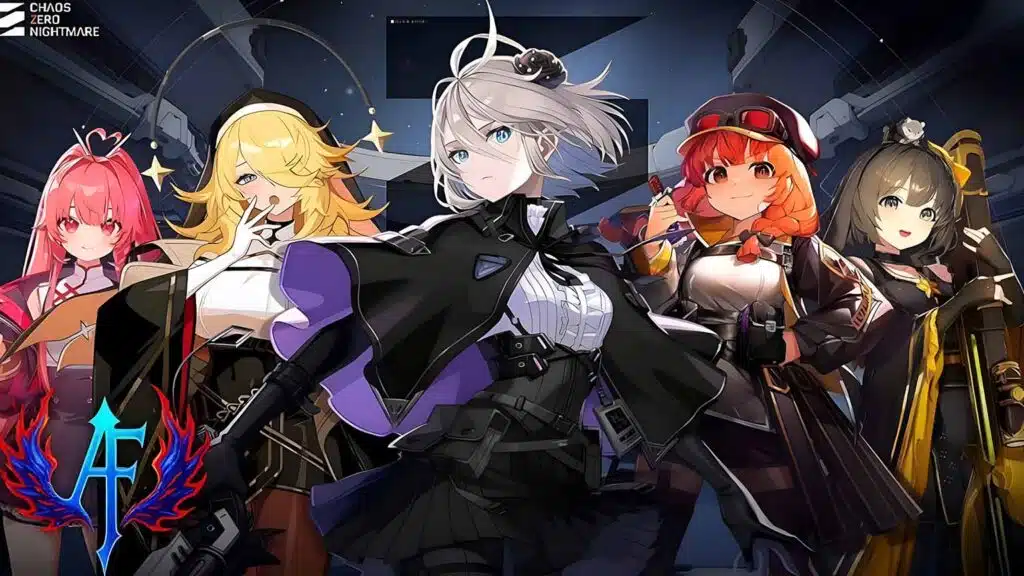
¿Qué es el FPS Drop y por qué ocurre en Chaos Zero Nightmare?
Entendiendo el FPS (Frames Per Second)
FPS se refiere a cuántos fotogramas tu sistema renderiza cada segundo. En Chaos Zero Nightmare, mantener un FPS estable es esencial para un movimiento fluido, posicionamiento preciso y tiempos de reacción confiables durante encuentros intensos.
Niveles de rendimiento de FPS:
- 144+ FPS — Visuales extremadamente fluidos y control preciso
- 60–120 FPS — Gameplay estable y cómodo para la mayoría de los jugadores
- 30–60 FPS — Jugable, pero el stuttering se vuelve notable durante acciones intensas
- Por debajo de 30 FPS — Congelaciones severas, entradas retrasadas y combate poco confiable
Incluso cuando el FPS promedio parece aceptable, las caídas repentinas o el ritmo de fotogramas inconsistente pueden interrumpir completamente el flujo del gameplay, especialmente en momentos críticos.
Diferencia entre FPS Drop y Lag de Red
El FPS drop y el lag de red suelen confundirse, pero provienen de problemas diferentes y requieren soluciones distintas.
Aspecto FPS Drop Lag de Red
Causa Sobrecarga de GPU/CPU, efectos pesados, cuellos de botella de renderizado Alto ping, pérdida de paquetes, rutas inestables
Síntoma Visuales entrecortados, fotogramas congelados, animaciones lentas Acciones retrasadas, desincronización, rubberbanding
Solución Optimización gráfica y de hardware ExitLag
Esta distinción es crucial porque una gran parte del FPS drop en Chaos Zero Nightmare en realidad es provocada por la inestabilidad de la red. Cuando los paquetes llegan tarde o de forma inconsistente, el motor del juego pausa las actualizaciones de animación mientras espera los datos, creando micro-stuttering que se siente como bajo FPS.
¿Por qué Chaos Zero Nightmare sufre de FPS Drop?
Chaos Zero Nightmare está diseñado alrededor de un combate rápido, presión constante de enemigos y retroalimentación visual frecuente. Estas decisiones de diseño generan múltiples desafíos de rendimiento.
1. Alta densidad de enemigos
El juego frecuentemente coloca muchos enemigos en pantalla al mismo tiempo, lo que requiere actualizaciones continuas de:
- Movimiento y posicionamiento
- Patrones de ataque
- Detección de impactos
- Indicadores visuales
Todas estas actualizaciones deben procesarse en cada fotograma.
2. Efectos visuales y de partículas pesados
Las habilidades, proyectiles, explosiones y habilidades especiales a menudo se superponen, aumentando tanto la carga de renderizado de la GPU como las llamadas de dibujo del CPU.
3. Sincronización cliente-servidor en tiempo real
Muchas acciones dependen de una comunicación constante con el servidor. Si los paquetes se retrasan o se pierden, el motor puede pausar las animaciones hasta que se restablezca la sincronización.
4. Sensibilidad del motor al tiempo de fotogramas
Chaos Zero Nightmare es particularmente sensible a la entrega inconsistente de fotogramas. Incluso interrupciones breves pueden hacer que el movimiento se sienta irregular o poco responsivo.
5. Inestabilidad de red que afecta el frame pacing
Si tu conexión sufre de:
- jitter
- pérdida de paquetes
- rutas inestables
…el juego puede congelar fotogramas mientras espera actualizaciones faltantes. Esto resulta en FPS drop en Chaos Zero Nightmare incluso en sistemas que cumplen o superan los requisitos de hardware recomendados.
6 causas principales del FPS Drop en Chaos Zero Nightmare
A continuación, se presentan las causas más comunes, ampliadas con detalles técnicos adicionales.
1. Sobrecalentamiento y Thermal Throttling
Qué sucede:
Las sesiones de juego prolongadas llevan CPUs y GPUs a un uso alto sostenido. Cuando las temperaturas superan los límites seguros, el thermal throttling reduce las velocidades de reloj, provocando caídas repentinas de FPS.
Síntomas:
Disminución gradual de FPS durante sesiones largas
Stutters durante oleadas intensas de enemigos
Aumento del ruido de los ventiladores
Cómo identificarlo:
Utiliza herramientas de monitoreo para verificar temperaturas, velocidades de reloj y límites de energía durante el gameplay.
2. Controladores gráficos desactualizados
Los controladores gráficos controlan cómo se renderizan los efectos, shaders y animaciones.
Qué sucede:
Los controladores desactualizados manejan efectos complejos de manera ineficiente, causando stuttering cuando múltiples efectos se superponen.
Síntomas:
Caídas de FPS después de actualizaciones del juego o del sistema operativo
Animaciones retrasadas o saltadas
Artefactos visuales ocasionales
3. Configuraciones gráficas demasiado exigentes
Ciertas opciones visuales pueden sobrecargar tu sistema durante acciones intensas:
Densidad de partículas
Iluminación dinámica
Texturas en alta resolución
Cómo identificarlo:
Las caídas de FPS ocurren cuando múltiples enemigos y efectos aparecen al mismo tiempo.
4. Procesos en segundo plano
Las aplicaciones que se ejecutan en segundo plano pueden consumir recursos de CPU o ancho de banda de red.
Ejemplos comunes:
Navegadores web
Software de chat de voz
Servicios de sincronización en la nube
Síntomas:
Caídas de FPS cuando aparecen notificaciones
Stuttering al realizar multitarea
5. Hardware insuficiente para escenarios exigentes
Chaos Zero Nightmare puede ser exigente durante el contenido de late game.
Qué sucede:
CPUs o GPUs más débiles tienen dificultades para procesar la densidad de enemigos y las escenas con muchos efectos.
Síntomas:
FPS bajos durante enfrentamientos contra jefes
Caídas de rendimiento en etapas de alta dificultad
6. Inestabilidad de red mal interpretada como FPS Drop
Una de las causas más subestimadas del FPS drop en Chaos Zero Nightmare.
Cuando los paquetes se retrasan o se pierden, el juego pausa las actualizaciones de animación para mantener la sincronización. Esto crea micro-stuttering que se siente idéntico a la pérdida de FPS y no puede solucionarse únicamente ajustando configuraciones gráficas.
Cómo ExitLag resuelve el FPS Drop en Chaos Zero Nightmare
Las caídas de FPS en Chaos Zero Nightmare no siempre son causadas por hardware débil o configuraciones gráficas incorrectas. En muchos casos, lo que los jugadores experimentan como pérdida de FPS en realidad es micro-stuttering causado por la inestabilidad de la red. Cuando los paquetes llegan tarde, fuera de orden o se pierden, el motor del juego pausa las actualizaciones de animación para mantener la sincronización. Esta pausa se siente exactamente como un FPS drop.
ExitLag se enfoca en el lado de red del rendimiento, estabilizando la entrega de paquetes, optimizando rutas y eliminando fluctuaciones repentinas de conexión. El resultado son animaciones más fluidas, mejor frame pacing y un gameplay consistente, incluso durante los encuentros más caóticos.
¿Qué es ExitLag? (NO es una VPN)
ExitLag es un software especializado de optimización para gaming diseñado para mejorar la estabilidad de la conexión y el rendimiento del enrutamiento.
Es importante aclarar:
ExitLag NO es una VPN — y precisamente por eso mejora el rendimiento en juegos
Una VPN tradicional:
Encripta el tráfico
Añade sobrecarga de enrutamiento
A menudo aumenta la latencia
Utiliza rutas genéricas no optimizadas para gaming
ExitLag:
Utiliza rutas optimizadas para gaming
Prioriza el tráfico del juego
Reduce el jitter y la pérdida de paquetes
Estabiliza la comunicación en tiempo real con el servidor
Aprende más en la página de cómo funciona ExitLag
Cómo ExitLag optimiza el rendimiento en Chaos Zero Nightmare
ExitLag aplica múltiples tecnologías de red simultáneamente para eliminar la inestabilidad de FPS causada por la red.
1. Optimización de rutas
ExitLag selecciona la ruta más rápida y estable entre tu PC y los servidores de Chaos Zero Nightmare.
2. Reducción de latencia
Al evitar rutas ineficientes de los ISP, ExitLag minimiza los retrasos y mejora la capacidad de respuesta.
3. Eliminación de pérdida de paquetes
Los paquetes perdidos causan congelaciones de animación y stutter. ExitLag redirige el tráfico para evitar la pérdida de paquetes.
4. Estabilización de la conexión
La consistencia en el tiempo de entrega de paquetes previene pausas en las animaciones y mejora el frame pacing.
5. Priorización del tráfico del juego
El tráfico de Chaos Zero Nightmare se prioriza sobre aplicaciones en segundo plano, asegurando un flujo de datos sin interrupciones.
Por qué ExitLag funciona para el FPS Drop
Incluso con un FPS promedio alto, las conexiones inestables provocan:
- Micro-stuttering
- Animaciones congeladas
- Reacciones retrasadas
- Movimiento inconsistente
- Frame pacing irregular
Estos problemas suelen diagnosticarse erróneamente como limitaciones de GPU o CPU.
ExitLag soluciona esto garantizando:
- Entrega de paquetes predecible
- Rutas de conexión estables
- Jitter mínimo
- Sincronización continua con el servidor
Beneficios que los jugadores notan de inmediato:
- Movimiento de personaje fluido
- Animaciones de ataque consistentes
- Sin congelaciones repentinas durante oleadas de enemigos
- Tiempos de reacción confiables
- Sensación de FPS estable en contenido de late game
Tecnologías de ExitLag que impactan la estabilidad de FPS
Enrutamiento Multi-Path
Los datos se transmiten a través de múltiples rutas simultáneamente. Los paquetes más rápidos se utilizan en tiempo real.
Conexiones redundantes
Si una ruta se vuelve inestable, otra toma el control instantáneamente sin afectar el gameplay.
Protocolo optimizado para gaming
Diseñado específicamente para reducir jitter, pérdida de paquetes y retrasos inestables comunes en juegos de acción online.
Monitoreo de rutas en tiempo real
ExitLag monitorea continuamente el rendimiento de las rutas y ajusta dinámicamente para mantener la estabilidad.
ExitLag vs otras soluciones
| Solución | ¿Mejora la estabilidad de FPS? | ¿Reduce el lag? | Facilidad de uso | Recomendación |
| ExitLag | ✅ Sí | ✅ Sí | ⭐⭐⭐⭐⭐ | Mejor opción |
| VPN tradicional | ❌ No | ❌ A menudo peor | ⭐⭐⭐ | No recomendado |
| Optimización de PC | ⚠️ Parcial | ❌ No | ⭐⭐ | Beneficio limitado |
| Sin optimización | ❌ No | ❌ No | ⭐⭐⭐⭐⭐ | No es efectivo |
Cómo usar ExitLag en Chaos Zero Nightmare
El proceso es extremadamente simple:
Paso 1 – Accede al sitio oficial de ExitLag y descarga la aplicación. Hay un período de prueba gratuito para nuevos usuarios.
Paso 2 – Instala y abre el programa. Inicia sesión con tu cuenta.
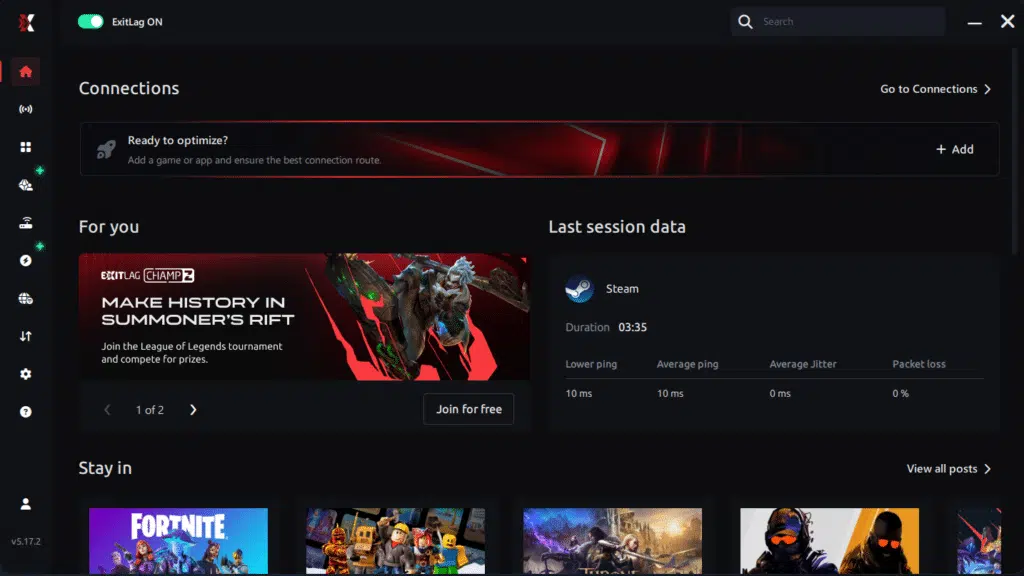
Paso 3 – En la barra de búsqueda, escribe “Chaos Zero Nightmare” y selecciona el juego de la lista.
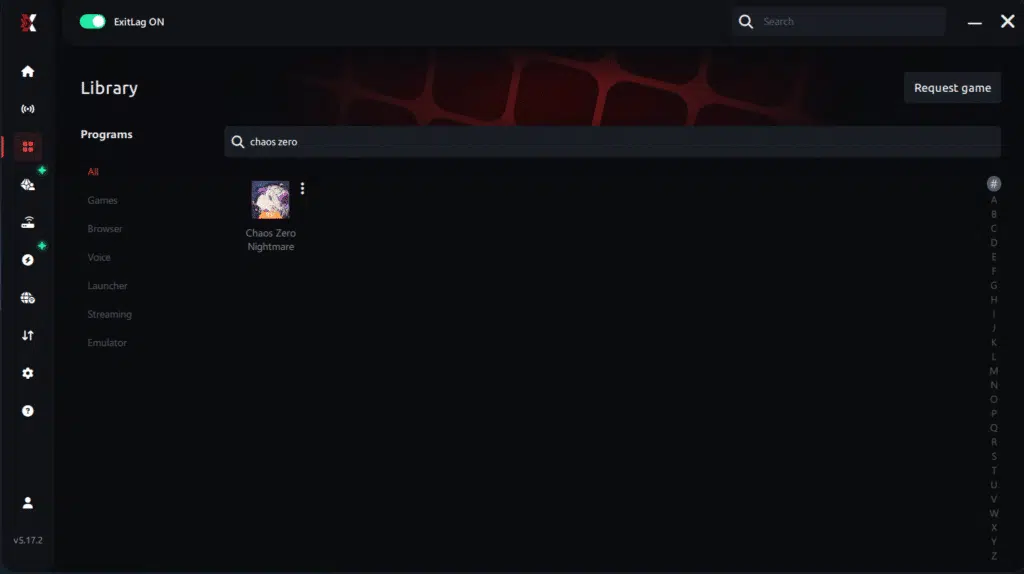
Paso 4 – Elige entre ruta automática o manual
Según los resultados, puedes dejar que ExitLag seleccione automáticamente la mejor ruta o elegir manualmente el servidor que mostró la menor latencia para tu conexión.
Ruta automática optimizada por IA
Según los resultados, puedes permitir que ExitLag seleccione automáticamente la mejor ruta mediante optimización con IA. El sistema analiza múltiples rutas de conexión en tiempo real e identifica automáticamente la más eficiente para tu conexión, garantizando la menor latencia posible sin necesidad de elecciones manuales.
Ruta manual
Si prefieres tener control total sobre tu conexión, puedes elegir manualmente el servidor basándote en los resultados de la prueba de ping. Simplemente selecciona el servidor con menor latencia o el que mejor se adapte a tus necesidades específicas de juego, permitiendo una personalización completa de tu experiencia.
Paso 5 – Haz clic en “Chaos Zero Nightmare” o en el botón de jugar. ExitLag comenzará a optimizar tu conexión automáticamente.
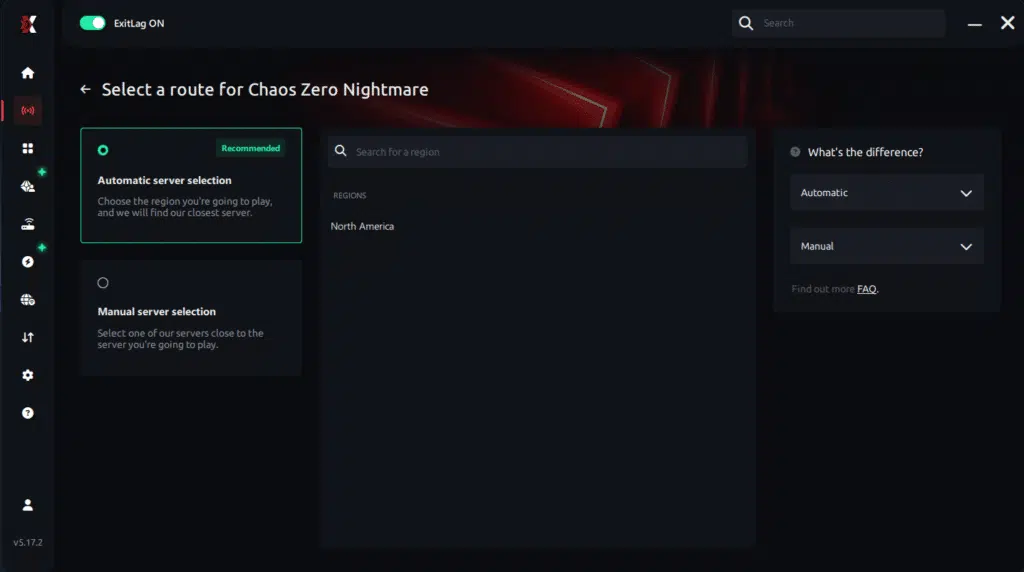
Paso 6 – Espera unos segundos hasta que la optimización se complete. Verás indicadores de ping en la interfaz.

Paso 7 – Inicia Chaos Zero Nightmare normalmente. La optimización ya estará activa.
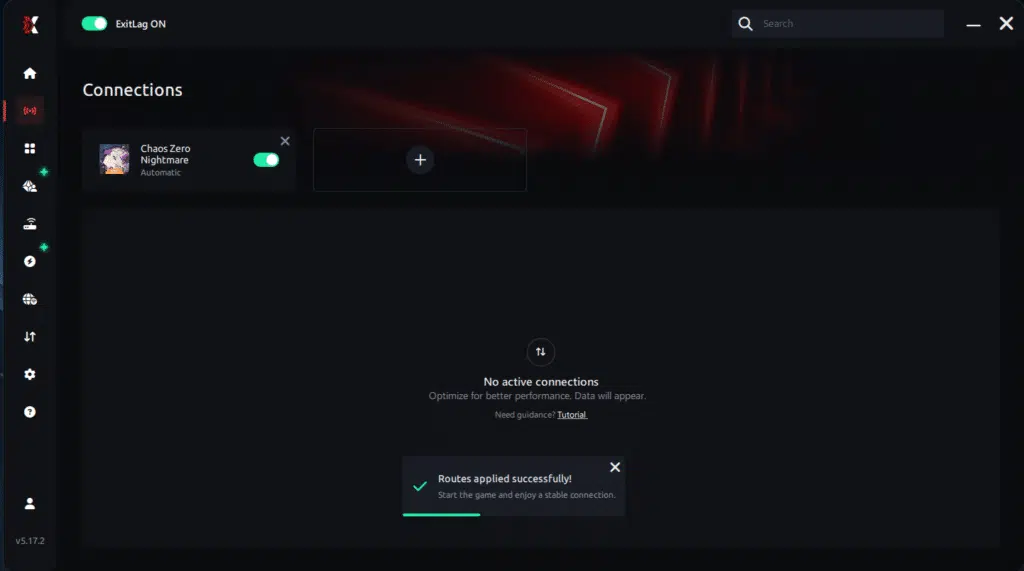
ExitLag se ejecuta en segundo plano mientras juegas, ajustando constantemente las rutas para mantener el mejor rendimiento posible.
Configuración para emuladores (si aplica)
Si Chaos Zero Nightmare se juega mediante emuladores de Android:
BlueStacks
LDPlayer
NoxPlayer
Pasos:
Añade el ejecutable del emulador dentro de ExitLag
Aplica rutas optimizadas
Inicia el juego a través del emulador
Cierra aplicaciones en segundo plano que consuman mucho ancho de banda
Monitorea la estabilidad de la ruta en ExitLag
Optimización de resultados
Para obtener el mejor rendimiento:
Prueba diferentes regiones en ExitLag
Usa una conexión Ethernet por cable
Activa el modo de alto rendimiento en Windows
Mantén actualizados los controladores de la GPU
Monitorea la estabilidad de los paquetes dentro de ExitLag
Para jugadores de consola
ExitLag no funciona en consolas.
Las consolas no pueden instalar ExitLag
No existen soluciones alternativas oficiales
Para obtener el mejor rendimiento, Chaos Zero Nightmare debe jugarse en PC donde ExitLag es compatible.
Resultados reales — Antes y después de ExitLag en Chaos Zero Nightmare
Caso 1 — Brasil
Antes de ExitLag:
Ping: 140–180 ms
Stuttering frecuente durante oleadas de enemigos
Animaciones inconsistentes
Después de ExitLag:
Ping: 90 ms
Reducción de más del 80% en micro-stuttering
Frame pacing estable
Caso 2 — Europa
Antes de ExitLag:
Congelaciones de animación en etapas de late game
Reacciones retrasadas
Después de ExitLag:
Flujo de animación fluido
Tiempos de reacción consistentes
Caso 3 — Asia
Antes de ExitLag:
Picos severos de jitter
Flujo de movimiento interrumpido
Después de ExitLag:
Enrutamiento estable
Entrega de paquetes predecible
Sin caídas repentinas de FPS
Tabla de comparación de rendimiento
| Métrica | Sin ExitLag | Con ExitLag | Mejora |
| FPS promedio (Pacing) | Inestable | Fluido | Hasta un 60% más consistente |
| Micro-Stuttering | Frecuente | Raro | Reducción de más del 80% |
| Ping | 120–200 ms | 70–110 ms | 30–45% menor |
| Estabilidad de conexión | ⭐⭐ | ⭐⭐⭐⭐⭐ | Mejora significativa |
Optimizaciones adicionales para maximizar FPS con ExitLag
Optimizaciones de red
- Usa un cable Ethernet por cable
- Cierra descargas y streams en segundo plano
- Activa QoS en el router para gaming
- Cambia el DNS a un proveedor estable
Optimizaciones del sistema
- Activa el modo de alto rendimiento
- Actualiza los controladores de GPU y chipset
- Desactiva overlays y aplicaciones en segundo plano
- Limpia archivos temporales del sistema
Optimizaciones dentro del juego
- Desactiva V-Sync
- Configura un límite de FPS razonable
- Reduce la densidad de partículas si está disponible
- Disminuye efectos visuales innecesarios

FAQ — FPS Drop en Chaos Zero Nightmare
¿ExitLag realmente mejora los FPS?
ExitLag no aumenta los FPS en bruto, pero elimina el micro-stuttering causado por la red, lo que hace que el gameplay se sienta significativamente más fluido.
Punto clave:
La entrega estable de paquetes da como resultado un frame pacing estable.
¿Es seguro usar ExitLag?
Sí. ExitLag es seguro, confiado por jugadores en todo el mundo y no modifica archivos ni memoria del juego.
¿ExitLag funciona en consolas?
No. ExitLag funciona solo en PC y plataformas móviles. Las consolas no son compatibles.
¿Cuánto cuesta ExitLag?
El precio varía según la región.
Consulta la página oficial de precios
Comienza con una prueba gratuita
¿ExitLag ayuda a PCs de bajos recursos?
ExitLag no puede mejorar el hardware, pero puede eliminar el stuttering causado por rutas de red inestables, haciendo que el gameplay se sienta más fluido incluso en sistemas más débiles.
¿ExitLag funciona con Chaos Zero Nightmare?
Sí. Chaos Zero Nightmare es totalmente compatible.
ExitLag vs VPN — ¿Cuál es la diferencia?
Las VPN encriptan el tráfico y a menudo aumentan la latencia
ExitLag NO es una VPN
ExitLag utiliza enrutamiento específico para gaming optimizado para el rendimiento
Resuelve el FPS Drop en Chaos Zero Nightmare con ExitLag
Beneficios finales
- ✅ Frame pacing estable
- ✅ Cero micro-stuttering
- ✅ Gameplay fluido y responsivo
- ✅ Ventaja competitiva
- ✅ Experiencia sin frustraciones
Próximos pasos
- Crea tu cuenta en ExitLag
- Instala ExitLag en minutos
- Aplica rutas optimizadas para Chaos Zero Nightmare
- Juega con rendimiento consistente
Domina Chaos Zero Nightmare
Soluciona tu FPS drop en Chaos Zero Nightmare hoy mismo y experimenta un gameplay fluido y estable con ExitLag.
👉 ¡Comienza ahora!
¿Tienes preguntas o quieres conectarte con otros jugadores? ¡Únete a la conversación en el foro de ExitLag!
¿Tienes dudas o quieres conectarte con otros jugadores? ¡Únete a la conversación en el Foro de ExitLag!



