Si te estás metiendo en Alpha veintiuno o en la nueva versión uno punto cero de 7 Days to Die, alojar tu propio servidor es la mejor forma de vivir una verdadera supervivencia con amigos. Ya sea que quieras control total con un 7 Days to Die dedicated server, prefieras la comodidad del hosting en la nube o estés intentando migrar tu mundo de un jugador al modo multijugador, el proceso puede ser tan simple o tan complejo como tú decidas.
En esta guía completa, cubrimos todo sobre la configuración de 7 Days to Die server en dos mil veintiséis. Aprenderás sobre proveedores de hosting, transferencia de partidas guardadas, ejecución de mods, gestión de errores como server failed allocations e incluso cómo configurar los nuevos archivos del servidor experimental de la versión uno punto cero.

Tipos de servidor de 7 Days to Die: ¿cuál es el adecuado para ti?
Guía de servidor de 7 Days to Die: hosting, mods y configuración dedicada para 1.0
Hay varias formas de alojar un servidor de 7 Days to Die, según tus necesidades, nivel de experiencia y presupuesto.
Comparación de opciones de servidor para 7 Days to Die
| Tipo de servidor | Ideal para | Ventajas | Desventajas |
| Multijugador local (peer-to-peer) | Partidas privadas casuales | Rápido de configurar, sin costo | La PC host debe estar online; riesgo de lag |
| Servidor dedicado (autoalojado) | Usuarios avanzados, modding | Control total, ideal para mods | Requiere buen hardware y configuración |
| Servidor en la nube (GCP, AWS, etc.) | Desarrolladores, configuraciones escalables | Acceso remoto, escalable | Costoso, requiere experiencia con CLI |
| Hosting comercial | Principiantes, clanes | Interfaz fácil, uptime 24/7 | Costo mensual, acceso limitado a archivos |
Cada opción admite un 7 Days to Die multiplayer server, pero el rendimiento y la compatibilidad con mods varían.
Beneficios de ejecutar un servidor dedicado de 7 Days to Die
- Acceso veinticuatro horas al día, siete días a la semana para ti y tu comunidad
- Soporte para mods, incluidos overhaul mods como Darkness Falls o Undead Legacy
- Comandos personalizados de servidor y reglas de juego
- Mejor estabilidad que el alojamiento peer-to-peer
- Acceso completo a archivos y copias de seguridad
Un 7 Days to Die dedicated server ofrece la flexibilidad necesaria para comunidades grandes y configuraciones avanzadas.
Hosting de servidor 7 Days to Die 1.0: ¿qué hay de nuevo?
Con el lanzamiento de 7 Days to Die uno punto cero, varios cambios han afectado la forma en que funcionan los servidores:
- Con el lanzamiento de 7 Days to Die uno punto cero (desde las builds estables), los archivos del servidor están disponibles a través de SteamCMD y de muchos paneles de hosting. Las builds experimentales pueden seguir estando disponibles, pero úsalas con precaución.
- La estabilidad multijugador ha mejorado en la versión uno punto cero gracias a optimizaciones y correcciones de errores.
- Se mejoró la compatibilidad con mods y el rendimiento, especialmente en la generación de mundos, las actualizaciones de modelos de assets y la reducción de tiempos de carga.
Al considerar 7 Days to Die 1.0 server hosting, asegúrate de que tu proveedor admita modding y transferencias de mundos.
Cómo configurar un servidor dedicado de 7 Days to Die (Windows)
- Descarga SteamCMD (la herramienta de línea de comandos de Valve para administrar apps de Steam)
- Crea una nueva carpeta para el servidor (por ejemplo, C:\7DTDServer)
- Instala los archivos del servidor:
steamcmd +login anonymous +app_update 294420 validate +quit
- Edita serverconfig.xml para configurar el mundo, puerto, contraseña, etc.
- Abre puertos en tu router/firewall, normalmente TCP 26900 y UDP 26900-26902 (además de TCP 8080-8081 si quieres funciones de panel de control o dashboard).
- Ejecuta startdedicated.bat
- Invita jugadores usando IP:Puerto o mediante la lista de amigos de Steam
Estos pasos cubren lo esencial del 7 Days to Die dedicated server hosting para la versión uno punto cero.
Mods para servidor de 7 Days to Die: mejorar el juego
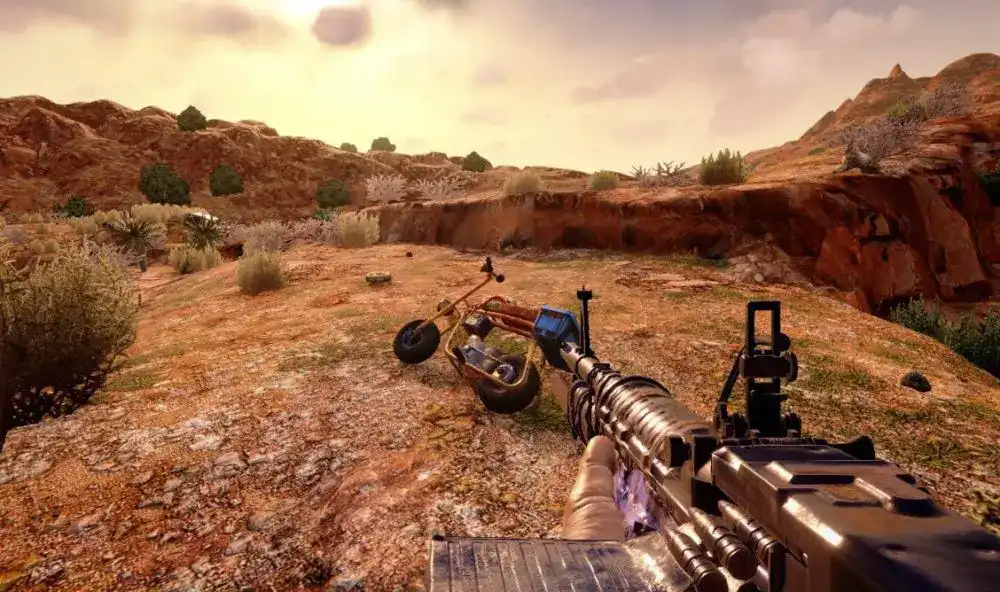
Mods para servidor de 7 Days to Die: mejorar el juego
El modding es una parte central de la comunidad, y los servidores son el lugar perfecto para llevar los límites más lejos.
Categorías populares de mods para servidor:
- Overhaul mods: conversiones totales del juego (por ejemplo, Darkness Falls)
- Mods de calidad de vida: mejor crafteo, mejoras de interfaz
- Herramientas de admin: comandos extra, teletransporte, anticheat
- Packs de armas y vehículos: añaden variedad y equilibrio
Si quieres crear un gran 7 Days to Die modded server, instala tus mods dentro de la carpeta Mods dentro del directorio de tu servidor dedicado de 7 Days to Die.
Transferir un mundo a tu servidor
Si has jugado cientos de horas en solitario y quieres llevar tu progreso online, aquí te mostramos cómo hacerlo.
Cómo transferir un mundo a un servidor dedicado
Copia la carpeta desde:
%AppData%\Roaming\7DaysToDie\Saves\Navezgane\MyWorld
- Pégala en la carpeta Saves de tu servidor dedicado
- Actualiza los campos GameWorld y GameName en serverconfig.xml
- Reinicia el servidor
Ahora tus amigos podrán unirse a tu antiguo mundo en modo completo de 7 Days to Die multiplayer server.
Solución de problemas: 7 Days to Die server failed allocations
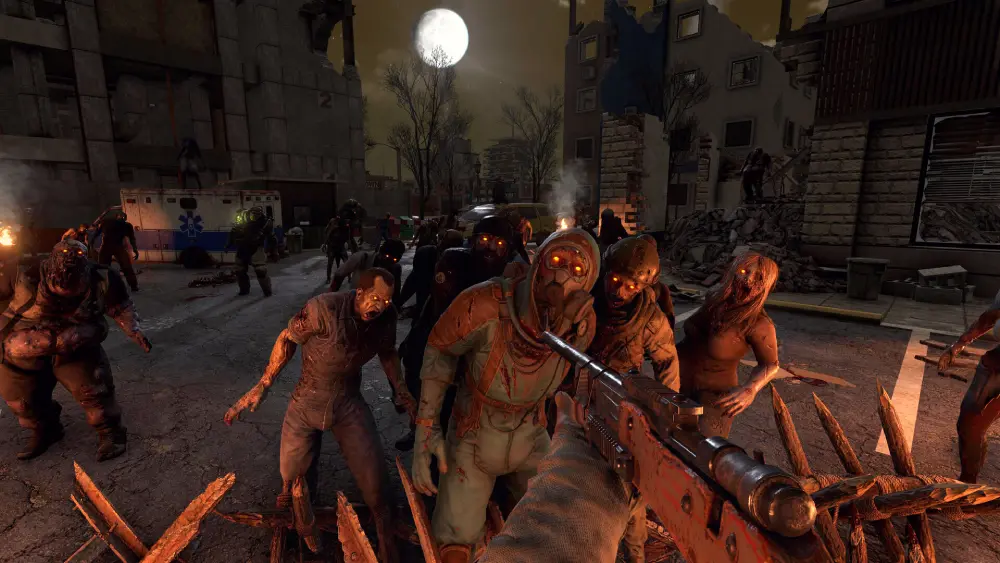
Solución de problemas: 7 Days to Die server failed allocations
Este error normalmente ocurre cuando:
- La RAM es insuficiente (especialmente en servidores con mods)
- Hay archivos XML o prefabs corruptos
- Estás usando mods desactualizados incompatibles con la versión uno punto cero
Soluciones:
- Aumenta la asignación de RAM (se recomiendan al menos ocho GB)
- Verifica los archivos del juego mediante Steam o SteamCMD
- Elimina o actualiza los mods uno por uno
- Revisa los logs en output_log.txt o en la consola del servidor
Este problema es común en configuraciones de 7 Days to Die cloud server con perfiles de memoria bajos.
Comandos de servidor de 7 Days to Die para administradores
Una vez que tu servidor esté en funcionamiento, querrás usar comandos para moderación, aparición de objetos y pruebas.
Comandos comunes del servidor:
| Comando | Función |
| admin add <SteamID> | Otorga derechos de administrador a un usuario |
| give <item> <count> | Genera un objeto en el inventario del jugador |
| teleportplayer <ID> | Teletransporta al jugador a unas coordenadas |
| saveworld | Fuerza un guardado manual |
| shutdown | Apaga el servidor de forma limpia |
| kick <name> | Expulsa a un jugador del servidor |
| ban <name> | Prohíbe permanentemente a un jugador |
Ejecuta estos comandos desde la consola del servidor o dentro del juego como administrador.
ExitLag para un mejor rendimiento en servidores multijugador
Ejecutar o unirte a un servidor de 7 Days to Die, especialmente entre regiones, puede provocar latencia, pérdida de paquetes o rubberbanding. ExitLag optimiza la ruta de tu conexión para reducir el lag durante PvP, noches de hordas y exploración.
Beneficios de ExitLag:
- Menor ping hacia servidores lejanos
- Interacciones más fluidas con la IA de los zombies
- Menos desincronización al alojar con mods
- Experiencia de voz/chat más estable durante partidas en grupo
Si estás gestionando un servidor comunitario grande o simplemente entrando a uno desde otra región, ExitLag mantiene el gameplay estable bajo presión.
Cómo configurar un servidor experimental de 7 Days to Die 1.0
Si quieres probar futuras actualizaciones o nuevas mecánicas antes del lanzamiento oficial, configurar un servidor experimental es ideal.
Configuración de servidor experimental 7 Days to Die 1.0
- Abre SteamCMD
- Usa el siguiente comando para descargar los archivos experimentales:
app_update 294420 -beta latest_experimental validate
- Configura serverconfig.xml con los ajustes experimentales del mundo
- Establece GameWorld en mapas experimentales (por ejemplo, Navezgane, PREGEN10k)
- Ejecuta startdedicated.bat
- Prueba los mods individualmente, ya que muchos pueden romperse en builds experimentales
Estos archivos de 7 Days to Die 1.0 experimental server pueden cambiar con frecuencia, así que las copias de seguridad son esenciales.
Consejos para la estabilidad del servidor y la compatibilidad con mods
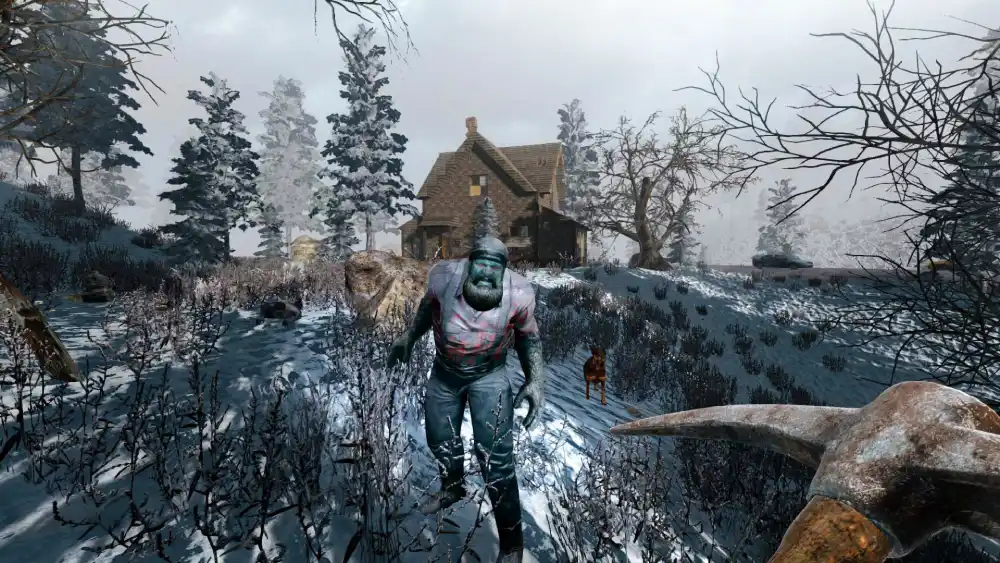
Consejos para la estabilidad del servidor y la compatibilidad con mods
Ejecutar un servidor de 7 Days to Die con mods o ajustes personalizados puede exigir bastante a la memoria y la estabilidad. Aquí tienes cómo adelantarte a los bloqueos y al lag.
Consejos de estabilidad para el hosting
- Usa hosting basado en SSD para una carga de chunks más rápida
- Asigna entre ocho y doce GB de RAM como mínimo para servidores con mods
- Mantén los mods actualizados, especialmente después de parches del juego
- Si hay herramientas anticheat o de protección del servidor activadas, revisa si permiten la inyección de mods o si ciertos mods están bloqueados; asegúrate siempre de que los mods sean compatibles con la configuración de seguridad de tu servidor.
- Haz copias de seguridad diarias del servidor
Además, monitorea siempre los logs en busca de mensajes de error como “7 days to die server failed allocations”; normalmente indican problemas de mods o de memoria.
Preguntas frecuentes (FAQ)
What’s the best 7 Days to Die server hosting option in 2025?
Para la mayoría de los jugadores, un proveedor de hosting administrado ofrece el mejor equilibrio entre estabilidad y facilidad. Para usuarios avanzados, el hosting de servidor dedicado o un 7 Days to Die cloud server ofrece el máximo control.
How do I transfer my world to a dedicated server?
Copia tu carpeta local Saves en el directorio del servidor dedicado y haz que el nombre coincida en serverconfig.xml. Esto te permite 7 days to die transfer world to dedicated server sin reiniciar desde cero.
How do I fix 7 Days to Die could not retrieve server information?
Comprueba el reenvío de puertos, verifica los archivos del servidor y asegúrate de que tu firewall no esté bloqueando conexiones. Este error suele estar relacionado con configuraciones de visibilidad pública o con configuraciones DNS faltantes.
Can I run 7 Days to Die server mods with the 1.0 release?
Sí, pero tendrás que validar la compatibilidad de los mods. Los mods creados para Alpha veintiuno pueden necesitar actualizaciones para la versión uno punto cero. Algunos de los 7 Days to Die 1.0 server mods requerirán parches.
Reflexión final: elegir el camino correcto para tu servidor de 7 Days to Die
Ya seas un nuevo superviviente o un administrador de servidores con experiencia, alojar un 7 Days to Die server desbloquea todo el potencial del juego. Desde raids vanilla hasta overhaul mods, tu servidor es el corazón de tu comunidad.
Y para el rendimiento, ExitLag mantiene el multijugador fluido, sin importar cuántos zombies haya en pantalla, cuántos mods estés usando o cuán lejos estén tus jugadores de tu host.
Configura tu servidor. Invita a tu grupo. Enfrenta la horda, en tus propios términos.
Todas las imágenes del juego utilizadas en este blog pertenecen a The Fun Pimps. Se usan únicamente con fines informativos y educativos, y no implican respaldo ni afiliación con los titulares de los derechos.
¿Tienes preguntas o quieres conectar con otros jugadores? ¡Únete a la conversación en el Foro de ExitLag!