Aprender how to change minecraft skin es una de las formas más simples de personalizar tu personaje en Minecraft Java Edition. Ya prefieras armaduras medievales, atuendos minimalistas, temáticas de fantasía coloridas o skins de ciencia ficción, actualizar tu apariencia es sencillo si sigues los pasos oficiales correctos.
Esta guía revisada elimina prácticas obsoletas, aclara las diferencias entre Java y Bedrock, corrige conceptos erróneos sobre launchers y garantiza que tu skin se actualice correctamente tanto en single-player como en entornos multijugador.
El principio más importante: las skins de Java Edition siempre se gestionan a través de tu cuenta oficial de Microsoft/Mojang. Los launchers modificados no cambian skins a menos que uses mods específicos relacionados con skins.
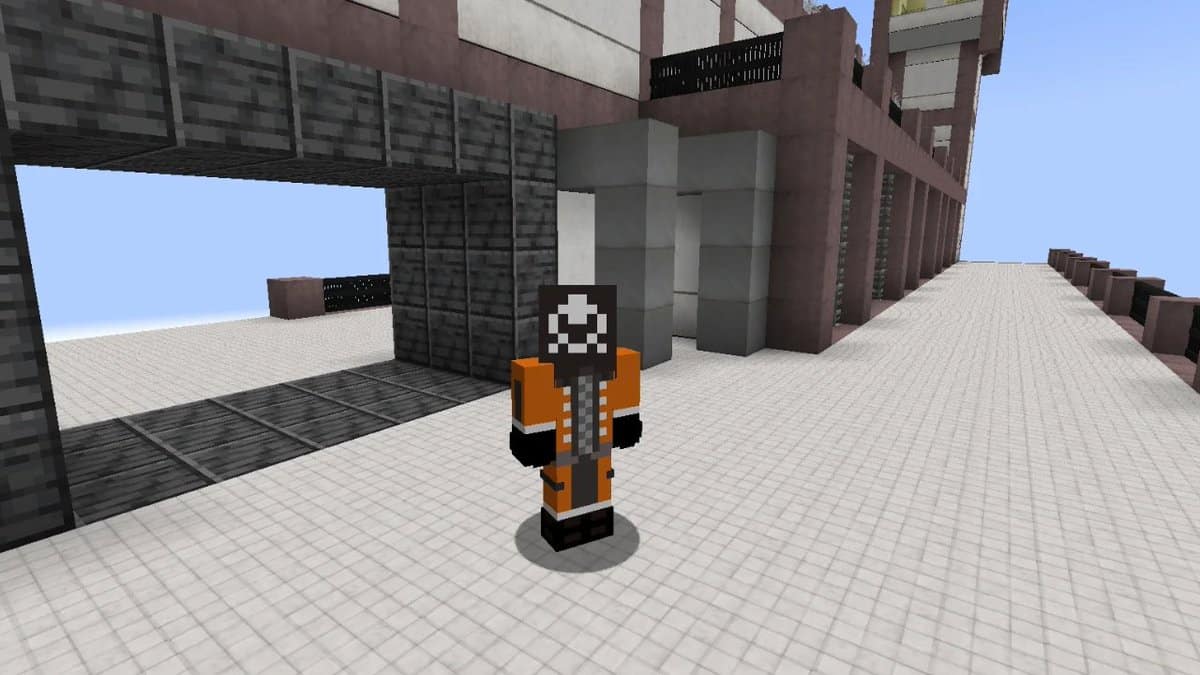
Imagen actual: How to Change Minecraft Skin
How to Change Minecraft Skin: Métodos principales que debes conocer
Aunque muchos launchers pueden ejecutar Minecraft, el sistema de skins está vinculado a tu cuenta y a los servidores de Mojang.
Para evitar confusión, los métodos se separan en categorías oficiales y no oficiales/modificadas.
Métodos oficiales (Java Edition)
Estos son los únicos métodos oficiales y garantizados para actualizar tu skin en Java:
• Subir una skin en Minecraft.net (Perfil → Skin) • Usar la pestaña Skins en el Minecraft Launcher oficial
Métodos no oficiales / modificados (Opcionales)
Estos métodos permiten skins personalizadas u offline, pero no son oficiales y requieren mods:
• CustomSkinLoader • Everlasting Skins • Otros inyectores de skins desarrollados por la comunidad
Nota: El uso de sistemas de skins modificados puede requerir soporte del servidor y puede no funcionar en todos los modpacks o entornos Forge.
Importante: Java Edition no es compatible con skins del Bedrock Marketplace ni con cosméticos del Character Creator.
Formato moderno correcto de skins en Java (2026)
Java Edition admite dos formatos, pero uno es el recomendado:
• 64×64 píxeles (estándar moderno y recomendado) • Capa secundaria opcional para sombreros, abrigos, cabello, detalles de armadura, etc.
El antiguo formato 64×32 aún funciona, pero está obsoleto y es menos flexible.
Nota: Las skins en alta resolución o “HD skins” (128×128, 256×256, etc.) requieren mods. Vanilla Java Edition no admite skins HD de ningún tipo.
Evita también transparencias personalizadas fuera de la segunda capa permitida, ya que pueden causar errores de renderizado.
How to Change Skin in Minecraft Java Edition
Este es el método más fiable y oficial.
Paso a paso para cambiar skin en Java
• Abre el Minecraft Launcher. • Selecciona la pestaña Skins. • Haz clic en New Skin. • Sube tu PNG de 64×64. • Elige Classic (Steve) o Slim (Alex). • Guarda y aplica.
Consejos para una actualización sin problemas
• Reinicia el launcher si la vista previa no se actualiza. • Asegúrate de que el PNG siga la plantilla 64×64 de Java. • Evita transparencias no compatibles. • Verifica que hayas iniciado sesión en tu cuenta Microsoft.
How to Change Your Minecraft Skin Using CurseForge Launcher
CurseForge es un gestor de mods, no un gestor de skins.
Método correcto para usuarios de CurseForge
• Abre CurseForge. • Selecciona el modpack que quieres jugar. • Haz clic en … → Open Minecraft Launcher. • Actualiza tu skin desde la pestaña Skins del launcher oficial.
Por qué los launchers modificados no cambian skins automáticamente
Launchers como:
• CurseForge • Prism Launcher • MultiMC • ATLauncher
solo ejecutan el juego. No reemplazan el sistema oficial de skins.
Todas las skins provienen de:
• Tu cuenta Microsoft/Mojang • Los servidores oficiales de autenticación/skins de Mojang • El PNG subido en Minecraft.net o en el launcher oficial
¿Y las skins offline o personalizadas?
Para sobrescribir skins fuera del sistema oficial, debes usar mods como:
• CustomSkinLoader • Everlasting Skins
Sin embargo:
• Los servidores pueden requerir el mismo mod • Algunos modpacks Forge pueden interferir con el renderizado • Son métodos no oficiales y dependen de compatibilidad
Mejores sitios para conseguir skins Java seguras y de calidad
Como el Marketplace de Bedrock no funciona en Java, usa fuentes compatibles con Java Edition.
Fuentes confiables
• Skindex • Planet Minecraft • NameMC • Plantillas oficiales en Minecraft.net
Qué hace buena a una skin Java
• Diseño correcto 64×64 • Buen sombreado y uso de segunda capa • Compatibilidad con modelo Steve o Alex
Recordatorio: Skins, emotes y contenido Marketplace de Bedrock no pueden importarse a Java Edition.
ExitLag para Minecraft multijugador: mejor sincronización y estabilidad
Cambiar skins es un proceso offline, pero que se muestren correctamente en servidores depende de comunicación estable con los servidores de autenticación de Mojang.
ExitLag ayuda a:
• Reducir picos de ping • Minimizar pérdida de paquetes • Evitar retrasos al cargar skins desde los servidores • Mejorar estabilidad al unirse a SMP o servidores con mods
Cómo usar ExitLag
• Crea tu cuenta ExitLag • Descarga ExitLag • Selecciona Minecraft y aplica rutas • Disfruta la mejor experiencia con ExitLag ON
ExitLag no acelera directamente el renderizado de skins, pero reduce problemas de red que pueden retrasar la sincronización.
How to Change My Minecraft Skin en diferentes launchers
Las interfaces pueden variar, pero ninguno reemplaza el sistema oficial salvo que uses mods.
Launchers comunes
• Minecraft Launcher oficial • CurseForge • MultiMC • Prism Launcher • ATLauncher
Cómo funciona la sincronización de skins
Todos dependen de:
• Tu inicio de sesión Microsoft • Los servidores oficiales de skins
Si tu skin aparece incorrecta:
• Reautentica tu cuenta • Confirma que el PNG sea válido (64×64)
Guía de solución de problemas
Si tu skin actualizada no se muestra:
Soluciones rápidas
• Cierra sesión y vuelve a iniciar sesión • Verifica que el archivo sea 64×64 PNG • Evita transparencias no compatibles • Reinicia juego o launcher
Problemas en multijugador
Las skins pueden no mostrarse por:
• Caché del servidor • Problemas de autenticación • Interferencia de mods
Soluciones:
• Sal y vuelve a entrar al servidor • Limpia caché del launcher • Revisa compatibilidad del modpack • Asegúrate de estar online y autenticado
Personalización moderna de skins
Añade profundidad visual
• Usa sombreado suave • Aprovecha la segunda capa • Mantén buen contraste
Estilos populares en Java
• Caballeros medievales y fantasía • Magos y temáticas mágicas • Skins futuristas o cyber • Estética pastel o cottagecore
Nota: Las HD skins requieren mods y no funcionan en Vanilla.
Beneficios de cambiar tu skin
• Crea identidad única • Mejora inmersión en role-play • Permite coordinación temática en grupos • Mantiene frescas las temporadas SMP
Flujo perfecto para Java
• Elige skin desde fuente confiable • Confirma plantilla 64×64 oficial • Súbela vía Minecraft.net o launcher • Inicia el juego y entra a servidor • Verifica visualización correcta
Gestión avanzada de skins en Java Edition
Una vez que entiendes how to change minecraft skin, puedes organizar múltiples skins para temporadas SMP, eventos PvP, servidores de lore o mundos creativos.
¿Por qué tener varias skins?
• Temporadas temáticas requieren skins acordes • PvP se beneficia de skins simples y de alto contraste • Mundos role-play necesitan coherencia narrativa • Builders eligen skins que combinen con sus proyectos
Consejos de organización
• Guarda carpeta con PNG 64×64 etiquetados • Sepáralas por modelo Steve/Alex • Mantén copias de seguridad
Nota: Java Edition requiere plantilla oficial 64×64 salvo uso de mods compatibles con HD.
Mods y sobrescritura de skins
Los mods no reemplazan el sistema oficial salvo que estén diseñados para inyectar skins.
Problemas comunes
• Modpacks Forge pueden afectar renderizado • Shaders pueden afectar segunda capa • Modo offline impide carga correcta • Algunos servidores bloquean sistemas modificados
Asegurar carga correcta
• Instala mods compatibles con tu versión • Usa mods de skin solo cuando sea necesario • Prueba en single-player antes de servidor • Revisa documentación del modpack
Importante: Las skins HD no oficiales pueden no ser visibles para otros jugadores.
Cómo funciona la visualización en servidores Java
Depende de:
• Autenticación Mojang/Microsoft • Caché del servidor • Estabilidad de conexión • Compatibilidad de plugins
Cómo funciona la caché
Los servidores almacenan tu skin anterior temporalmente.
Intenta:
• Cerrar sesión y volver a entrar • Reingresar al servidor • Esperar actualización de caché • Reiniciar launcher
Restricciones de servidores
Algunos servidores:
• Bloquean skins personalizadas • Exigen skins aprobadas • Usan plugins que reemplazan skins
CurseForge y launchers modificados
CurseForge no cambia skins, solo ejecuta perfiles.
Cuando afectan visibilidad
• Versiones Forge desactualizadas • Mods que alteran renderizado • Entornos pseudo-offline
Solución
• Abre launcher oficial vía CurseForge • Reaplica skin • Reinicia juego • Reingresa a servidor
Usar skins Bedrock en Java (Aclaraciones críticas)
Java Edition no admite skins del Bedrock Marketplace ni cosméticos Character Creator.
Muchos skins Bedrock incluyen:
• Resoluciones altas (128×128 o más) • Metadatos adicionales (JSON) • Geometría personalizada • Animaciones y accesorios
Solo la textura base puede reutilizarse tras conversión adecuada.
Conversión de Bedrock a Java
• Exporta como PNG (si es posible) • Convierte a 64×64 • Ajusta al template UV Java • Elimina transparencias y geometría
Advertencia: La reducción puede perder detalle.
Elementos no convertibles
• Geometría 3D • Animaciones personalizadas • Modificaciones corporales Character Creator
Skins Legacy 64×32
Aún funcionan pero con limitaciones:
• Sin segunda capa • UV obsoleto • Menor nivel de detalle
Convertir 64×64 a 64×32
• Se elimina segunda capa • Se comprimen detalles • Puede distorsionarse sombreado
HD Skins y sistemas modificados
HD skins (128×128, 256×256) no funcionan en Vanilla.
Mods como:
• CustomSkinLoader • Configuraciones específicas de OptiFine
permiten uso limitado, pero:
• Son no oficiales • Pueden causar errores • Otros jugadores no las verán sin el mismo mod • Algunos servidores las prohíben
Resumen de compatibilidad Java
¿Tienes preguntas o quieres conectar con otros jugadores? ¡Únete a la conversación en el Foro de ExitLag!