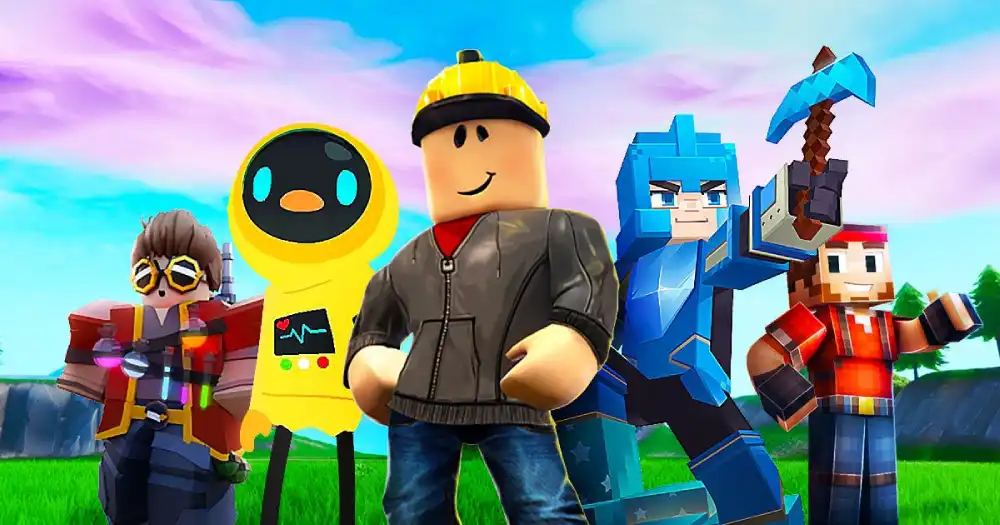
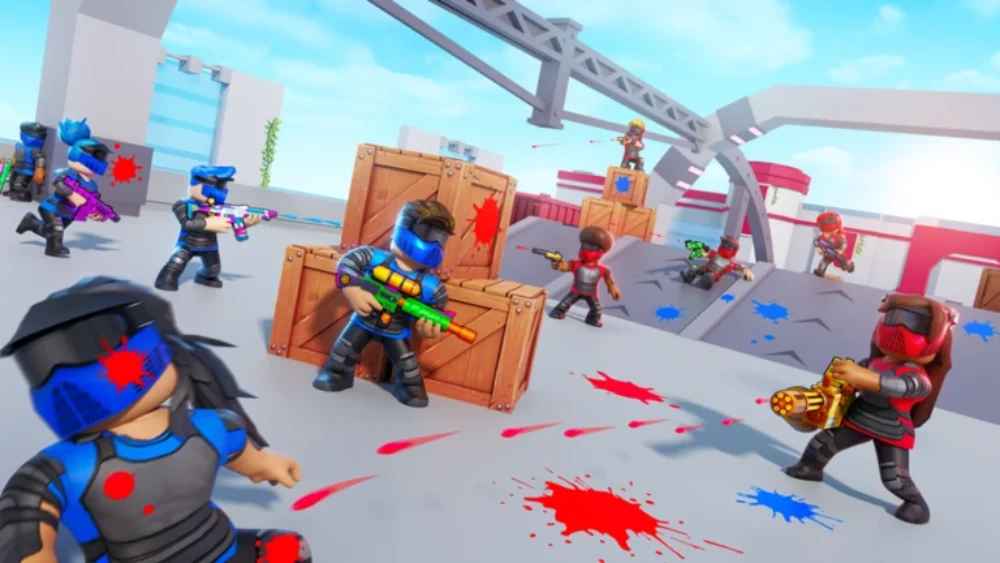
Roblox es famoso por sus infinitas posibilidades creativas, y usar imágenes personalizadas es una excelente forma de personalizar tu experiencia. En esta guía, te mostraremos todo sobre la imagen Roblox, incluyendo cómo subir imágenes a Roblox y usarlas de manera efectiva.
Con esta guía completa, descubrirás nuevas formas de mejorar tus creaciones y destacar dentro de la comunidad de imágenes en Roblox.
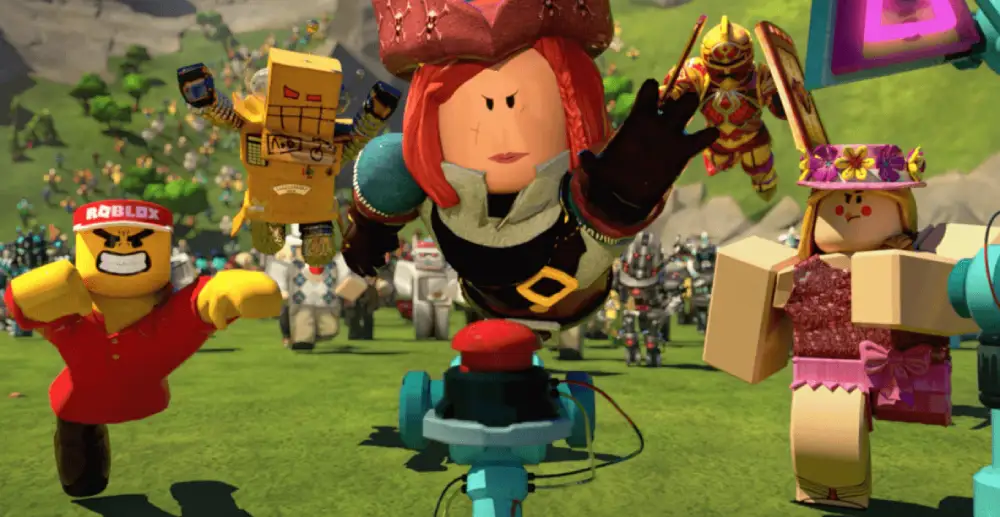
¿Qué es una imagen Roblox?
Una imagen Roblox es cualquier imagen personalizada que se sube a la plataforma y que se usa como decals, texturas o miniaturas. Estas imágenes permiten a los jugadores personalizar sus juegos, diseñar elementos únicos y enriquecer su experiencia dentro del juego.
Tipos de imágenes en Roblox
Roblox admite distintos tipos de imágenes, cada una con un propósito específico:
- Decals: imágenes aplicadas a superficies dentro del juego, como paredes, pisos u objetos, para darles diseño personalizado.
- Texturas: imágenes que modifican la apariencia de objetos 3D, como patrones de madera, metal u otros estilos.
- Miniaturas: imágenes que representan visualmente un juego en Roblox y ayudan a atraer a más jugadores.
- Íconos de juego: imágenes pequeñas que aparecen junto al nombre del juego como imagen principal.
- Texturas de ropa: diseños que se suben para crear camisetas, pantalones y accesorios personalizados para los avatares.
Cómo subir y usar imágenes en Roblox
Subir imágenes a Roblox es muy sencillo. Sigue estos pasos para aprender cómo subir imágenes a Roblox:
1. Prepara tu imagen
Antes de subirla, asegúrate de que cumpla con las normas de Roblox. Debe estar en formato PNG, JPG o BMP y no debe contener contenido inapropiado o protegido por derechos de autor.
2. Sube la imagen
Inicia sesión en tu cuenta de Roblox y entra en la pestaña Crear del menú superior. Luego selecciona Decals y haz clic en Elegir archivo. Elige la imagen desde tu dispositivo, ponle un nombre y haz clic en Subir. Después de procesarla, la imagen aparecerá en tu inventario.
3. Encuentra y copia el ID
Una vez subida, ve a tu inventario en la sección Decals. Abre la página de la imagen y copia el ID del Asset desde la URL del navegador; lo necesitarás para aplicarla.
4. Aplica la imagen
Abre Roblox Studio y carga tu proyecto. Inserta un objeto (por ejemplo, una pared) y ve a sus propiedades. En el campo Texture ID o Decal ID, pega el Asset ID. ¡Listo! Tu imagen aparecerá en el objeto.
Consejos de seguridad al usar imágenes personalizadas
Para garantizar una experiencia segura y en conformidad con las normas, sigue estos consejos:
- Cumple con las reglas: todas las imágenes deben respetar los Términos de Servicio y Normas Comunitarias de Roblox.
- Verifica tus fuentes: solo descarga imágenes de sitios confiables para evitar virus o software malicioso.
- Respeta los derechos de autor: sube solo imágenes que hayas creado o que tengas permiso para usar.
- Reporta contenido inapropiado: si ves imágenes ofensivas en Roblox, repórtalas usando las herramientas del juego.
- No compartas información personal: evita usar imágenes con datos personales o identificables.
¿Cómo encontrar imágenes de la comunidad?
La comunidad de Roblox es muy creativa y comparte una gran variedad de imágenes para que otros las usen. Para explorarlas:
- Visita el Marketplace de Roblox dentro de la pestaña Crear.
- Usa palabras clave como “textura madera” o “decals divertidos” para buscar contenido visual personalizado.
Restricciones para el uso de imágenes
Roblox impone ciertas restricciones para asegurar un entorno justo y seguro:
- Normas de contenido: imágenes ofensivas o inapropiadas están prohibidas y pueden causar sanciones.
- Protección de derechos de autor: no subas logotipos, personajes o ilustraciones sin permiso del autor.
- Edad mínima: los menores de 13 años pueden tener restricciones adicionales al subir imágenes.
- Requisitos técnicos: usa imágenes en PNG, JPG o BMP con las dimensiones correctas. Imágenes corruptas o mal formateadas pueden fallar.
- Reglas del Marketplace: si deseas vender o compartir tus imágenes, asegúrate de que cumplan con los estándares de calidad de Roblox.
Conclusión Personalizar tu juego con una imagen Roblox es una forma poderosa de expresarte y destacar dentro de la plataforma. Ya sea como textura, ropa o ícono de juego, ahora sabes cómo subir y aplicar imágenes correctamente. Y para una experiencia de juego aún más fluida, no olvides usar ExitLag para optimizar tu conexión.