Si estás recibiendo el Marvel Rivals Error Code 220, no estás solo. Muchos jugadores, especialmente en PC, han reportado este problema al iniciar sesión, durante el emparejamiento o incluso al cargar el juego. El error suele aparecer como:
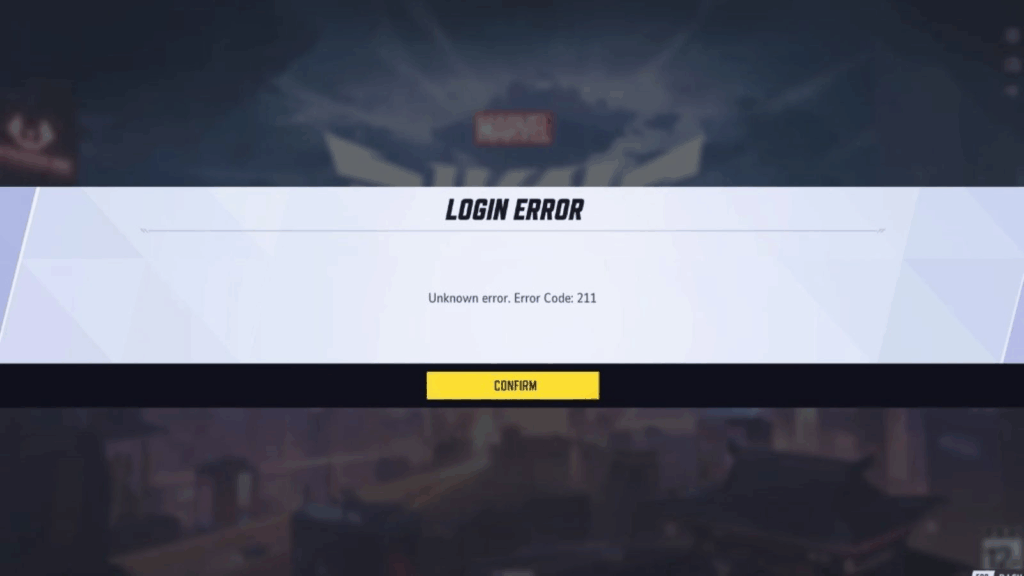
“Unknown Error. Error Code: 220.”
Esta guía explica todo lo que necesitas saber sobre este error, incluyendo posibles causas, soluciones recomendadas por la comunidad y consejos para evitar que vuelva a ocurrir en el futuro.
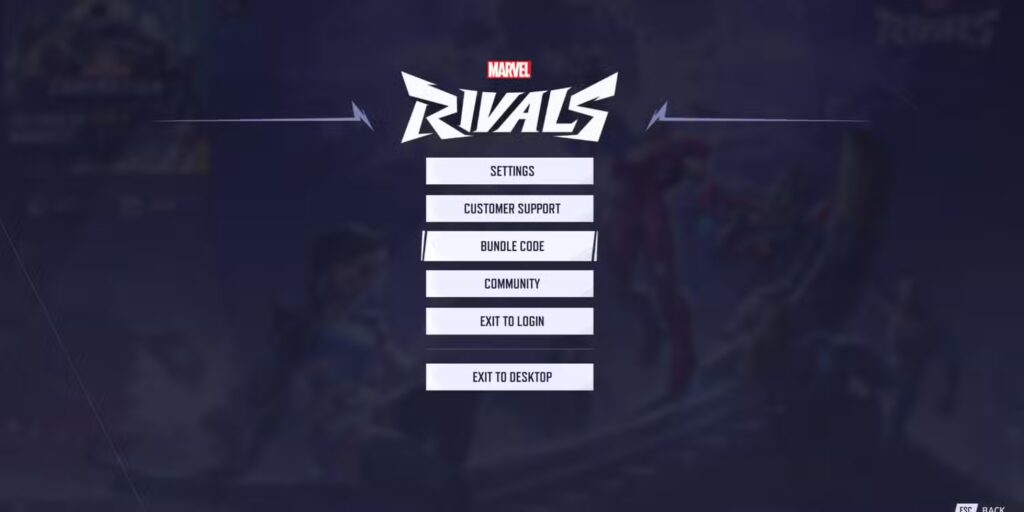
¿Qué es el Error Code 220 en Marvel Rivals?
El Error Code 220 se considera, en gran medida, un error relacionado con la conectividad. Aunque los desarrolladores no han publicado una explicación oficial, la experiencia de la comunidad sugiere que ocurre cuando el cliente no logra comunicarse correctamente con los servidores. Entre los factores que pueden provocarlo se incluyen:
• Problemas de resolución DNS
• Congestión o caída de servidores
• Interferencia de VPN o proxy
• Bloqueos de firewall o puertos
• Posibles conflictos de región del servidor
¿Cuándo ocurre?
• Durante el inicio de sesión
• Justo antes de comenzar el matchmaking
• Al reconectarse después de una desconexión
• Durante el arranque del juego (por ejemplo, pantalla de carga bloqueada en cero por ciento)
¿El Error Code 220 es específico de una plataforma?
La mayoría de los reportes provienen de usuarios de PC, aunque algunos jugadores creen que también puede afectar a consolas como PlayStation cinco y Xbox Series X/S. Esto es posible, pero no está confirmado oficialmente. Hasta ahora, el error parece ser más frecuente en entornos de PC.
Consideración multiplataforma
Marvel Rivals cuenta con juego cruzado, y el enrutamiento regional de servidores puede influir en el comportamiento de la conexión. Los desajustes de región, especialmente si el launcher o la cuenta asignan un servidor distinto a tu ubicación real, pueden provocar errores de conectividad como el código 220.
Antes de solucionar problemas: revisión rápida
Antes de aplicar soluciones más avanzadas, revisa esta lista rápida:
• Reinicia el juego y tu dispositivo
• Reinicia el módem y el router
• Comprueba el estado de los servidores de Marvel Rivals en Twitter o Discord oficiales
• Prueba con otra red, como un hotspot móvil, para detectar problemas de enrutamiento
Si el error continúa, sigue con las soluciones detalladas a continuación.
Soluciones paso a paso para Marvel Rivals Error Code 220
1. Reinicia el juego y el launcher
Cierra completamente el juego y el launcher (por ejemplo, Steam) y vuelve a abrirlos. Esto elimina errores de sesión y problemas temporales de autenticación.
2. Comprueba el estado de los servidores
Revisa los canales oficiales del juego. Durante lanzamientos, mantenimientos o picos de jugadores, los servidores pueden rechazar conexiones temporalmente.
3. Reinicia tu router
Apaga el router o módem durante treinta segundos para limpiar la caché DNS y asignar una nueva ruta de IP.
4. Configura el firewall y el antivirus
Permite Marvel Rivals en tu firewall:
• En Windows, ve a la configuración del firewall y selecciona “Permitir una app”
• Añade reglas de entrada y salida para el ejecutable del juego
• Desactiva temporalmente el antivirus para probar y, si funciona, agrega el juego a la lista de excepciones
5. Vacía la DNS y restablece TCP/IP (solo PC)
Abre el símbolo del sistema como administrador y ejecuta:
ipconfig /flushdns
netsh winsock reset
netsh int ip reset
Luego, reinicia el PC.
6. Cambia a servidores DNS públicos
Utiliza Google DNS (ocho punto ocho punto ocho punto ocho / ocho punto ocho punto cuatro punto cuatro) o Cloudflare (uno punto uno punto uno punto uno / uno punto cero punto cero punto uno) para evitar problemas de DNS del proveedor de internet.
7. Prueba otra red
Conéctate desde otra red, como datos móviles, para verificar si el problema está en tu ISP o en la configuración del router.
8. Reinstala el juego (último recurso)
Desinstala Marvel Rivals y vuelve a instalarlo desde cero. No es una solución garantizada, pero algunos jugadores reportaron éxito cuando todo lo demás falló.
Otros factores posibles (especulación de la comunidad)
Aunque no hay confirmación oficial, los jugadores creen que el error podría estar relacionado con:
• Conflictos de región del servidor asignados por geolocalización
• Corrupción de sesiones o tokens de inicio de sesión
• Cambios recientes en autenticación o filtros de enrutamiento del lado del servidor
ExitLag: conectividad optimizada para Marvel Rivals
Para jugadores que experimentan el Error Code 220 o inestabilidad general en Marvel Rivals, ExitLag puede mejorar de forma significativa la ruta de conexión al optimizar el camino hacia los servidores del juego.
ExitLag identifica dinámicamente las rutas más rápidas a través de su infraestructura global, reduciendo latencia, evitando pérdida de paquetes y estabilizando la conexión, especialmente en partidas con emparejamiento entre regiones.
En PC, ExitLag ayuda a evitar cuellos de botella del ISP y garantiza una experiencia más fluida y estable.
Cómo prevenir errores futuros
• Usa conexiones cableadas estables
• Evita cambiar de red mientras estás conectado
• Mantén actualizadas las excepciones del firewall
• Evita jugar durante despliegues de parches o picos de tráfico
Cuándo contactar al soporte
Si el problema continúa después de todos los pasos:
• Toma una captura del error
• Anota las soluciones que probaste
• Envía un ticket al soporte de Marvel Rivals con detalles de plataforma, cuenta y región
¿El Error 220 es común en consolas?
Aunque la mayoría de los reportes son de PC, el error también podría aparecer en consolas. Sin embargo, hay pocos informes confirmados en PlayStation cinco o Xbox Series X/S.
Las consolas funcionan con reglas de red distintas, como tipos de NAT, restricciones de plataforma y permisos de cuenta, lo que implica verificaciones adicionales.
Soluciones específicas para consolas
1. Revisa y mejora el tipo de NAT
• Ve a Configuración de red y prueba el tipo de NAT
• Si es estricto o moderado, algunas funciones pueden fallar
• Intenta usar NAT abierto
Cómo mejorarlo:
• Activa UPnP en el router
• O configura redirección manual de puertos
• Si persiste, puede haber doble NAT o limitaciones del ISP
2. Revisa la privacidad de PSN o Xbox Live
Asegúrate de que tu perfil permita multijugador y emparejamiento.
3. Desactiva controles parentales
Si están activos, pueden bloquear la comunicación con servidores.
4. Limpia la caché de la consola
• Apaga completamente la consola
• Desconéctala por más de dos minutos
• Enciéndela nuevamente
5. Cambia el DNS en la consola
Usa los mismos DNS recomendados para PC:
• Google DNS
• Cloudflare DNS
Configuración del router y redirección de puertos
Si tu red es restrictiva, el router puede ser la causa.
Puertos reportados por la comunidad
Aunque no están confirmados oficialmente, algunos jugadores abrieron estos puertos con éxito:
TCP: 80, 443, 5222, 8080
UDP: 5060, 5062, 3478–3479, 27015–27030
Cómo abrir puertos
• Accede al router desde el navegador
• Busca “Port Forwarding” o “NAT”
• Agrega los rangos TCP y UDP
• Guarda cambios y reinicia
Activar UPnP
Si la redirección manual es compleja, activa UPnP para que el sistema abra puertos automáticamente.
Problemas a nivel de ISP
Algunos proveedores limitan tráfico de juegos o presentan inestabilidad regional. Si el problema ocurre solo en Marvel Rivals:
• Contacta a tu ISP
• Consulta sobre pérdida de paquetes o limitaciones
• Pregunta por IP estática o modo gaming
ExitLag para jugadores de PC
Si juegas en PC y sigues teniendo problemas con el Error Code 220, ExitLag puede ser una solución eficaz al optimizar la ruta hacia los servidores. A diferencia de una VPN tradicional, utiliza mapeo de rutas en tiempo real para ofrecer baja latencia y máxima estabilidad.
⚠️ Importante: ExitLag solo está disponible para PC y no funciona en consolas.
Últimas comprobaciones antes de contactar soporte
• Reinstala el juego
• Inicia sesión desde otra red
• Revisa Twitter y Discord oficiales por problemas regionales
Luego, contacta al soporte oficial con:
• Plataforma
• Captura del error
• Información de cuenta y región
• Lista de soluciones ya probadas
¿Tienes dudas o quieres conectarte con otros jugadores? ¡Únete a la conversación en el Foro de ExitLag!