Con Marvel Rivals generando un gran revuelo dentro de la comunidad de hero shooters, los usuarios de Mac se hacen una pregunta clave: ¿se puede jugar Marvel Rivals en Mac? Aunque el juego está desarrollado principalmente para PC con Windows, todavía existen varios métodos alternativos y herramientas para los usuarios de Apple que quieren unirse a la acción.
Esta guía analiza Marvel Rivals en Mac en profundidad, incluyendo expectativas de rendimiento, opciones de juego en la nube, capas de compatibilidad como Parallels y CrossOver, y predicciones sobre un posible soporte futuro para macOS.
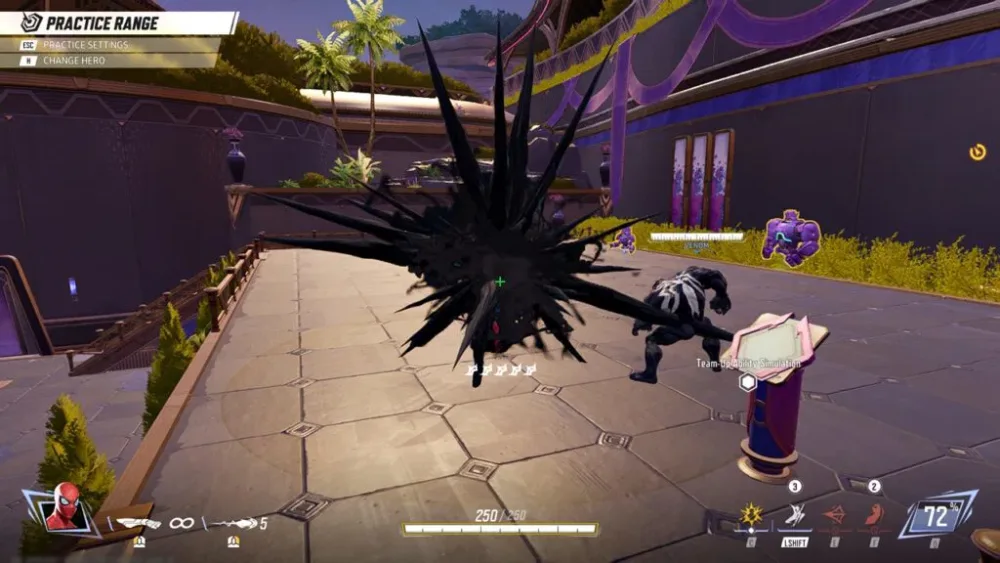
Marvel Rivals en Mac: ¿qué está oficialmente soportado?
A finales de 2026, Marvel Rivals no cuenta con soporte nativo para macOS. El juego solo está disponible oficialmente para PC con Windows a través de plataformas como Steam o el launcher de NetEase.
| Plataforma | Soporte oficial | ¿Requiere solución alternativa? | Potencial de rendimiento |
| Windows PC | Sí | No | Completo |
| macOS (Intel) | No | Sí | Medio |
| macOS (Apple Silicon) | No | Sí | Variable / Moderado |
Dicho esto, los usuarios de Mac no están completamente fuera del juego. Existen varias formas de hacerlo funcionar de manera aceptable.
Datos clave sobre la compatibilidad de Marvel Rivals en Mac
• No existe un cliente nativo para macOS.
• Los Mac con Apple Silicon (M1, M2, etc.) suelen manejar mejor la virtualización o las capas de traducción que los Mac Intel, gracias a su arquitectura más eficiente y memoria unificada. Aun así, el rendimiento depende del software de virtualización, soporte de GPU y la sobrecarga de emulación de Windows.
• Las mejores opciones actuales son juego en la nube o virtualización.
• No hay versión para Mac confirmada en 2026, pero el soporte futuro es posible.
• El sistema anti-cheat puede bloquear algunas configuraciones en máquinas virtuales.
Cómo jugar Marvel Rivals en Mac (paso a paso)
• Revisa tu modelo de Mac: para mejor rendimiento, usa chips M1, M2 o M3. Los Mac Intel pueden tener más dificultades.
• Elige tu método:
• Juego en la nube (NVIDIA GeForce NOW, Xbox Cloud Gaming, Boosteroid)
• Virtualización (Parallels Desktop + Windows 11 ARM)
• CrossOver o Wine (éxito limitado)
• Instala o regístrate en el servicio elegido.
• Vincula tu cuenta de Marvel Rivals usando NetEase o Steam si está disponible.
• Configura los ajustes: optimiza gráficos y límite de FPS.
• Usa herramientas de mapeo de entrada si necesitas mejorar la integración de teclado o mando.
• Inicia el juego y prueba primero en modo ventana para evitar bloqueos.
¿Se puede jugar Marvel Rivals en Mac usando Parallels?
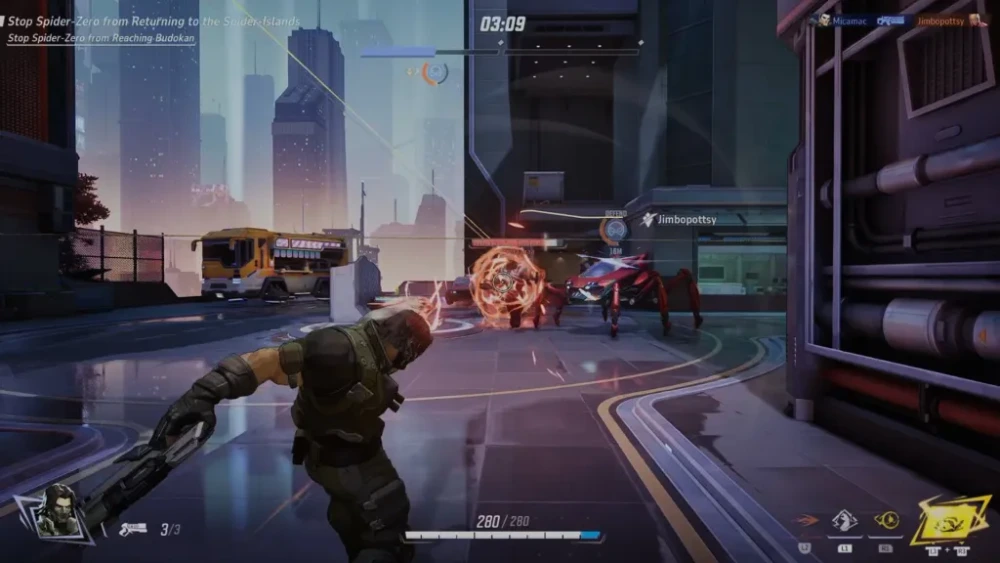
Jugar Marvel Rivals en Mac mediante Parallels Desktop (u otro software de virtualización) es posible, pero con limitaciones importantes:
• Las funciones de DirectX 11/12 pueden no rendir al máximo o requerir capas de compatibilidad.
• El anti-cheat puede detectar el entorno virtual como no estándar y bloquear o restringir el acceso.
• La latencia de entrada y la sobrecarga de rendimiento reducen la respuesta frente a una versión nativa.
Por estas razones, la virtualización es adecuada para pruebas o juego casual, pero no garantiza rendimiento competitivo.
Opciones de descarga de Marvel Rivals en Mac
Actualmente no existe un instalador nativo para macOS. Todas las opciones requieren soluciones alternativas.
| Método | Fuente / Herramienta | Notas / Limitaciones |
| Juego en la nube | Boosteroid, GeForce NOW (si está disponible) | Streaming, depende de la calidad de Internet |
| CrossOver / Wine | CodeWeavers CrossOver | Ejecuta la versión Windows, posible bloqueo por anti-cheat |
| Virtualización | Parallels, VMware + Windows ARM / x86 | Requiere Mac potente y licencia de Windows |
| Boot Camp | Solo Mac Intel | Doble arranque, no disponible en Apple Silicon |
Para evitar malware o problemas graves de rendimiento, nunca uses puertos no oficiales o versiones “crackeadas” de Marvel Rivals para Mac.
Consejos de rendimiento para Marvel Rivals en macOS
Cuando uses streaming o virtualización, estas optimizaciones pueden ayudar:
• Usa presets gráficos bajos para reducir latencia de GPU.
• Desactiva V-Sync para minimizar retraso de entrada.
• Limita FPS a un valor estable (por ejemplo, sesenta).
• Prefiere Ethernet por cable en lugar de Wi-Fi.
• Cierra procesos en segundo plano de macOS antes de jugar.
¿Marvel Rivals rinde mejor en Apple Silicon que en Intel?
Los chips Apple Silicon suelen ofrecer mejor rendimiento en virtualización y traducción gracias a su arquitectura moderna y memoria unificada. Los Mac Intel enfrentan más cuellos de botella, especialmente en cargas gráficas. Además, los eGPU ya no tienen el mismo soporte en versiones recientes de macOS y Apple Silicon no es compatible con eGPU de la misma forma.
Futuro: ¿habrá un cliente de Marvel Rivals para Mac?
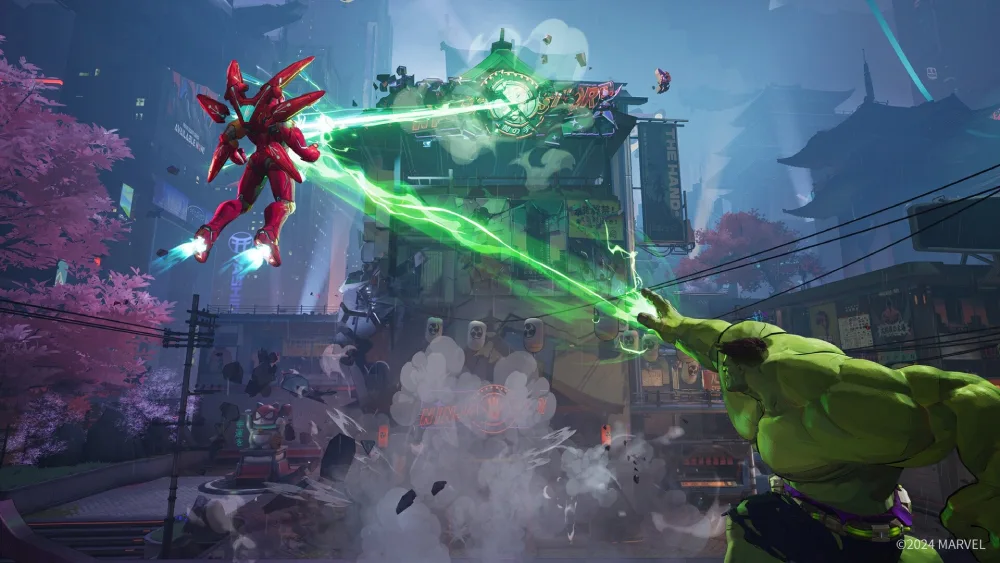
Hasta las fuentes más recientes, no se ha anunciado una versión oficial para macOS. Marvel Rivals es compatible con Windows, PlayStation y Xbox. Si NetEase decide ampliar plataformas, macOS podría considerarse, pero no hay planes confirmados.
Soluciones de la comunidad para usuarios Mac
En Reddit, GitHub y foros se comparten wrappers y parches de Wine, pero suelen ser inestables y riesgosos. Prioriza siempre:
• Plataformas oficiales
• Soluciones de juego en la nube
• Actualizaciones de Parallels o CrossOver directamente de los desarrolladores
Sigue los hilos r/macgaming y r/MarvelRivals para métodos actualizados.
Configuración avanzada para Marvel Rivals en Mac
Ejecutar un juego exigente como Marvel Rivals en macOS requiere ajustes finos.
Virtualización (Parallels Desktop)
• Asigna 8 GB de RAM o más y al menos cuatro núcleos de CPU.
• Activa el perfil Gaming de Parallels.
• Usa resolución máxima 1080p y escala desde macOS.
• Dentro de Windows, desactiva animaciones y servicios en segundo plano.
Juego en la nube (Boosteroid / GeForce NOW)
• Prioriza Ethernet frente a Wi-Fi.
• Usa navegadores con baja latencia como Edge o apps dedicadas.
• Configura streaming a 1080p a sesenta FPS, con V-Sync desactivado.
• Cierra aplicaciones en segundo plano, especialmente pestañas de navegador.
Cómo ExitLag mejora Marvel Rivals en Mac
Incluso sin una versión nativa, ExitLag marca una gran diferencia. Redirige tu tráfico a través de rutas optimizadas, logrando conexiones más estables y menor pérdida de paquetes.
Empieza tu prueba gratuita de ExitLag por tres días.
Beneficios clave para usuarios Mac
• Estabilidad en juego en la nube: mejora la conexión con Boosteroid o Xbox Cloud.
• Reducción de ping en virtualización: optimiza la conexión del lado Windows.
• Multi-ruta dinámica: selecciona la ruta más rápida en tiempo real.
• Priorización de procesos: limita el uso de red de procesos en segundo plano.
Ya sea en un MacBook Pro M2 o un Mac Mini M1, ExitLag elimina uno de los mayores problemas competitivos: la inestabilidad de red.
Benchmarks de rendimiento: qué esperar en Mac

M1/M2 usando Parallels
• FPS: cuarenta a sesenta (ajustes medios)
• Retardo de entrada: treinta a cuarenta y cinco milisegundos
• Tiempo de carga: quince a veinticinco segundos
Boosteroid en macOS (Safari)
• FPS: sesenta estables (streaming)
• Latencia: cuarenta milisegundos con ExitLag, ochenta sin ExitLag
• Calidad visual: setecientos veinte a mil ochenta p adaptativo
El juego en la nube ofrece mayor consistencia, mientras que Parallels brinda más control a costa de complejidad.
Mejores ajustes para Marvel Rivals en Mac
Dentro del juego:
• V-Sync: desactivado
• Sombras: bajas
• Anti-aliasing: medio
• Efectos: bajo a medio
• Escala de resolución: noventa por ciento
En la máquina virtual:
• Aceleración por hardware: activada
• Plan de energía de Windows: alto rendimiento
• Caché de disco: activada (Parallels Pro)
Consejos para streaming:
• Usa Ethernet o Wi-Fi de cinco GHz
• Minimiza widgets y efectos visuales de macOS
• Evita horas pico (diecisiete a veintiuna)
Herramientas y scripts recomendados por la comunidad
Algunos jugadores usan herramientas de automatización para optimizar el entorno:
• Desactivadores de procesos en segundo plano (Spotlight, Siri, iCloud).
• Scripts de optimización para máquinas virtuales Windows.
• Herramientas de mapeo de mandos como DS4Windows o Joystick Mapper.
Descarga siempre desde fuentes confiables como GitHub o el subreddit MacGaming.
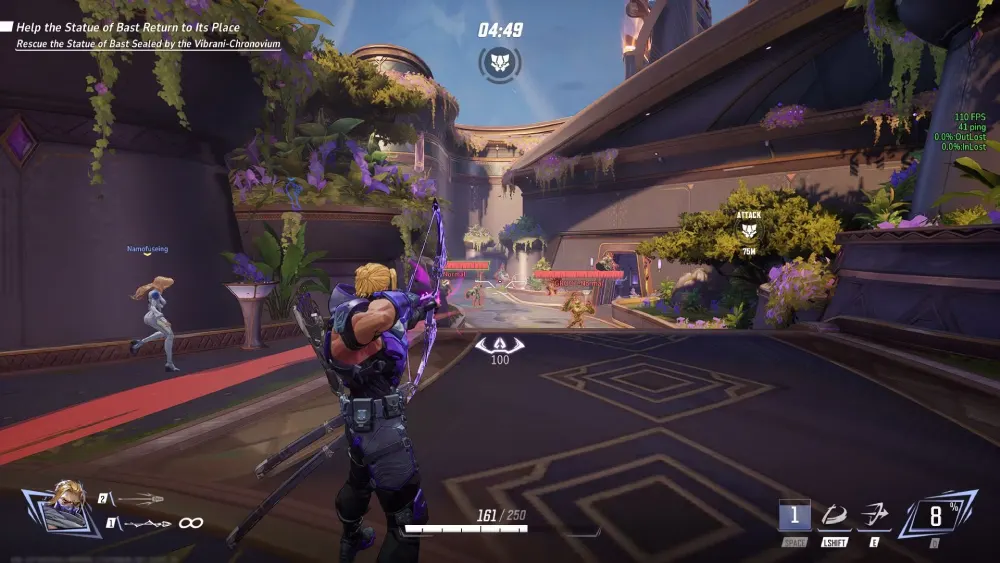
Compatibilidad de mandos en Marvel Rivals Mac
| Tipo de mando | Método | Notas |
| Xbox Series X/S | Bluetooth nativo | Ideal para juego en la nube |
| PS5 DualSense | Bluetooth + DS4Windows (VM) | La vibración háptica puede no funcionar |
| 8BitDo / terceros | USB | Requiere Joystick Mapper en macOS |
El juego en la nube suele ofrecer mejor soporte nativo que las máquinas virtuales.
Problemas comunes y soluciones
• El juego se cierra tras iniciar sesión en Parallels: usa modo ventana y desactiva overlays.
• Picos de lag cada diez segundos: activa ExitLag y selecciona el servidor más cercano.
• Sin sonido en la VM: asigna manualmente el dispositivo de salida en Parallels.
Configuración avanzada: streaming desde otro PC
Algunos usuarios ejecutan Marvel Rivals en un PC con Windows dedicado y lo transmiten al Mac mediante Moonlight o Steam Remote Play.
Requisitos:
• GPU NVIDIA en el PC host
• Cliente Moonlight o Steam Link en macOS
• Red LAN estable, preferiblemente cableada
Este método ofrece rendimiento casi nativo usando el Mac como cliente ligero.
Preguntas frecuentes (FAQ)
¿Puedo instalar Marvel Rivals directamente en mi Mac?
No. No existe versión nativa para macOS. Debes usar juego en la nube, virtualización o escritorio remoto.
¿ExitLag funciona si solo uso juego en la nube?
Sí. ExitLag estabiliza la conexión con servicios como Boosteroid y reduce el lag.
¿Es mejor Parallels o juego en la nube?
El juego en la nube ofrece rendimiento más consistente y menos configuración. Parallels brinda más control, pero requiere hardware potente y ajustes cuidadosos.
¿Tienes dudas o quieres conectarte con otros jugadores? ¡Únete a la conversación en el Foro de ExitLag!