Aunque Marvel Rivals es visualmente impresionante y está lleno de acción, muchos jugadores están experimentando problemas de rendimiento —desde tirones en grandes peleas en equipo hasta caídas por debajo de 60 FPS incluso en hardware potente. La optimización se ha convertido en un tema clave dentro de la comunidad y, al estar desarrollado en Unreal Engine 5, presenta desafíos específicos tanto a nivel de hardware como de software.
Ya sea que juegues en un equipo de gama media o en una PC de alto rendimiento, el juego actualmente sufre de cuellos de botella, ineficiencias en el uso de recursos y problemas de estabilidad en el frame-time. En esta guía encontrarás los ajustes, configuraciones y herramientas necesarias para ejecutar Marvel Rivals de la forma más fluida posible.
Por qué Marvel Rivals necesita optimización
Muchos jugadores se preguntan por qué Marvel Rivals parece estar mal optimizado a pesar del hardware moderno. Las razones incluyen:
- Inconsistencias en el motor y la gestión de recursos, especialmente relacionadas con el overdraw y shaders de Unreal Engine 5.
- Alta dependencia de la GPU (especialmente uso de VRAM), con menor eficiencia en escalado de CPU y multihilo.
- Configuraciones gráficas predeterminadas que priorizan la fidelidad visual sobre el rendimiento, generando carga innecesaria.
- Peleas 6v6 con efectos complejos que aumentan los picos de frame-time y el stutter.
Estos factores combinados provocan caídas de FPS incluso en sistemas que cumplen con los requisitos “recomendados”. La solución requiere ajustes manuales en lugar de mantener la configuración por defecto.
Cómo optimizar Marvel Rivals: Ajustes y configuraciones
Ajustes generales de gráficos y pantalla
| Configuración | Valor recomendado | Impacto en rendimiento |
| Resolución | Nativa o 1080p | Equilibrio entre claridad y FPS |
| Modo pantalla completa | Activado | Reduce input lag y mejora estabilidad |
| V-Sync | Desactivado | Minimiza retraso de entrada (usar con límite de FPS) |
| Límite de FPS | 120 FPS (o ilimitado si es estable) | Reduce stutter y mejora fluidez |
| Calidad de sombras | Baja o Media | Gran mejora de FPS al reducir |
| Anti-Aliasing | TAA o FXAA | TAA ofrece mayor claridad |
| Calidad de texturas | Media o Alta (según VRAM) | Dependiente de GPU/VRAM |
| Calidad de efectos | Baja | Reduce carga visual y de GPU |
| Post-procesado | Desactivado o Bajo | Elimina efectos pesados |
| Escalado (FSR/DLSS) | Activado en modo Balanced o Performance | Gran mejora en GPUs compatibles |
Estas recomendaciones coinciden con reportes de la comunidad y medios especializados sobre qué opciones impactan más el rendimiento.
Ajustes adicionales del sistema
- Ejecuta el juego en Pantalla Completa en lugar de Ventana o Sin bordes.
- Desactiva el Modo Juego de Windows y Xbox Game Bar mientras juegas.
- Configura Marvel Rivals en Alta Prioridad desde el Administrador de tareas (pestaña Detalles).
- Actualiza los drivers de la GPU a la versión más reciente (o vuelve a una versión estable si la nueva genera problemas).
Por qué siguen bajando tus FPS: Cuellos de botella comunes
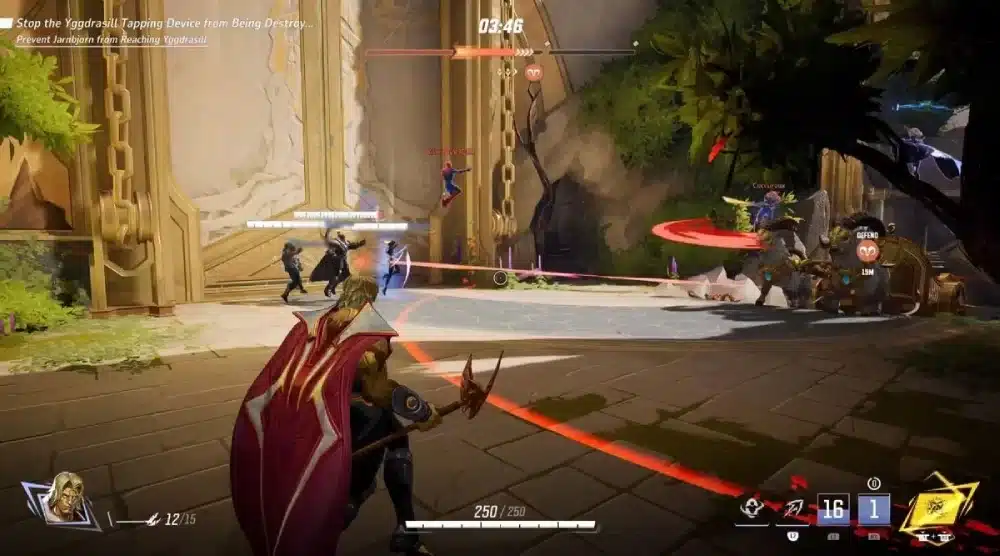
- Grandes batallas 6v6 generan ráfagas de efectos visuales y carga de shaders.
- Picos de uso de VRAM con texturas altas + efectos + escalado activado.
- Inconsistencias en el frame-time que generan sensación de stutter aunque el FPS promedio sea alto.
- Thermal throttling o procesos en segundo plano que limitan CPU/GPU.
Corregir tanto los problemas dentro del juego como los del sistema es clave para una experiencia fluida.
Lista de verificación paso a paso para optimizar
- Abre el juego y ve a Configuración > Gráficos.
- Reduce Sombras, Efectos y Post-procesado.
- Activa FSR (GPU AMD o sin DLSS) o DLSS (tarjetas RTX).
- Desactiva V-Sync y establece límite de FPS en 120 o ilimitado según tu monitor.
- Activa Pantalla Completa y desactiva overlays (Discord, Game Bar).
- Cierra el juego y abre el Panel de Control NVIDIA o AMD Radeon Settings para forzar alto rendimiento.
- Configura el Plan de Energía de Windows en “Alto rendimiento”.
- Desactiva apps de inicio innecesarias y limpia archivos temporales y caché de shaders.
- Reinicia el juego y monitorea FPS con herramientas como MSI Afterburner.
- Prueba en una partida 6v6 y ajusta según sea necesario.
Configuración optimizada para PCs de gama baja
Si usas hardware antiguo o económico:
- Resolución: 900p o 1080p
- Sombras: Desactivadas
- Texturas: Media
- Efectos: Baja
- Anti-Aliasing: FXAA
- Escalado: FSR activado (modo Quality)
- V-Sync: Desactivado
- Desactiva motion blur, film grain y lens flare
Mods, herramientas y utilidades
Actualmente, el soporte oficial para mods está deshabilitado en Marvel Rivals. Modificar archivos puede violar términos y provocar sanciones.
Herramientas útiles:
- MSI Afterburner – monitoreo de temperatura y uso
- Process Lasso – control de afinidad de CPU
- ISLC – limpieza de memoria standby
- Razer Cortex – optimizador automático
Cómo ExitLag mejora el rendimiento en Marvel Rivals
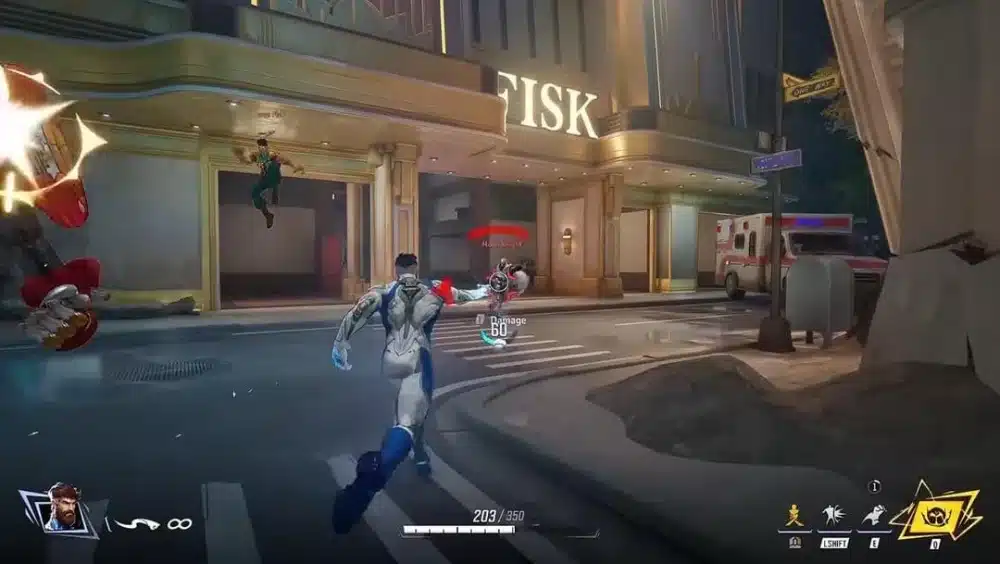
Mientras los ajustes anteriores mejoran FPS y renderizado, las partidas multijugador también pueden sufrir por lag, pérdida de paquetes y retrasos en matchmaking. ExitLag ayuda mediante:
- Optimización en tiempo real de la ruta al servidor para reducir ping y jitter.
- Prevención de pérdida de paquetes en momentos intensos.
- Estabilización de conexión para evitar micro-stutter causado por red inestable.
Inicio rápido:
- Crea una cuenta en ExitLag.
- Descarga e instala la aplicación.
- Selecciona Marvel Rivals en la lista.
- Aplica las rutas recomendadas y ejecuta el juego.
- ¡Comienza tu prueba gratuita de 3 días de ExitLag!
Optimización a nivel GPU
Para usuarios NVIDIA
En Panel de Control NVIDIA → Administrar configuración 3D:
- Power Management Mode: Preferir máximo rendimiento
- Threaded Optimization: Activado
- Low Latency Mode: Ultra
- Shader Cache: Activado
- Texture Filtering: Alto rendimiento
Para usuarios AMD
En AMD Radeon Software → Gaming:
- Radeon Anti-Lag: Activado
- Texture Filtering Quality: Performance
- Surface Format Optimization: Activado
- Chill: Desactivado
- Frame Rate Target Control: 120 o Ilimitado
Ajustes avanzados de Windows
- Desactiva Hardware-Accelerated GPU Scheduling si usas GPU antigua.
- Desactiva Game Mode y grabación en segundo plano.
- Usa ISLC para limpiar memoria RAM.
- Ajusta opciones de energía del procesador al 100% mínimo y máximo.
Undervolting de CPU y estabilidad térmica
Si tu CPU supera 85 °C bajo carga:
- Usa Intel XTU o AMD Ryzen Master para reducir voltaje gradualmente.
- Monitorea con HWInfo64 o Core Temp.
- Mejora ventilación del gabinete y cambia pasta térmica si es necesario.
Temperaturas más bajas permiten mantener frecuencias más altas y rendimiento estable.
Configuraciones personalizadas de la comunidad
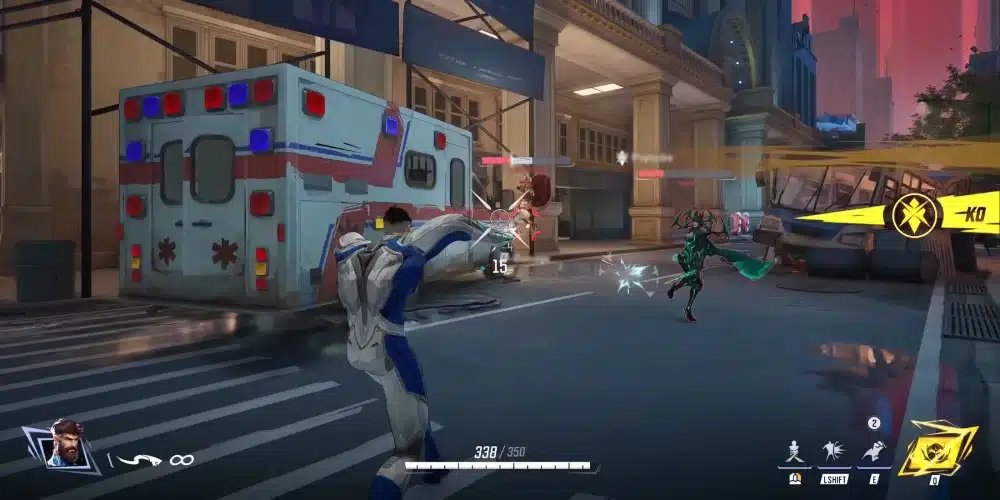
Algunos usuarios comparten archivos .ini optimizados para PCs de bajos recursos:
- Reducen bloom, volumétricos y post-procesado.
- Útiles para GPUs integradas.
- Siempre haz copia de seguridad antes de modificar archivos.
- Usa fuentes confiables como NexusMods o GitHub.
Cómo ExitLag mejora estabilidad y rendimiento
Más allá del FPS, ExitLag mejora la dimensión de red en juegos competitivos como Marvel Rivals:
- Optimización de rutas en tiempo real.
- Traffic shaping que evita pérdida de paquetes.
- Failover automático ante degradación de red.
- Mayor estabilidad evitando micro-stutters causados por red.
Si cada milisegundo cuenta, especialmente en modos competitivos, esta mejora puede marcar la diferencia.
FAQ: Optimización avanzada para Marvel Rivals
¿Es seguro hacer undervolting a la CPU?
Sí, si se hace de forma gradual y monitoreada.
¿Es mejor DLSS o FSR en Marvel Rivals?
DLSS ofrece mejor claridad en tarjetas NVIDIA. FSR es más compatible en general.
¿ExitLag mejora los FPS o solo el ping?
Principalmente reduce ping y pérdida de paquetes, pero indirectamente puede mejorar estabilidad y sensación de fluidez al eliminar problemas de red.
¿Tienes dudas o quieres conectarte con otros jugadores? ¡Únete a la conversación en el Foro de ExitLag!