Optimizar Windows 11 para gaming permite desbloquear FPS más altos, menor input lag y un gameplay más fluido en PCs modernas. Muchos jugadores usan la configuración predeterminada de Windows sin darse cuenta de que herramientas ocultas en segundo plano pueden reducir el rendimiento durante las partidas.
Si quieres mejor velocidad en juegos, optimizar Windows 11 para gaming empieza con cambios inteligentes. La configuración de energía, Game Mode, limpieza de inicio y opciones gráficas ayudan a que tu PC funcione más rápido. Incluso pequeños ajustes pueden crear una diferencia notable.
¿Qué configuraciones mejoran más el rendimiento gaming? Funciones como velocidad de almacenamiento, eficiencia de memoria y programación gráfica importan. Estas son las bases para optimizar Windows 11 para gaming, tanto para usuarios casuales como para jugadores competitivos.
Configuraciones para optimizar Windows 11 para gaming
Activa Game Mode primero
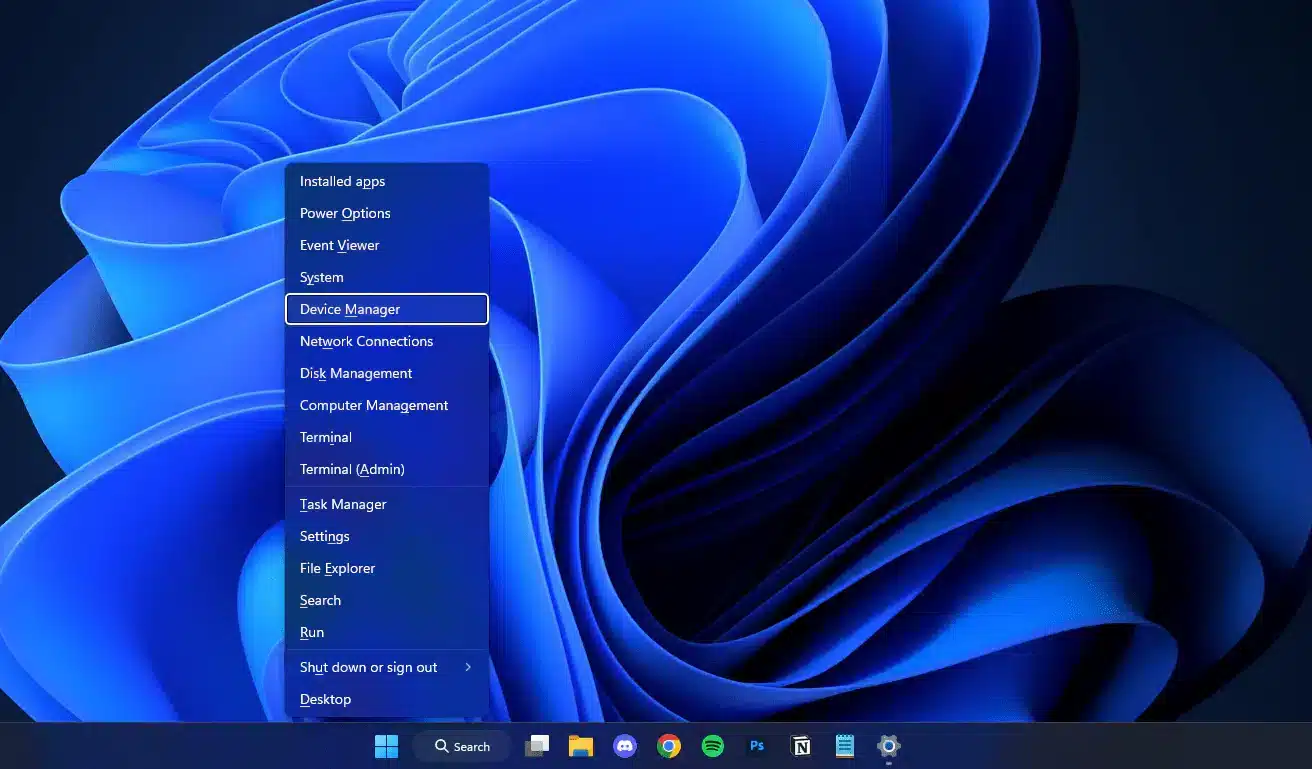
Game Mode es una de las funciones de Windows más fáciles de activar. Prioriza los procesos de juego mientras reduce actividad innecesaria en segundo plano.
Para activarlo:
Abre Settings
Haz clic en Gaming
Selecciona Game Mode
Actívalo en ON
Esto suele mejorar la consistencia de frames y la respuesta del sistema.
Activa Hardware Accelerated GPU Scheduling
Esta función permite que la tarjeta gráfica gestione tareas de memoria de forma más eficiente. En sistemas compatibles, puede ayudar a reducir la latencia y mejorar la fluidez.
Para activarla:
Abre Settings
Ve a System
Selecciona Display
Haz clic en Graphics
Abre Default Graphics Settings
Activa Hardware Accelerated GPU Scheduling
Reinicia tu PC después de hacer el cambio.
Cómo optimizar Windows 11 para gaming con ajustes de energía
Usa Ultimate Performance Mode
Los planes de energía de Windows pueden limitar el rendimiento gaming. Cambiar a un plan más potente mantiene la CPU lista para momentos exigentes.
Los beneficios incluyen:
Mayor respuesta de CPU
Mejor FPS mínimo
Menos throttling repentino
Comportamiento de carga más rápido
Muchos gamers notan gameplay más fluido inmediatamente después de cambiar los modos de energía.
Desactiva funciones agresivas de ahorro de energía
Algunos sistemas reducen las velocidades de clock con demasiada frecuencia. Esto puede crear stutter durante escenas de acción intensa.
Para mejores resultados:
Usa modo High Performance o Ultimate Performance
Mantén tu laptop conectada mientras juegas
Desactiva battery saver al jugar
Optimizar Windows 11 para gaming eliminando apps en segundo plano
Desactiva programas de inicio
Muchas apps se inician cuando Windows arranca y consumen RAM antes de que empiece el gaming.
Desactiva apps que no necesitas, como:
Apps de música
Herramientas de chat
Software RGB
Launchers extra
Apps de cloud sync
Esto deja más recursos disponibles para tus juegos.
Reduce procesos en segundo plano
Apps no utilizadas que se ejecutan silenciosamente pueden causar picos de CPU y caídas de frames aleatorias.
Revisa Task Manager regularmente y cierra software que no estés usando antes de iniciar juegos.
Optimizar PC para gaming en Windows 11 con configuración gráfica
Actualiza correctamente los drivers de GPU
Los drivers gráficos son esenciales para el rendimiento. Los nuevos drivers suelen mejorar FPS, añadir soporte para títulos nuevos y corregir bugs.
Descarga siempre los drivers desde fuentes oficiales como NVIDIA, AMD o Intel.
Usa la configuración correcta de refresh rate
Muchos usuarios compran monitores de alta tasa de refresco, pero olvidan activar el refresh rate máximo.
Para revisarlo:
Abre Settings
Ve a Display
Selecciona Advanced Display
Elige el refresh rate más alto disponible
Usar 144Hz o más crea apuntado más fluido y menor input delay.
Optimización de Windows 11 para gaming con mejoras de almacenamiento
Instala juegos en SSD o NVMe
El almacenamiento rápido ayuda a que los juegos carguen más rápido y reduce el texture pop-in. Los títulos modernos funcionan mejor en unidades SSD o NVMe.
Los beneficios incluyen:
Tiempos de arranque más rápidos
Carga de mapas más rápida
Menos stutter en juegos open world
Mantén espacio libre disponible
Las unidades que están casi llenas pueden volverse más lentas. Mantén al menos 15% de espacio libre disponible para mejor rendimiento.
También elimina archivos temporales regularmente para mantener la velocidad.
Optimizar Windows 11 para gaming con estabilidad de red
Reduce ping y packet loss
El gaming online depende de la calidad de conexión. Un ping más bajo mejora la respuesta en shooters, MOBAs y juegos de carreras.
Mejores prácticas:
Usa Ethernet en lugar de Wi-Fi
Pausa descargas mientras juegas
Selecciona la región de servidor más cercana
Reinicia el módem cuando sea necesario
Por qué ExitLag ayuda en juegos competitivos
ExitLag mejora la estabilidad de ruta, reduce packet loss y puede disminuir el ping en muchos títulos online. Muchos jugadores lo usan como un Game Booster For Windows 11 confiable cuando cada milisegundo importa.
Checklist final para optimizar Windows 11 para gaming
Quick Wins
Game Mode ON
Drivers actualizados
Startup Apps OFF
High Performance Power Plan ON
Advanced Wins
BIOS XMP activado
Resize BAR ON
SSD instalado
Background Apps desactivadas
Al final, la mejor forma de conseguir gameplay más fluido y FPS más fuertes es aplicar ajustes inteligentes de forma constante. Optimiza Windows 11 para gaming ahora y disfruta sesiones de juego más rápidas, limpias y responsivas.
Optimizar Windows 11 para gaming
Ajustes avanzados de BIOS para optimizar Windows 11 para gaming
Activa perfiles de memoria XMP o EXPO
La RAM suele funcionar por debajo de su velocidad nominal de forma predeterminada. Activar XMP o EXPO en BIOS permite que la memoria rinda como se anuncia, lo que puede mejorar el frame pacing y el FPS mínimo en muchos juegos.
Los beneficios incluyen:
Velocidad de memoria más rápida
Mejor respuesta del sistema
Rendimiento gaming de CPU mejorado
Multitasking más fluido mientras juegas
Activa Resizable BAR
Resizable BAR permite que el procesador acceda a más memoria de GPU de una sola vez. En sistemas compatibles, esto puede mejorar el rendimiento en títulos modernos.
Es especialmente útil para tarjetas gráficas más nuevas y juegos AAA exigentes.
Superoptimizar Windows 11 para gaming y reducir input lag
Desactiva Enhance Pointer Precision
La aceleración del mouse puede perjudicar la consistencia al apuntar en juegos competitivos. Desactivar Enhance Pointer Precision ofrece movimientos más predecibles.
Para desactivarlo:
Abre Control Panel
Selecciona Mouse
Abre Pointer Options
Desmarca Enhance Pointer Precision
Esto se recomienda para shooters y títulos de esports.
Usa fullscreen y configuraciones de baja latencia
El fullscreen exclusivo puede reducir el delay en comparación con el modo borderless en algunos juegos. Muchos títulos también incluyen opciones de baja latencia dentro de los menús gráficos.
Mejores prácticas:
Usa modo fullscreen cuando sea posible
Activa funciones low latency o reflex
Limita overlays en segundo plano
Mantén frame times estables
Cómo optimizar Windows 11 para gaming con configuraciones NVIDIA
Mejores ajustes de NVIDIA Control Panel
Si usas una GPU NVIDIA, abre Control Panel y ajusta la configuración para rendimiento.
Opciones recomendadas:
Power Management: Prefer Maximum Performance
Low Latency Mode: On o Ultra
Texture Filtering: High Performance
Threaded Optimization: Auto
Estos cambios pueden ayudar a la respuesta y mejorar la estabilidad.
Usa DLSS y Reflex cuando estén disponibles
Los juegos modernos suelen soportar DLSS y NVIDIA Reflex.
Los beneficios incluyen:
Más FPS
Menor latencia
Mejor fluidez en escenas exigentes
Esto es excelente tanto para juegos competitivos como para juegos narrativos.
Optimizar Windows 11 para gaming con ajustes AMD
Activa Radeon Anti-Lag y Boost
Los usuarios de AMD pueden acceder a herramientas de rendimiento mediante el software Adrenalin.
Opciones útiles:
Radeon Anti-Lag
Radeon Boost
Herramientas de sharpening
Presets de rendimiento
Estas funciones pueden aumentar la respuesta y mejorar los frame rates.
Ajusta curvas de ventiladores y límites de temperatura
Las temperaturas estables ayudan a mantener un rendimiento fuerte. Si tu GPU se calienta demasiado, los clocks pueden bajar.
Usa configuraciones equilibradas de ventilador y mantén el airflow despejado para mejores sesiones largas.
Optimizar PC para gaming en Windows 11 para PCs de gama baja
Mejores ajustes para sistemas económicos
El hardware de gama baja todavía puede rendir bien en juegos con una optimización inteligente.
Usa estos consejos:
Reduce sombras primero
Desactiva overlays pesados
Cierra navegadores
Usa Performance Mode en juegos compatibles
Reduce el background resolution scaling
Aumenta FPS sin gastar dinero
Existen muchas mejoras gratuitas.
Actualiza drivers
Elimina archivos basura
Desactiva startup apps
Reduce efectos visuales innecesarios
Reinicia la PC regularmente
Optimización de Windows 11 para gaming en laptops
Mejores configuraciones para gaming laptops
Las gaming laptops necesitan energía y enfriamiento para rendir a máxima velocidad.
Acciones recomendadas:
Mantén el cargador conectado
Usa modo de GPU dedicada si está disponible
Selecciona perfil high performance
Mantén las ventilaciones sin obstrucciones
Reduce Thermal Throttling
El calor puede reducir el rendimiento rápidamente.
Para reducir throttling:
Limpia el polvo de los ventiladores
Usa una cooling pad
Eleva ligeramente el flujo de aire trasero
Baja la temperatura ambiente cuando sea posible
Optimizar Windows 11 para gaming
Tabla comparativa para optimizar Windows 11 para gaming
| Configuración | PC de gama baja | PC de gama media | PC de gama alta |
| Game Mode | ON | ON | ON |
| HAGS | Probar | ON | ON |
| Power Plan | High Performance | Ultimate | Ultimate |
| SSD Upgrade | Alta prioridad | Recomendado | Estándar |
| Refresh Rate | Más alto disponible | Más alto disponible | Más alto disponible |
| XMP o EXPO | Recomendado | ON | ON |
Checklist pro final para optimizar Windows 11 para gaming
Jugadores competitivos
Configuraciones de baja latencia activadas
Conexión Ethernet activa
Monitor de 144Hz o más
Apps en segundo plano desactivadas
Aceleración de mouse OFF
Jugadores AAA
DLSS o FSR activado
Almacenamiento SSD instalado
Drivers más recientes activos
Cooling optimizado
Plan de energía estable seleccionado
Si quieres los mejores resultados, combina tuning del sistema, drivers limpios, buen cooling e internet estable. Optimiza Windows 11 para gaming regularmente para mantener tu PC rápida, responsiva y lista para cada nuevo lanzamiento.
Todas las imágenes de juegos utilizadas en este blog pertenecen a Microsoft y a sus respectivos publishers de hardware o juegos. Se usan únicamente con fines informativos y educativos, y no implican respaldo ni afiliación con los titulares de los derechos.
¿Tienes preguntas o quieres conectar con otros jugadores? ¡Únete a la conversación en el Foro de ExitLag!