Los jugadores de Teamspeak3 saben lo frustrante que es cuando tu voz se corta, las frases se interrumpen a la mitad o tus compañeros no logran entender una sola palabra durante un momento crítico. Estos problemas suelen ocurrir por el packet loss teamspeak3, una falla de conectividad que interrumpe el flujo de datos de voz en tiempo real. Por lo tanto, si estás buscando constantemente cómo solucionar packet loss teamspeak3, definitivamente no estás solo, y existe una solución confiable.
Sin embargo, lo que hace que el lag de Teamspeak3 sea tan irritante es que estas interrupciones ocurren incluso cuando todo parece “normal” en tu PC. La mezcla de voz retrasada, audio robótico y silencios aleatorios se vuelve insoportable, especialmente cuando dependes de Teamspeak3 para sesiones competitivas o interacciones multijugador organizadas. Así, incluso los pequeños problemas de conexión de Teamspeak3 pueden comprometer la coordinación y arruinar partidas completas.
Finalmente, antes de pasar a soluciones avanzadas, es fundamental entender qué causa realmente el packet loss teamspeak3. Una vez que sabes dónde comienza el problema, se vuelve mucho más fácil aplicar la solución correcta y evitar perder tiempo con configuraciones de prueba y error.

¿Qué es packet loss en Teamspeak3?
El packet loss, o pérdida de paquetes, ocurre cuando los paquetes de datos que envías y recibes durante la comunicación de voz no logran llegar a los servidores de Teamspeak3. La comunicación de voz depende de una transmisión constante de datos, lo que significa que incluso pequeñas interrupciones pueden degradar la calidad del sonido. En términos simples, cada palabra que dices se divide en pequeñas piezas de información digital, y cuando algunas de estas piezas desaparecen, tus compañeros escuchan huecos, distorsión robótica o directamente no escuchan nada.
Por lo tanto, imagina intentar entregar varias notas cortas a un amigo a través de una ciudad. Si algunas de esas notas se pierden durante el trayecto, tu amigo recibe un mensaje incompleto que no tiene sentido. La misma analogía se aplica al packet loss teamspeak3, donde los paquetes faltantes rompen la continuidad de tu comunicación de voz.
Cómo afecta el packet loss a tu gameplay en Teamspeak3
Cuando ocurre packet loss Teamspeak3, la experiencia se vuelve inestable e impredecible. A continuación, se muestran problemas reales que enfrentan los jugadores:
- Comandos de voz retrasados: tus palabras llegan segundos después al canal.
- Audio robótico: los paquetes corruptos generan sonido metálico o entrecortado.
- Desconexiones inesperadas: el servidor corta tu sesión abruptamente.
- Frases cortadas: partes de tu discurso desaparecen a mitad de la conversación.
- Eco o fragmentos de sonido repetidos: el sistema intenta compensar los datos perdidos.
- Dificultad para coordinar raids o partidas rankeds: las instrucciones fallan.
- Voces superpuestas: las marcas de tiempo rotas causan desincronización de audio.
Principales causas de packet loss en Teamspeak3
Enrutamiento ineficiente
Los problemas de enrutamiento ocurren cuando tus datos viajan a través de demasiados routers intermedios antes de llegar al servidor de Teamspeak3. Sin embargo, estas rutas largas e inestables aumentan la probabilidad de que los paquetes se pierdan o se retrasen.
Conexión inestable
Wi-Fi débil, cables dañados, inestabilidad del ISP o redes domésticas sobrecargadas suelen causar problemas de conexión de Teamspeak3. Por lo tanto, aunque tu ping parezca aceptable, la línea todavía puede estar perdiendo datos.
Distancia del servidor
Cuanto más lejos estén los servidores de ti, más “saltos” deben recorrer tus datos. Así, los servidores distantes aumentan naturalmente las probabilidades de packet loss.
Congestión de red
Durante las horas pico, múltiples usuarios comparten el mismo ancho de banda, causando una fuerte congestión. Esto genera lag en Teamspeak3, audio impredecible y desconexiones aleatorias.
Hardware defectuoso
Módems, routers y tarjetas de red con defectos generan paquetes corruptos, provocando packet loss Teamspeak3 frecuente.
Cómo identificar packet loss en Teamspeak3
Detectar packet loss es más simple de lo que parece. Primero, observa el comportamiento de tu audio dentro de la app: si notas latencia inconsistente, voces “robóticas” o jugadores sonando fuera de sincronía, es muy probable que el problema sea pérdida de paquetes. Por lo tanto, aunque tu ping parezca estable, escucha si aparecen caídas repentinas de calidad.
Sin embargo, puedes ejecutar una prueba básica de ping usando el símbolo del sistema o la terminal. Escribe ping [dirección del servidor] -t y analiza los resultados. Cualquier “Request timed out” o alta variabilidad indica una pérdida clara de datos. Así, confirmas que el problema no es simplemente lag normal, sino paquetes faltantes que interrumpen la comunicación.
Finalmente, presta atención al audio estilo rubberbanding, donde las voces de tus compañeros saltan hacia atrás o se repiten. Esta es una señal clásica de flujo de datos inestable en plataformas de voz como Teamspeak3.
Tabla de niveles de packet loss
| Packet loss % | Severidad | Experiencia esperada |
| 0% | Excelente | Audio perfecto, sin interrupciones |
| 1–2% | Leve | Pequeñas distorsiones, casi imperceptibles |
| 3–5% | Moderado | Cortes notables, voz inconsistente |
| 6–10% | Alto | Cortes frecuentes, audio robótico |
| 10%+ | Crítico | Interrupciones severas, voz inutilizable |
Soluciones básicas para reducir packet loss en Teamspeak3
Optimiza tu conexión local
- Usa una conexión por cable para asegurar un enrutamiento estable.
- Cierra aplicaciones en segundo plano que consuman ancho de banda.
- Actualiza tus drivers de red para evitar inestabilidad.
- Configura QoS en tu router para priorizar Teamspeak3.
- Prueba cables Ethernet nuevos si el actual está dañado.
- Ajusta la configuración del códec de Teamspeak3 para reducir inestabilidad.
Contacta a tu ISP
Si ninguna de las soluciones locales ayuda, podrías estar enfrentando problemas de enrutamiento del ISP. Por lo tanto, contacta a tu proveedor y solicita una prueba de línea, explicando que estás experimentando packet loss Teamspeak3. Ellos pueden detectar interferencias, reemplazar equipos o ajustar el perfil de tu conexión.
ExitLag: la solución definitiva para eliminar packet loss en Teamspeak3
¿Qué es ExitLag?
ExitLag es un software especializado en optimización de conexión construido exclusivamente para gamers que necesitan enrutamiento estable y cero packet loss. Utiliza tecnología avanzada para redirigir tus datos de voz a través de las rutas más eficientes, garantizando una comunicación cristalina.
Por lo tanto, a diferencia de las herramientas genéricas, ExitLag se enfoca completamente en optimizar la calidad de conexión para comunicación y gameplay, entregando un rendimiento consistente en cada sesión.
Cómo funciona ExitLag para reducir packet loss
ExitLag se basa en su tecnología Multi-Internet para eliminar la inestabilidad.
Su proceso incluye:
- Análisis de rutas en tiempo real
- Múltiples conexiones simultáneas
- Cambio automático de ruta
- Optimización de saltos
- Estabilización continua
Ventajas de ExitLag para jugadores de Teamspeak3
- Eliminación de packet loss: una reducción drástica gracias a la redundancia multirruta.
- Menor ping: un enrutamiento más directo disminuye la latencia.
- Conexión estable: sin fluctuaciones impredecibles durante las llamadas.
- Protección contra DDoS: útil si administras grandes comunidades gaming.
- Interfaz sencilla: configuración amigable para principiantes.
- Soporte para todos los servidores: funciona en cualquier servidor público o privado de Teamspeak3.
Cada una de estas ventajas garantiza que tu comunicación se mantenga clara, estable y sincronizada en todo momento.
¿Vale la pena usar ExitLag para Teamspeak3?
Si experimentas packet loss Teamspeak3 regular, enrutamiento inestable, servidores distantes o lag durante horas pico, ExitLag definitivamente vale la pena.
Cómo usar ExitLag en TeamSpeak 3
El proceso es extremadamente simple:
Paso 1 – Accede al sitio oficial de ExitLag y descarga la aplicación. Hay un período de prueba gratuito para nuevos usuarios.
Paso 2 – Instala y abre el programa. Inicia sesión con tu cuenta.
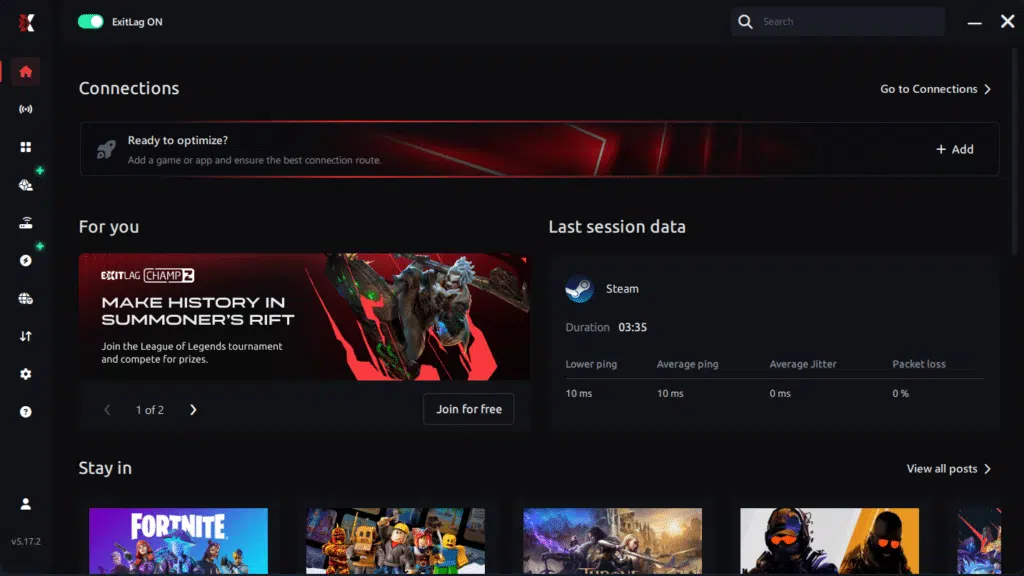
Paso 3 – En la barra de búsqueda, escribe “TeamSpeak 3” y selecciona el juego de la lista.

Paso 4 – Elige tu ruta
Puedes elegir manualmente el servidor según los resultados de la prueba de ping.
Simplemente selecciona el servidor que mostró la latencia más baja o el que mejor se adapte a tus necesidades específicas, permitiendo un control total sobre tu conexión.
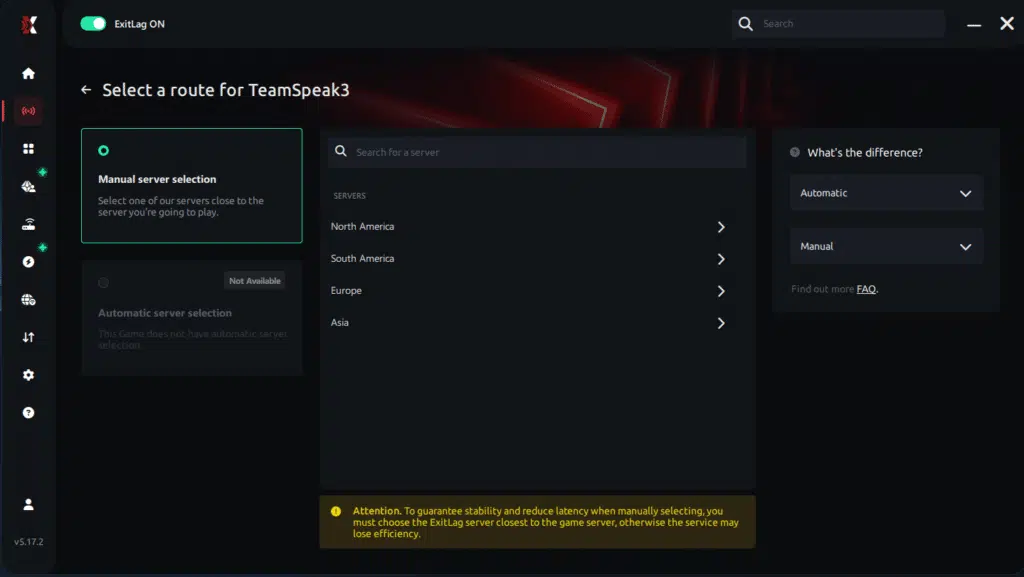
Paso 5 – Haz clic en “TeamSpeak 3” o en el botón de jugar. ExitLag comenzará a optimizar tu conexión automáticamente.

Paso 6 – Espera unos segundos hasta que la optimización esté completa. Verás indicadores de ping en la interfaz.
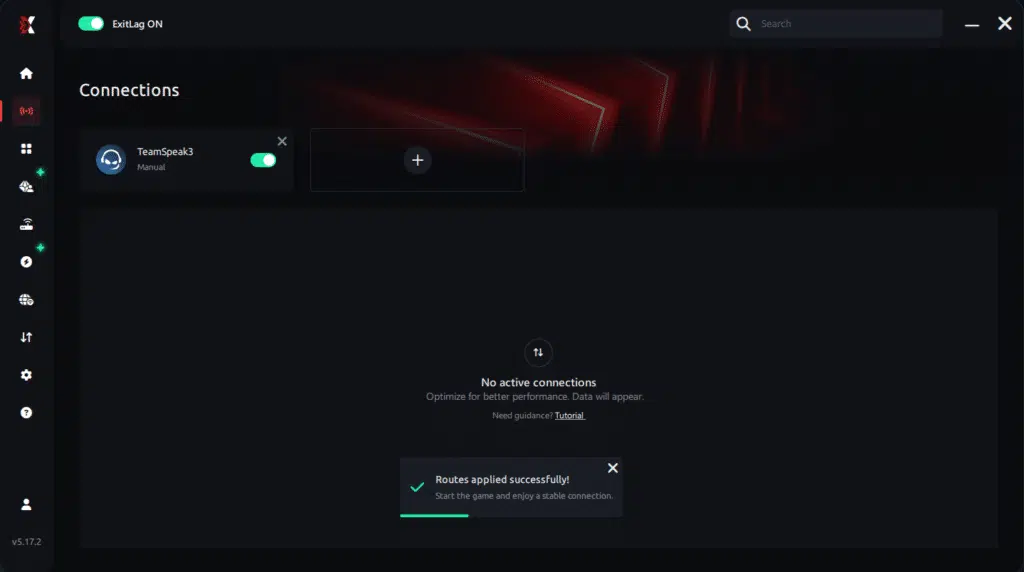
Paso 7 – Inicia TeamSpeak 3 normalmente. La optimización ya estará activa.
ExitLag funciona en segundo plano mientras juegas, ajustando constantemente las rutas para mantener el mejor rendimiento posible.
FAQ sobre packet loss en Teamspeak3
¿Packet loss es lo mismo que lag?
No. Lag es latencia alta, mientras que packet loss son datos faltantes. Por lo tanto, puedes tener ping bajo y aun así sufrir problemas de comunicación.
¿Por qué tengo packet loss solo en Teamspeak3?
Diferentes servicios usan distintos servidores, rutas de enrutamiento y patrones de tráfico. Así, una sola plataforma puede mostrar inestabilidad mientras otras no.
¿Packet loss puede causar un ban?
Normalmente no. Sin embargo, conexiones extremadamente inestables pueden activar desconexiones temporales.
¿Cuánto packet loss es aceptable para Teamspeak3?
0% es ideal. Hasta 1% es manejable para uso casual, pero cualquier valor superior perjudica la comunicación.
¿Mi hardware puede causar packet loss?
Sí. Cables dañados, routers defectuosos y tarjetas de red pobres suelen contribuir.
¿ExitLag funciona en servidores privados de Teamspeak3?
Sí, siempre que la dirección del servidor esté soportada dentro de la herramienta.
¿Por qué mi voz suena robótica incluso con ping bajo?
Este síntoma es un clásico de packet loss teamspeak3, no de latencia.
Elimina el packet loss y juega Teamspeak3 sin interrupciones
Por lo tanto, lidiar con packet loss Teamspeak3 no tiene por qué ser una lucha interminable. Con las soluciones correctas, puedes restaurar una comunicación de voz clara y recuperar el control total de tu experiencia multijugador.
Finalmente, mejorar tu conexión es una inversión en calidad de gameplay, rendimiento y trabajo en equipo. Con comunicación de voz estable, coordinas mejor, reaccionas más rápido y disfrutas una experiencia gaming mucho más inmersiva.
¿Tienes preguntas o quieres conectar con otros jugadores? ¡Únete a la conversación en el Foro de ExitLag!
¿Tienes dudas o quieres conectarte con otros jugadores? ¡Únete a la conversación en el Foro de ExitLag!