Si eres desarrollador en Roblox, seguramente te has dado cuenta de que el mouse de Roblox Studio muestra una línea de medición. Pero ¿qué significa realmente esta línea y cómo puede ayudarte en el proceso de desarrollo de tus juegos?
En este artículo, exploraremos por qué es importante la línea de medición en Roblox Studio, cómo funciona y cómo puedes usarla para optimizar tus diseños. Al final de esta guía, entenderás claramente por qué el mouse de Roblox Studio tiene una línea de medición y cómo puede mejorar tu creatividad y eficiencia.
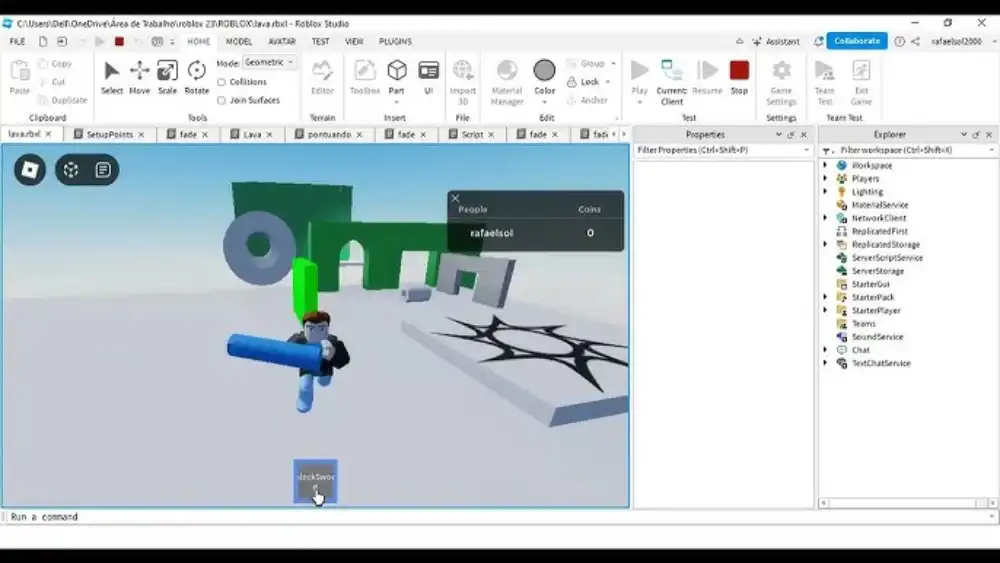
¿Qué es la línea de medición en Roblox Studio?
La línea de medición en Roblox Studio es una herramienta visual que aparece al mover el mouse, mostrando la distancia entre el cursor y un objeto. Ayuda a los desarrolladores a posicionar, alinear y escalar objetos con precisión, haciendo que la creación de mundos sea mucho más organizada y efectiva.
¿Cómo ayuda a la construcción?
La línea de medición sirve como guía visual para colocar objetos de forma precisa. A medida que mueves el mouse, muestra la distancia entre tu cursor y otros objetos, permitiéndote ubicarlos con exactitud.
Esto garantiza que los elementos estén bien espaciados y alineados, algo clave para construcciones ordenadas y bien estructuradas. Ya sea que estés colocando piezas, escalando objetos o ajustando espacios, la línea de medición mejora significativamente la precisión.
Consejos para colocar objetos con precisión
Aquí tienes algunos consejos para usar la línea de medición junto con otras herramientas de Roblox Studio:
• Usa la línea de medición: obsérvala al mover el mouse. Muestra la distancia exacta entre objetos para alinearlos correctamente. • Activa "Snap to Grid": alinear automáticamente los objetos a una cuadrícula mejora la consistencia. • Haz zoom para más detalle: acercarte al área donde colocas objetos mejora la visibilidad y la precisión. • Usa la herramienta "Move": para ajustes finos, utiliza el control de movimiento y arrastra con cuidado. • Usa los ejes: alinea objetos con los ejes X, Y y Z para más precisión. También puedes bloquear ejes para evitar movimientos indeseados. • Divide en secciones pequeñas: enfócate en una zona a la vez para asegurar colocación correcta. • Revisa los límites de los objetos: asegúrate de que no se superpongan y encajen bien usando la línea de medición.
Cómo ajustar la configuración de la línea de medición
Aunque la línea de medición no tiene opciones directas de configuración, puedes mejorar su funcionamiento con estos métodos:
• Activar/desactivar "Snap to Grid": desde la pestaña "View", activa "Grid" en el apartado "Workspace" para facilitar la alineación. • Usa la herramienta Move: mantén presionada la tecla Ctrl mientras mueves objetos para ajustes precisos. • Ajusta la vista de cámara: acércate o cambia el ángulo de cámara para mayor precisión visual. • Alterna el "Snapping": activa el snapping desde la pestaña "Model" para alinear en incrementos fijos y usar mejor la línea de medición.
Problemas comunes con la línea de medición
Estos son algunos problemas frecuentes al usar esta función:
1. La línea no aparece Haz zoom hacia adentro o afuera. A veces no se ve bien desde ciertos ángulos. Asegúrate de estar usando la herramienta "Move".
2. Mediciones inexactas Verifica si los objetos están bien alineados y si la cámara está en buen ángulo. Activa "Snap to Grid" para mayor precisión.
3. La línea desaparece o no funciona Puede deberse a un error o conflicto con otras herramientas. Reinicia Roblox Studio o activa/desactiva el snapping para reiniciar la herramienta.
4. Dificultad para leer la línea Si hay mucho desorden o elementos superpuestos, limpia el área, haz zoom o cambia de vista para verla mejor.
5. Distancia incorrecta Asegúrate de que los objetos no estén rotados o escalados de forma inusual, ya que eso afecta la medición directa.
Si te preguntabas por qué el mouse de Roblox Studio tiene línea de medición, la respuesta es: para ayudarte con la precisión. Y si quieres mejorar aún más tu flujo de trabajo, ExitLag puede ayudarte proporcionando una conexión estable y fluida mientras trabajas en línea.