Pocas cosas interrumpen una buena sesión de comunicación como entrar a TeamSpeak3 y de repente lidiar con ping alto que hace que las voces se corten, se retrasen las respuestas o se distorsione el audio. Al principio, parece que el servidor está inestable, pero la causa real suele estar relacionada con TeamSpeak3 high ping. Este problema rompe conversaciones en tiempo real, coordinación y claridad de respuesta. También puedes explorar títulos compatibles en la lista de juegos.

¿Qué es el ping alto en TeamSpeak3?
El ping es el tiempo que tarda tu dispositivo en enviar paquetes de datos de voz al servidor y recibir feedback. Cuando esta latencia sube, los delays se vuelven notorios durante la comunicación. En muchos casos, TeamSpeak3 high ping hace que los usuarios se pisen al hablar, porque el audio llega tarde o fuera de sincronización.
Además, el ping se mide en milisegundos (ms), y cada milisegundo extra afecta la precisión del audio en tiempo real. La latencia, el flujo de paquetes y la respuesta del servidor determinan qué tan fluida funciona tu conexión de voz. Cuando alguno de estos se comporta de forma inconsistente, el resultado es comunicación inestable.
A primera vista, puede parecer un problema de micrófono o headset, pero el ping alto es un problema puramente de red. En otras palabras, rutas lentas o ineficientes entre tu PC y el servidor causan los delays audibles y la inestabilidad que notas durante las llamadas.
Cómo afecta el ping alto al “gameplay” en TeamSpeak3
Aunque TeamSpeak3 no es un juego, TeamSpeak3 high ping afecta la comunicación online de la misma manera en que la latencia afecta el rendimiento in-game. Abajo están los principales problemas causados por ping alto:
- Audio retrasado: los mensajes llegan segundos después de que hablas.
- Voz cortada o sonido robótico: causado por latencia inestable en TeamSpeak3.
- Comunicación superpuesta: la gente habla al mismo tiempo porque el audio llega tarde.
- Caídas de conexión: picos repentinos disparan problemas de conexión.
- Conversaciones desincronizadas: pausas largas o respuestas fuera de tiempo.
- Mala coordinación en juegos: si lo usas junto a gameplay, genera retrasos estratégicos.
Transmisión de voz retrasada
Al inicio, el delay parece pequeño, pero al poco tiempo las frases se superponen y las respuestas pierden timing. Esto pasa cuando los paquetes viajan por rutas largas o congestionadas. Como resultado, la comunicación pierde su flujo natural.
Distorsión y audio robótico
De forma similar, la entrega inestable de paquetes genera distorsión digital. Así, tu voz suena cortada, metálica o ilegible cuando el ping sube. Este es un síntoma clásico de problemas de lag TeamSpeak3.
Principales causas del ping alto en TeamSpeak3
Distancia al servidor
Si te conectas a un servidor de TeamSpeak lejano, los paquetes deben viajar por muchos nodos. Esto aumenta la latencia y crea una base constante de TeamSpeak3 high ping. Cuanto más lejos está el servidor, más lenta es la respuesta.
Problemas del ISP / enrutamiento
Los ISP suelen elegir rutas ineficientes para comunicación en tiempo real. Esto genera hops extra y caminos inestables. Como resultado, usuarios sufren spikes de latencia incluso con buena velocidad de internet.
Congestión de red
Cuando varios dispositivos streamean, descargan o suben archivos grandes al mismo tiempo, el ancho de banda se limita. Así, los paquetes de TeamSpeak compiten por espacio, generando síntomas de lag por saturación.
Hardware desactualizado
Aunque el ping es de red, adaptadores de red viejos, drivers o routers antiguos pueden producir retrasos de paquetes. Del mismo modo, firmware viejo suele causar inestabilidad aleatoria.
Problemas a nivel de aplicación
Ciertos codecs, configuraciones del servidor o ajustes de voz pueden sobrecargar la conexión. A veces el host de TeamSpeak está bajo carga alta, causando problemas de conexión impredecibles.
Cómo revisar y testear tu ping en TeamSpeak3
Puedes ver el ping directamente en el cliente de TeamSpeak3. A primera vista, el valor aparece junto a usuarios conectados o en la ventana de información detallada de conexión. Esto te permite monitorear cambios de latencia en tiempo real.
Como alternativa, puedes ejecutar tests de ping del sistema operativo para medir estabilidad hacia tu servidor. Esto ayuda a determinar si el problema es local o externo. Después del test, puedes comparar valores y entender si el culpable es tu ISP o el servidor.
Un ping bueno suele estar por debajo de 50 ms. Entre 60–100 ms es aceptable. Por encima de 150 ms, los delays se vuelven obvios. Más allá de 200 ms, comunicarse se vuelve notablemente difícil.
Clasificación de niveles de ping
Ping range Classification Experience 0–30 ms Excellent Clear, instant communication 30–60 ms Good Smooth audio 60–100 ms Playable Minor delays 100–150 ms Poor Noticeable delay 150+ ms Critical Severe delay or distortions
Soluciones básicas para reducir el ping alto en TeamSpeak3
Optimiza tu conexión local
- Usa Ethernet en vez de Wi‑Fi para reducir interferencias.
- Cierra otras apps que consumen ancho de banda, como streaming o cloud sync.
- Reinicia el router para refrescar tablas de enrutamiento.
- Actualiza drivers de red y revisa updates de firmware.
- Limita dispositivos conectados que consumen ancho de banda.
- Prueba distintos servidores para encontrar la región más estable.
Contacta a tu ISP
Antes, revisa si tu ISP tiene outages o congestión regional. Puedes:
- Pedir un análisis de rutas.
- Solicitar chequeos de estabilidad de línea.
- Verificar pérdida de paquetes en tu zona.
Además, sigue esta checklist:
- Testea tu ping en distintos horarios.
- Compara redes diferentes si puedes.
- Comparte resultados con tu proveedor para escalar problemas de enrutamiento.
ExitLag: la mejor solución para arreglar TeamSpeak3 high ping
Cuando todas las soluciones locales fallan, el problema raíz detrás de TeamSpeak3 high ping suele estar en el enrutamiento. Los ISP a menudo envían paquetes por caminos ineficientes o sobrecargados, causando delays y audio inestable. ExitLag lo soluciona optimizando la ruta entre tu dispositivo y el servidor de TeamSpeak3, asegurando estabilidad consistente incluso bajo carga alta.
Además, ExitLag monitorea continuamente rutas globales, evitando puntos de congestión y entregando comunicación más limpia. Esto lo convierte en la solución más fiable para estabilizar TeamSpeak3 high ping, minimizando distorsiones y delays. Puedes explorar plataformas compatibles en la página de tecnología.
¿Qué es ExitLag?
ExitLag es un software especializado enfocado por completo en optimización de conexión para comunicación online y gaming. En vez de depender del enrutamiento automático del ISP, analiza múltiples rutas simultáneamente y selecciona la opción más estable. Así, elimina causas centrales detrás de TeamSpeak3 high ping, inestabilidad de paquetes y latencia impredecible.
Ante todo, ExitLag funciona en tiempo real. Evalúa rendimiento de rutas constantemente, ajusta el camino de forma dinámica y asegura que tus paquetes viajen por el corredor más corto y limpio posible. Esto evita spikes y delays que interrumpen el flujo de voz.
Puedes aprender cómo funciona en la sección de tecnología.
Cómo funciona ExitLag
ExitLag usa un sistema multi-capa de enrutamiento diseñado para prevenir TeamSpeak3 high ping e inestabilidad.
Análisis de ruta en tiempo real
El sistema escanea rutas disponibles, calculando latencia, pérdida y estabilidad. Identifica al instante los caminos con mejor rendimiento.
Múltiples rutas simultáneas
En vez de enviar datos de voz por una sola ruta, ExitLag usa varias rutas a la vez. Así, tu audio siempre toma el retorno más rápido.
Selección automática de la mejor ruta
ExitLag descarta rutas ineficientes y cambia a las óptimas. Esto previene spikes repentinos típicos de problemas de latencia.
Optimización de hops
Reducir hops innecesarios acorta el viaje entre tu PC y el servidor. En resumen: menos hops = entrega de voz más rápida.
Estabilización de conexión
El sistema asegura flujo suave de paquetes, eliminando distorsiones, audio robótico y síntomas clásicos de lag.
Para ver el sistema en detalle, revisa la explicación de cómo funciona.
Ventajas para usuarios de TeamSpeak3
Ping estable y comunicación clara
ExitLag mantiene el ping consistente en lugar de fluctuante. Esto entrega audio fluido sin pausas aleatorias o clipping.
Sin voces robóticas o distorsionadas
La mayoría de audio robótico viene de inestabilidad de paquetes. ExitLag lo evita entregando timing uniforme, haciendo que tu voz suene natural y sin delay.
Sincronización de voz más rápida
Si usas TeamSpeak junto con juegos, ExitLag mejora el timing entre comunicación y cues de gameplay. Esto es clave para grupos competitivos o coordinación de raids.
Menos desconexiones
Al evitar rutas congestionadas, ExitLag baja la chance de micro-desconexiones, evitando drops o loops de reconexión.
Comunicación fiable entre regiones
Si tu servidor está en otro país, el enrutamiento optimizado reduce la penalización por distancia, bajando directamente el TeamSpeak3 high ping.
Fácil de usar
No necesitas setup técnico: selecciona TeamSpeak3, aplica rutas y listo.
¿Vale la pena ExitLag para TeamSpeak3?
Definitivamente. Si dependes de TeamSpeak3 para comunicación competitiva, creación de contenido o coordinación diaria, reducir TeamSpeak3 high ping es esencial. ExitLag ataca la causa raíz: enrutamiento ineficiente. Con rutas optimizadas, los delays desaparecen, el audio se estabiliza y la comunicación vuelve a ser natural.
Puedes ver planes o pruebas en la página de precios.
Cómo usar ExitLag en TeamSpeak3
El proceso es extremadamente simple:
Paso 1
Accede al sitio oficial de ExitLag y descarga la aplicación. Hay un período de prueba gratis para nuevos usuarios.
Paso 2
Instala y abre el programa. Inicia sesión con tu cuenta.
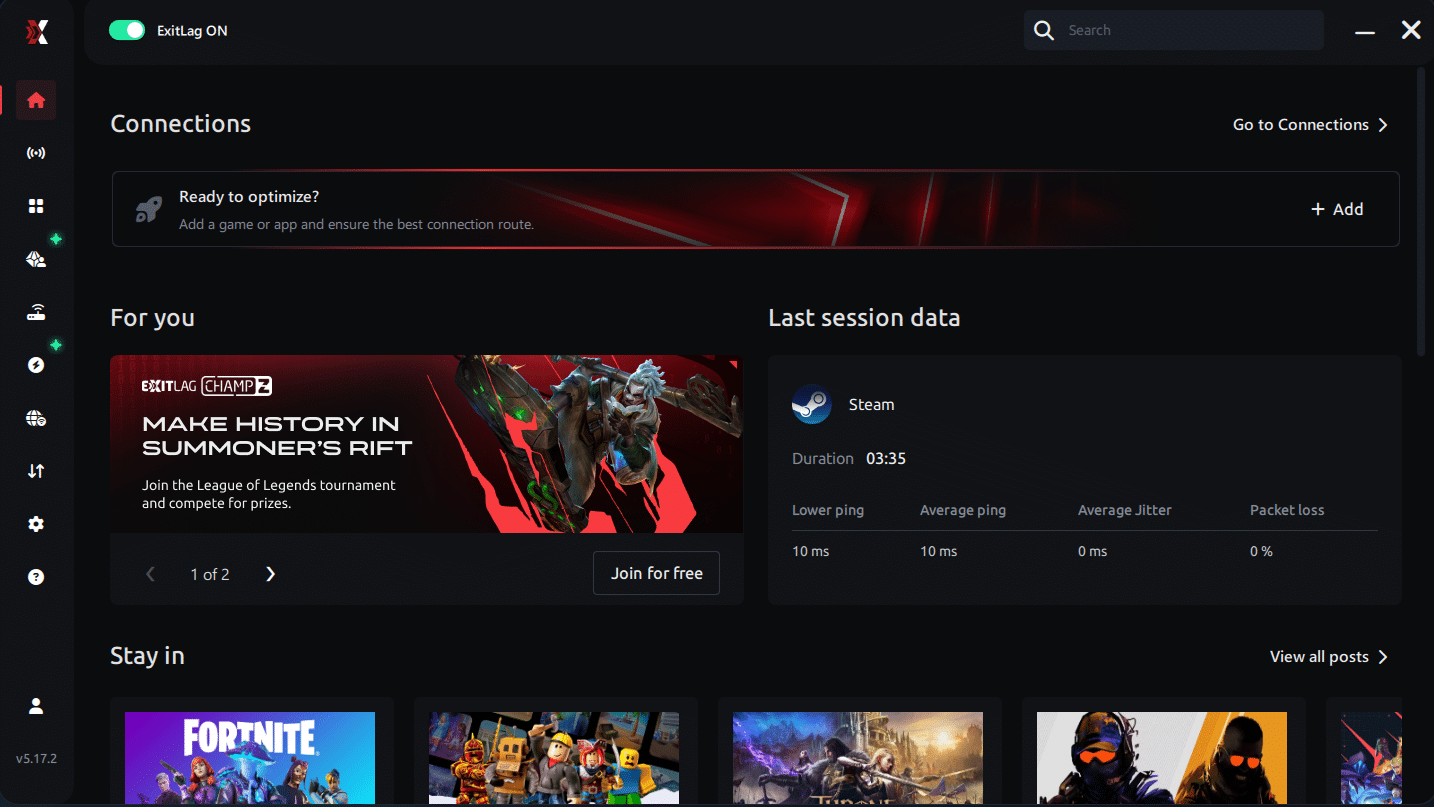
Paso 3
En la barra de búsqueda, escribe “TeamSpeak 3” y selecciona el juego de la lista.
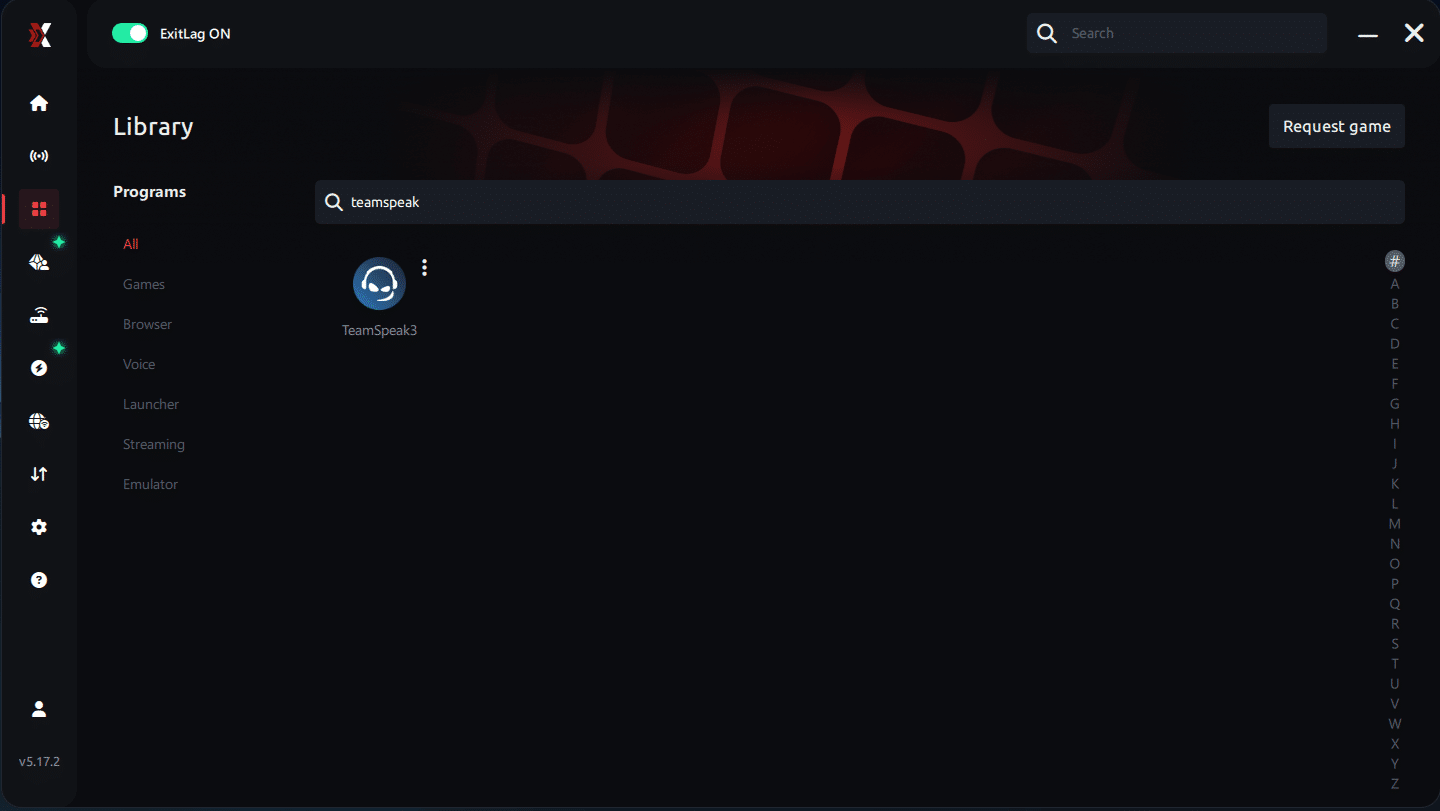
Paso 4
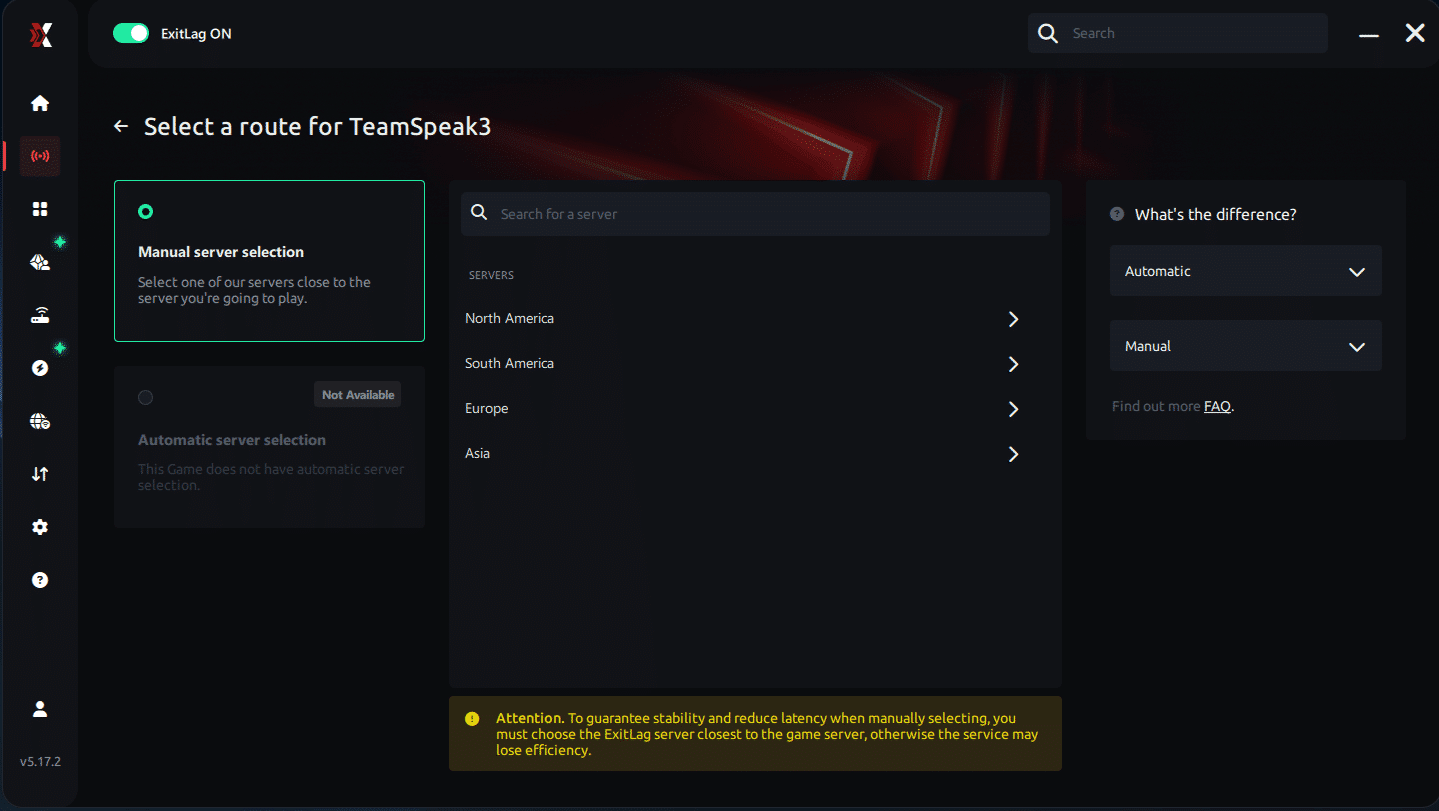
Elige tu ruta.
Puedes elegir manualmente el servidor según resultados de ping. Selecciona el servidor con menor latencia o el que mejor se ajuste a tus necesidades.
Paso 5
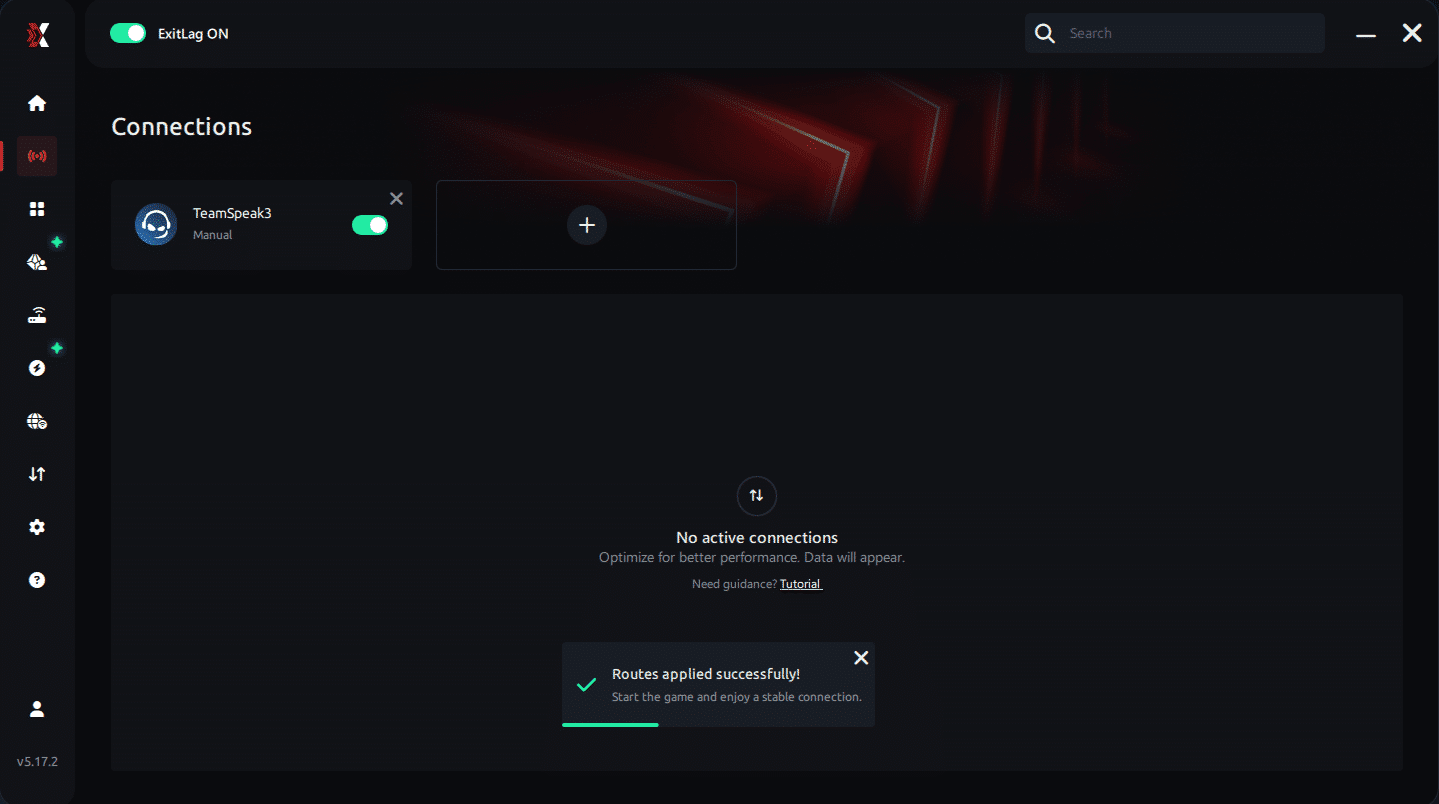
Haz clic en “TeamSpeak 3” o en el botón de jugar. ExitLag empezará a optimizar tu conexión automáticamente.
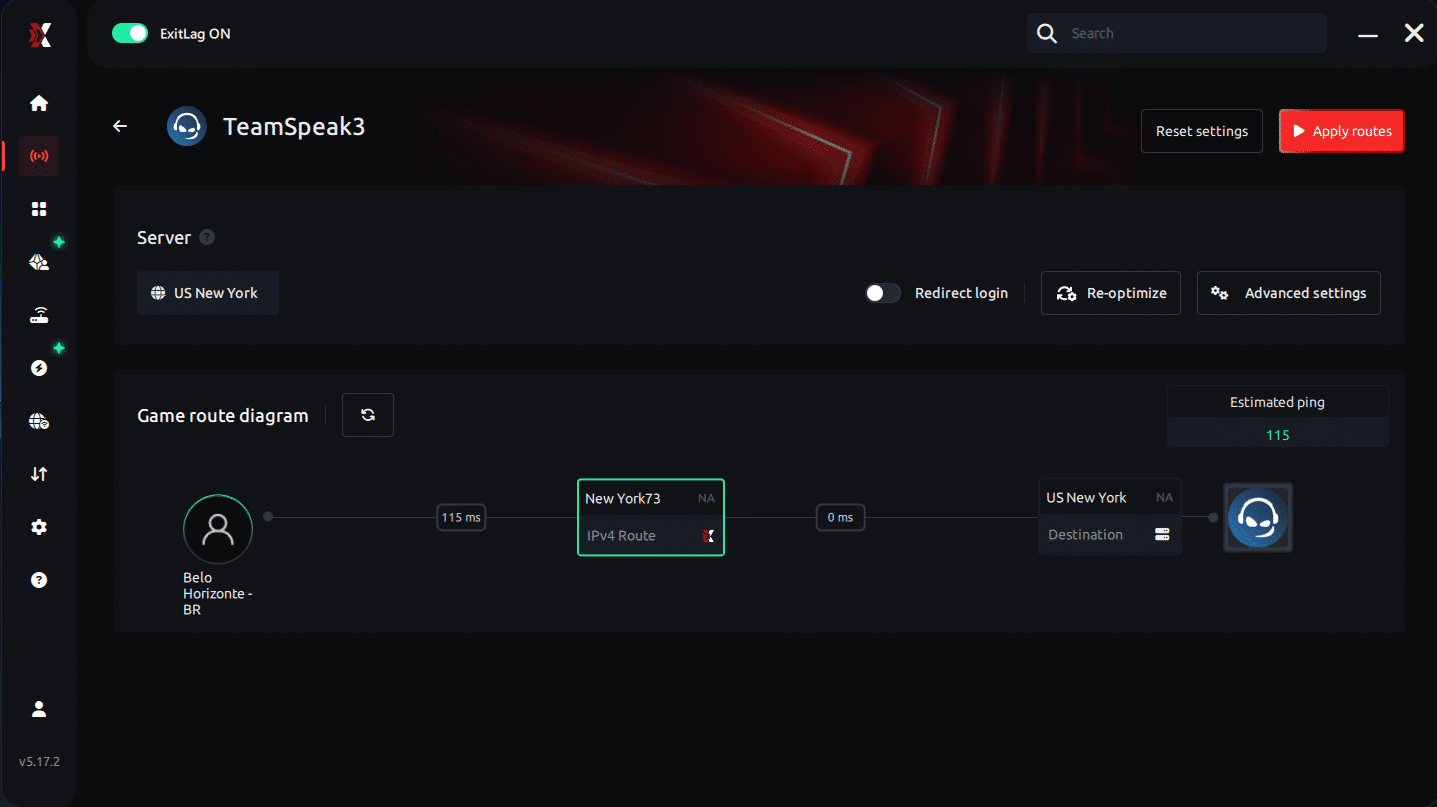
Paso 6
Espera unos segundos hasta que la optimización se complete. Verás indicadores de ping en la interfaz.
Paso 7
Abre TeamSpeak 3 normalmente. La optimización ya estará activa.
ExitLag se ejecuta en segundo plano mientras juegas, ajustando rutas constantemente.
Al poco tiempo, deberías notar audio más claro, menos artefactos y TeamSpeak3 high ping significativamente más bajo.

FAQ: todo sobre TeamSpeak3 high ping
¿Qué causa ping alto en TeamSpeak3?
Causas comunes incluyen servidores lejanos, problemas de enrutamiento del ISP, congestión de red doméstica o infraestructura regional inestable. Incluso con buena velocidad, el enrutamiento ineficiente puede generar síntomas.
¿Cómo reviso mi ping en TeamSpeak3?
Puedes ver el ping en el cliente revisando información de conexión o estadísticas de usuario. Además, tests del sistema operativo ayudan a confirmar si el problema es local o externo.
¿Qué se considera buen ping para TeamSpeak3?
Comunicación clara suele requerir menos de 60 ms. Entre 60–100 ms sigue siendo aceptable con delay mínimo. Por encima de 150 ms, las respuestas se retrasan y la calidad puede distorsionarse.
¿El ping alto te puede banear en TeamSpeak3?
No. El ping alto no provoca bans. Sin embargo, mala calidad de conexión puede causar desconexiones, cortes de audio o inconsistencias.
¿ExitLag funciona para TeamSpeak3?
Sí. ExitLag aborda el enrutamiento ineficiente, principal causa de TeamSpeak3 high ping. Estabiliza paquetes, evita voces robóticas y mantiene comunicación limpia en tiempo real.
¿Por qué mi audio suena robótico?
El audio robótico suele venir de delay o pérdida de paquetes por rutas malas, congestión o interferencia Wi‑Fi. Cuando paquetes llegan fuera de orden, TeamSpeak tiene problemas para decodificar la voz y aparece distorsión metálica.
Conclusión
La latencia alta rompe todo lo que TeamSpeak3 fue diseñado para entregar: comunicación rápida, clara y en tiempo real. Cuando golpea TeamSpeak3 high ping, la coordinación se cae, el audio se distorsiona y las conversaciones pierden ritmo. Por suerte, con fixes correctos y enrutamiento optimizado, puedes restaurar una comunicación fluida.
Para más insights, tutoriales y tips, visita el blog oficial de ExitLag.
TeamSpeak3 high ping ya no tiene por qué afectar tu experiencia. Empieza a mejorar tu comunicación hoy, disfruta sesiones más suaves y sin delay. Activa tu prueba gratis y siente la diferencia.
¿Tienes preguntas o quieres conectar con otros jugadores? ¡Únete a la conversación en el Foro de ExitLag!