Jugar con Minecraft lag debería ser una experiencia divertida e inmersiva, ya sea que estés construyendo estructuras complejas, explorando mundos nuevos o luchando contra mobs. Sin embargo, nada arruina más rápido la partida que los congelamientos repentinos, las acciones con retraso o un gameplay entrecortado. El lag interrumpe tu ritmo, hace que el PvP sea injusto e incluso puede causar corrupción del mundo si no se corrige.
El Minecraft lag afecta a muchos jugadores, incluso a quienes tienen PCs potentes y conexiones rápidas a internet. Por lo tanto, entender qué causa el lag y aprender a solucionarlo es esencial para cualquier jugador serio. En esta guía, descubrirás las principales causas del lag, soluciones prácticas y herramientas que te ayudarán a disfrutar de Minecraft de forma fluida.
El lag en Minecraft puede aparecer de muchas formas, desde retrasos al colocar bloques hasta caídas repentinas de FPS, haciendo que incluso las tareas más simples resulten frustrantes. Identificar la causa es el primer paso hacia una experiencia más fluida.
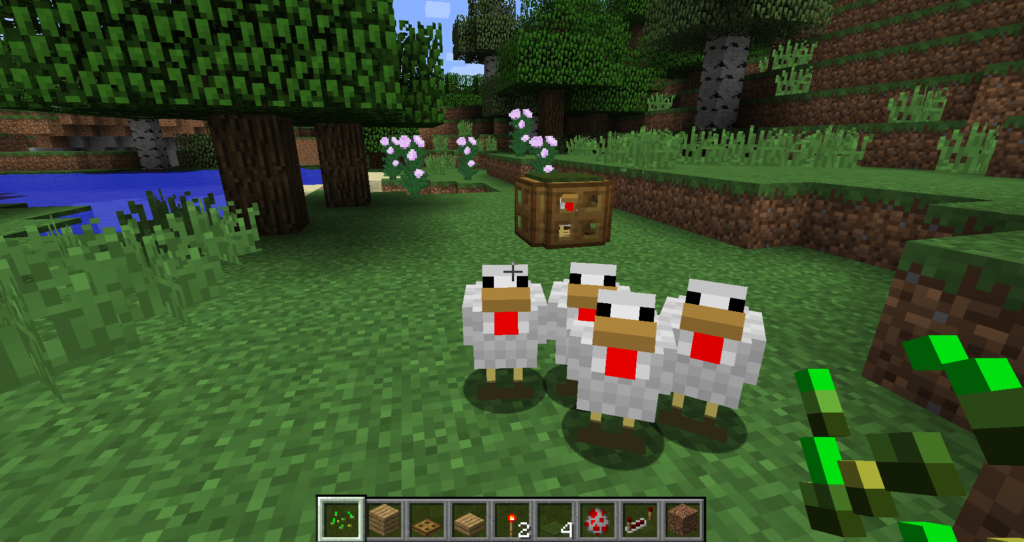
¿Qué es el lag en Minecraft?
Antes de explorar las soluciones, es importante entender qué significa el lag en Minecraft. El lag ocurre cuando el juego no responde de inmediato a tus comandos. Podrías experimentar:
- Retraso al colocar o romper bloques
- Congelamientos durante sesiones multijugador
- Caídas repentinas de fotogramas por segundo
- Movimiento lento o reacciones tardías de los mobs
Así, el lag puede hacer que tu experiencia de juego sea frustrante y afectar tu disfrute. A menudo está causado por problemas de red, sobrecarga del servidor o limitaciones de hardware. Al identificar la causa raíz, puedes aplicar las soluciones más efectivas y disfrutar de sesiones de Minecraft más fluidas.
Causas comunes del Minecraft lag
Hay varias razones por las que Minecraft puede tener lag. Comprender estas causas ayuda a los jugadores a diagnosticar y resolver el problema de forma eficaz.
1. Problemas de red
Las conexiones inestables a internet son una fuente principal de Minecraft lag. La latencia alta, la pérdida de paquetes y las velocidades fluctuantes pueden provocar retrasos en las interacciones con bloques y problemas en el chat de voz durante las sesiones multijugador.
2. Distancia del servidor y sobrecarga
La ubicación del servidor de Minecraft y la carga de jugadores pueden influir en el rendimiento. Los servidores lejanos a tu ubicación o con demasiados jugadores pueden aumentar el lag de forma significativa.
3. Limitaciones de hardware
Las PCs antiguas o con RAM insuficiente pueden tener dificultades para ejecutar Minecraft, especialmente con mods o shaders. Incluso con una conexión rápida a internet, las limitaciones del hardware pueden causar tirones y caídas de FPS.
4. Conflictos de software
Las aplicaciones en segundo plano, los drivers desactualizados o el software en conflicto pueden afectar el rendimiento de Minecraft. Ejecutar varios programas pesados al mismo tiempo puede causar lag notable.
Entender FPS, ping y lag en Minecraft
Es importante diferenciar entre FPS, ping y lag general para diagnosticar correctamente los problemas.
| Término | Significado | Causa común | Efecto en el gameplay |
| Lag | Retraso entre la acción y la respuesta del juego | Inestabilidad de red, sobrecarga del servidor | Retraso al colocar bloques, retrasos de movimiento |
| Ping | Tiempo que tardan los datos en viajar al servidor y volver | Distancia al servidor o problemas de enrutamiento | El ping alto provoca respuestas tardías en multijugador |
| FPS | Fotogramas por segundo, fluidez visual | Limitaciones de hardware | Tirones, caídas de FPS, visuales poco fluidos |
Por lo tanto, entender estas diferencias ayuda a identificar si el Minecraft lag se origina en tu red, en tu PC o en el propio servidor.
Por qué Minecraft tiene lag incluso con buen internet
Muchos jugadores experimentan Minecraft lag incluso cuando su internet es rápido. Sin embargo, el problema suele estar en cómo viajan los datos hasta el servidor o en el rendimiento del hardware. Los proveedores de internet pueden enrutar los datos de forma ineficiente, y los servidores pueden sobrecargarse durante las horas pico.
Además, los mods, shaders y paquetes de texturas en alta resolución pueden aumentar la demanda sobre tu hardware. Así, los jugadores pueden notar congelamientos, tirones o retrasos al interactuar con bloques incluso con conexiones sólidas a internet.
Soluciones para corregir el Minecraft lag
Hay múltiples soluciones para reducir o eliminar el Minecraft lag. Combinar la optimización de red, mejoras de hardware y ajustes de software garantiza los mejores resultados.
1. Optimiza tu conexión a internet
- Usa una conexión por cable Ethernet en lugar de Wi-Fi para reducir la pérdida de paquetes.
- Cierra aplicaciones en segundo plano que consuman mucho ancho de banda.
- Elige servidores más cercanos a tu ubicación geográfica.
2. Ajusta la configuración de Minecraft
- Reduce la distancia de renderizado y la configuración gráfica.
- Desactiva animaciones o efectos de partículas innecesarios.
- Disminuye la cantidad de entidades o mobs si es posible.
3. Actualiza hardware y software
- Asegúrate de que tu PC cumpla con las especificaciones recomendadas para Minecraft.
- Mejora la RAM o la GPU si es necesario.
- Mantén actualizados los drivers gráficos y las versiones de Java.
4. Gestiona mods y complementos
- Usa mods ligeros para reducir el impacto en el rendimiento.
- Elimina mods desactualizados o en conflicto.
- Optimiza los shaders o elige paquetes de texturas menos exigentes.
Por último, aplicar estos cambios ofrece una mejora notable en el gameplay y reduce el Minecraft lag para la mayoría de los jugadores.
Consejos avanzados y herramientas para reducir el lag
Para los jugadores que buscan soluciones avanzadas, hay varias herramientas y técnicas que pueden reducir aún más el lag:
Mods y plugins de rendimiento
Algunos mods y plugins están diseñados para optimizar el rendimiento de Minecraft al reducir procesos innecesarios o gestionar la carga del servidor de manera eficiente.
Herramientas de monitoreo de red
Aplicaciones como PingPlotter o analizadores de red pueden identificar cuellos de botella, permitiéndote elegir las rutas de servidor más estables.
Cambiar a servidores óptimos
Algunos proveedores de hosting ofrecen servidores optimizados para baja latencia y conexiones estables. Elegir esos servidores puede reducir el lag de forma drástica.
Tabla resumen de soluciones para el lag en Minecraft
| Problema | Solución | Beneficio |
| Inestabilidad de red | Conexión por cable, cerrar apps | Menor latencia, multijugador más fluido |
| Ping alto | Usar servidores cercanos, optimizar rutas | Respuesta más rápida, menos retraso |
| Limitaciones de hardware | Mejorar RAM, GPU, CPU | Gameplay más fluido y más FPS |
| Conflictos de software | Actualizar Minecraft, limpiar caché | Menos cierres y congelamientos |
| Mods y shaders | Usar mods ligeros, optimizar paquetes | Menos lag y mejor estabilidad |
Así, los jugadores pueden identificar rápidamente las principales causas del Minecraft lag y aplicar la solución adecuada para una experiencia más fluida.
Mejora hoy el rendimiento de Minecraft
No dejes que el lag arruine tus aventuras, construcciones o batallas PvP. Al optimizar tu red, actualizar el hardware y ajustar la configuración, puedes disfrutar de Minecraft sin interrupciones.
Prueba hoy herramientas de optimización del rendimiento y disfruta de una experiencia estable en Minecraft con el mínimo lag. Actúa ahora para explorar, construir y jugar sin retrasos.
Dile adiós al lag de Minecraft
En conclusión, el Minecraft lag afecta a muchos jugadores incluso con conexiones rápidas a internet. Sin embargo, al entender sus causas, optimizar tu red, actualizar el software y mejorar el hardware, puedes reducir significativamente los retrasos, congelamientos y tirones.
Por último, tomar las medidas correctas garantiza un gameplay fluido, controles con buena respuesta y una mejor experiencia general en Minecraft. Actúa hoy para minimizar el Minecraft lag y disfrutar tus mundos al máximo.
Cómo usar ExitLag en Minecraft
El proceso es extremadamente simple:
Paso 1
Accede al sitio oficial de ExitLag y descarga la aplicación. Hay un período de prueba gratuito para nuevos usuarios.
Paso 2
Instala y abre el programa. Inicia sesión con tu cuenta.
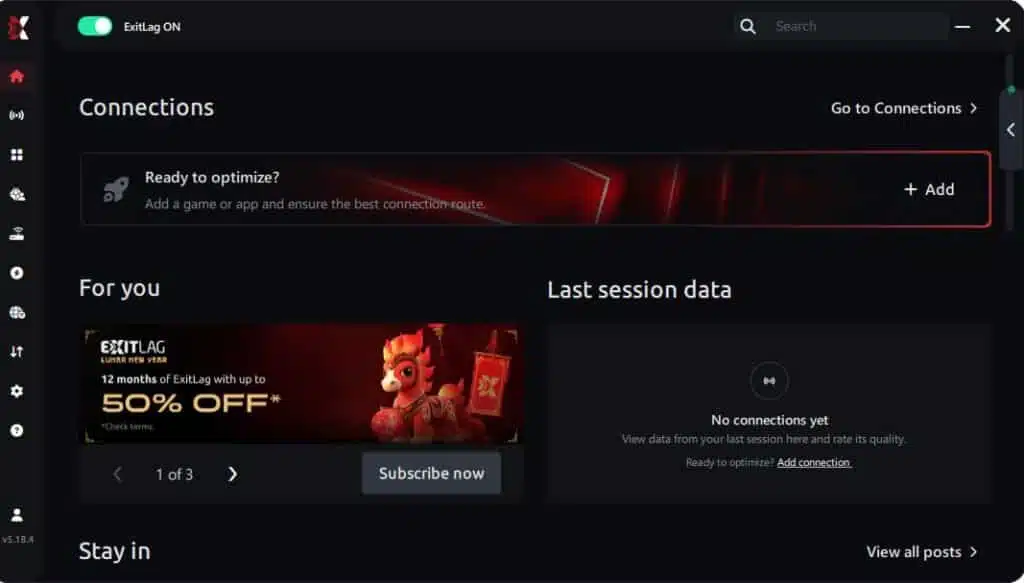
Paso 3
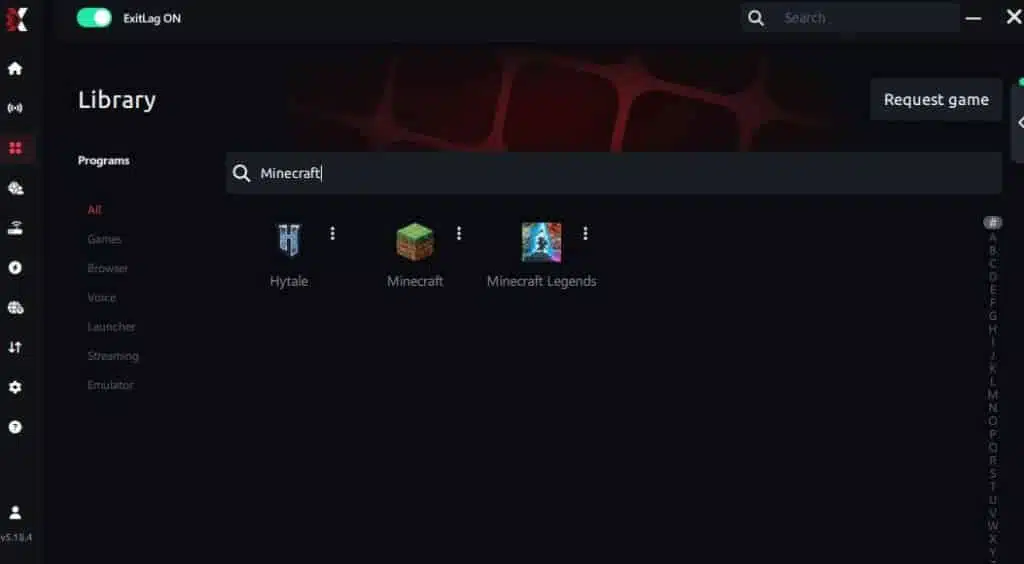
En la barra de búsqueda, escribe “Minecraft” y selecciona el juego de la lista.
Paso 4

Elige entre ruta automatizada o manual.
Según los resultados, puedes dejar que ExitLag seleccione automáticamente la mejor ruta o elegir manualmente el servidor que mostró la menor latencia para tu conexión.
Ruta automatizada optimizada con IA
Según los resultados, puedes dejar que ExitLag seleccione automáticamente la mejor ruta mediante optimización con IA. El sistema analiza múltiples caminos de conexión en tiempo real e identifica de forma automática la ruta más eficiente para tu conexión, garantizando la menor latencia posible sin requerir elecciones manuales.
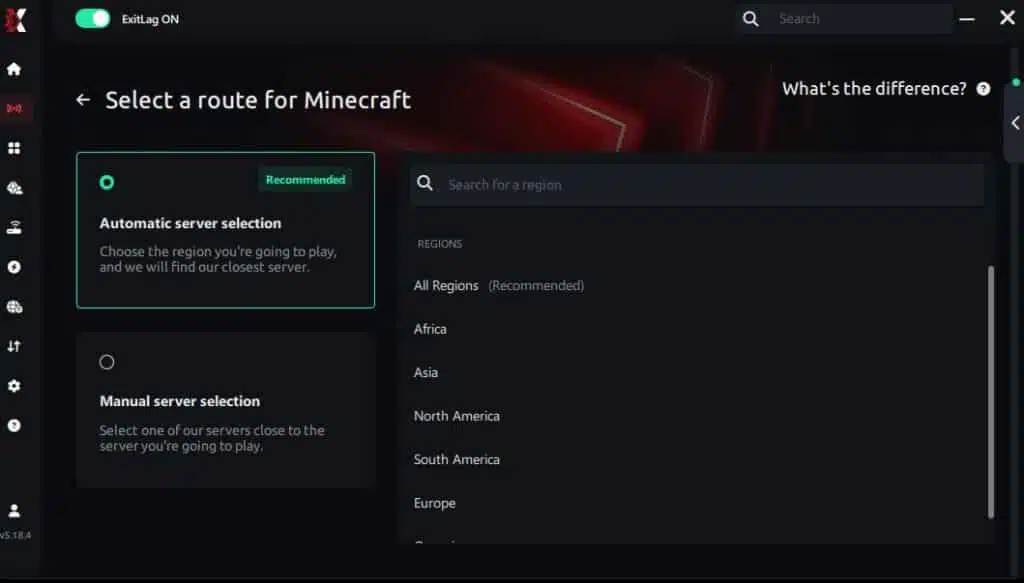
Ruta manual
Si prefieres tener control total sobre tu conexión, puedes elegir manualmente el servidor según los resultados de la prueba de ping. Solo selecciona el servidor que mostró la menor latencia o el que mejor se adapte a tus necesidades específicas de juego, permitiendo una personalización completa de tu experiencia.
Paso 5

Haz clic en “Minecraft” o en el botón de jugar. ExitLag comenzará a optimizar tu conexión automáticamente.
Paso 6
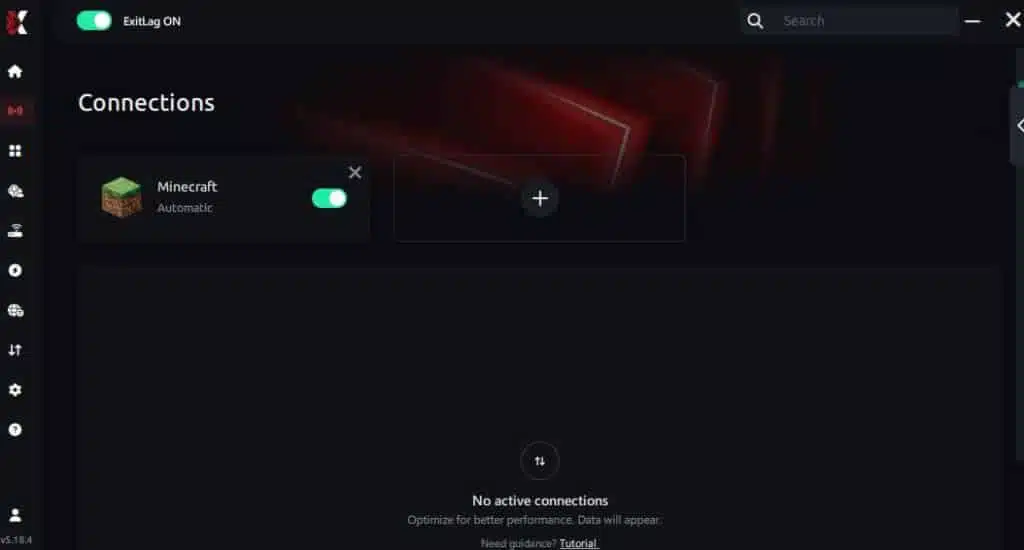
Espera unos segundos hasta que la optimización se complete. Verás indicadores de ping en la interfaz.
Paso 7
Inicia Minecraft normalmente. La optimización ya estará activa.
ExitLag se ejecuta en segundo plano mientras juegas, ajustando constantemente las rutas para mantener el mejor rendimiento posible.
¿Tienes preguntas o quieres conectar con otros jugadores? ¡Únete a la conversación en el Foro de ExitLag!
¿Tienes dudas o quieres conectarte con otros jugadores? ¡Únete a la conversación en el Foro de ExitLag!