Teamfight Tactics (TFT) es uno de los auto-battlers más populares del mundo, pero a veces puede presentar problemas molestos como quedarse congelado en la pantalla de carga. Si esto te ha pasado, no estás solo. En esta guía completa te explicamos por qué sucede y cómo solucionarlo para volver al juego rápidamente y sin lag.
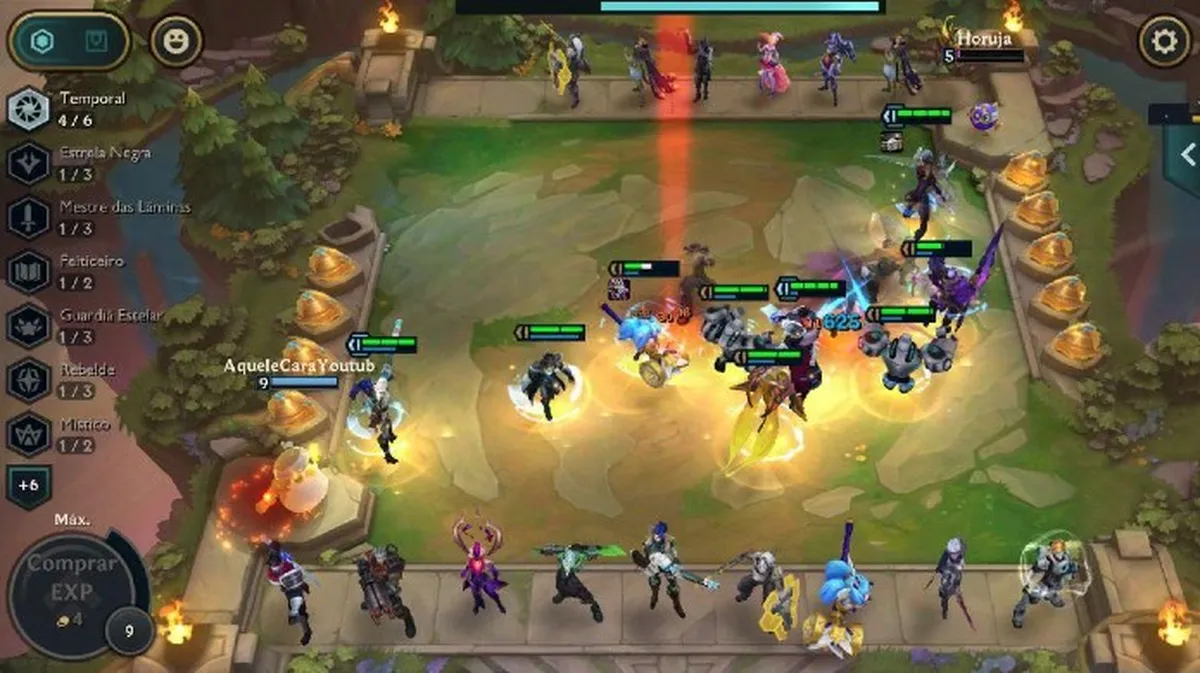
¿Por qué TFT se queda congelado en la pantalla de carga?
Estas son algunas de las causas más comunes:
1 - Problemas con el servidor
A veces el problema no está en tu PC, sino en los servidores de Riot, que pueden estar en mantenimiento o saturados.
2 - Conexión a internet inestable
Una red débil o intermitente puede impedir que el juego cargue correctamente.
3 - Cliente desactualizado
Si no tienes la última versión del juego, pueden surgir fallos de compatibilidad.
4 - Archivos corruptos
Archivos dañados o faltantes pueden hacer que el juego se quede atascado al iniciar.
5 - Requisitos del sistema
Si tu PC no cumple con los requisitos mínimos, el juego podría no cargar.
6 - Aplicaciones en segundo plano
Programas abiertos que consumen CPU, RAM o ancho de banda pueden interferir con TFT.
7 - Firewall o antivirus bloqueando el juego
A veces el software de seguridad bloquea funciones clave del cliente.
Cómo solucionar el problema de carga en TFT
1. Verifica el estado del servidor
Consulta las redes sociales o la web oficial de Riot para confirmar si hay mantenimiento o problemas globales.
2. Reinicia el juego y el cliente
Cierra completamente TFT y el cliente de Riot, luego vuelve a abrirlos para limpiar posibles errores temporales.
3. Actualiza el juego
Asegúrate de tener la última versión del juego. El cliente suele notificarlo, pero puedes forzar la revisión desde ajustes.
4. Revisa tu conexión a internet
- Reinicia el router
- Usa cable Ethernet si es posible
- Evita usar la red compartida con otros dispositivos al jugar
5. Repara archivos del juego
Desde el cliente de Riot, accede a Configuración > Reparar. Esta opción repara archivos dañados o faltantes.
6. Actualiza tus drivers gráficos
Dirígete al sitio de tu fabricante (NVIDIA, AMD, Intel) y descarga la última versión de drivers disponibles.
7. Cierra programas en segundo plano
Cierra cualquier app innecesaria como navegadores, servicios de streaming o descargas.
8. Configura tu firewall y antivirus
Permite el acceso completo de TFT y Riot Client en tu software de seguridad. Si es necesario, desactívalos temporalmente para hacer pruebas.
9. Baja los gráficos del juego
Si logras entrar, ve a Configuración > Video y reduce:
- Resolución
- Sombras
- Efectos visuales
- V-Sync (desactívalo si hay retraso de entrada)
10. Reinstala TFT
Como último recurso, desinstala tanto TFT como el cliente de Riot y vuelve a instalarlos desde cero.
11. Contacta con soporte
Si nada funciona, entra en soporte de Riot Games y abre un ticket.
Juega TFT sin lag con ExitLag
Aunque arregles la carga, un mal rendimiento puede seguir afectándote si tienes latencia alta o pérdida de paquetes. Usa ExitLag para optimizar tu conexión:
- Reduce el ping automáticamente
- Elige las mejores rutas hacia los servidores de Riot
- Mejora la estabilidad y reduce el lag
¿Cómo usar ExitLag en TFT?
- Descarga e instala ExitLag en exitlag.com
- Crea una cuenta gratuita (no requiere tarjeta)
- Busca “TFT” o “Teamfight Tactics” y aplica la mejor ruta
- Inicia el juego con ExitLag activo y disfruta de una conexión fluida
Conclusión
Quedarse atascado en la pantalla de carga de TFT puede ser frustrante, pero con estos pasos puedes resolver el problema rápidamente. Y con ExitLag, aseguras que tu juego cargue rápido y sin interrupciones, para concentrarte en lo más importante: ganar la partida.