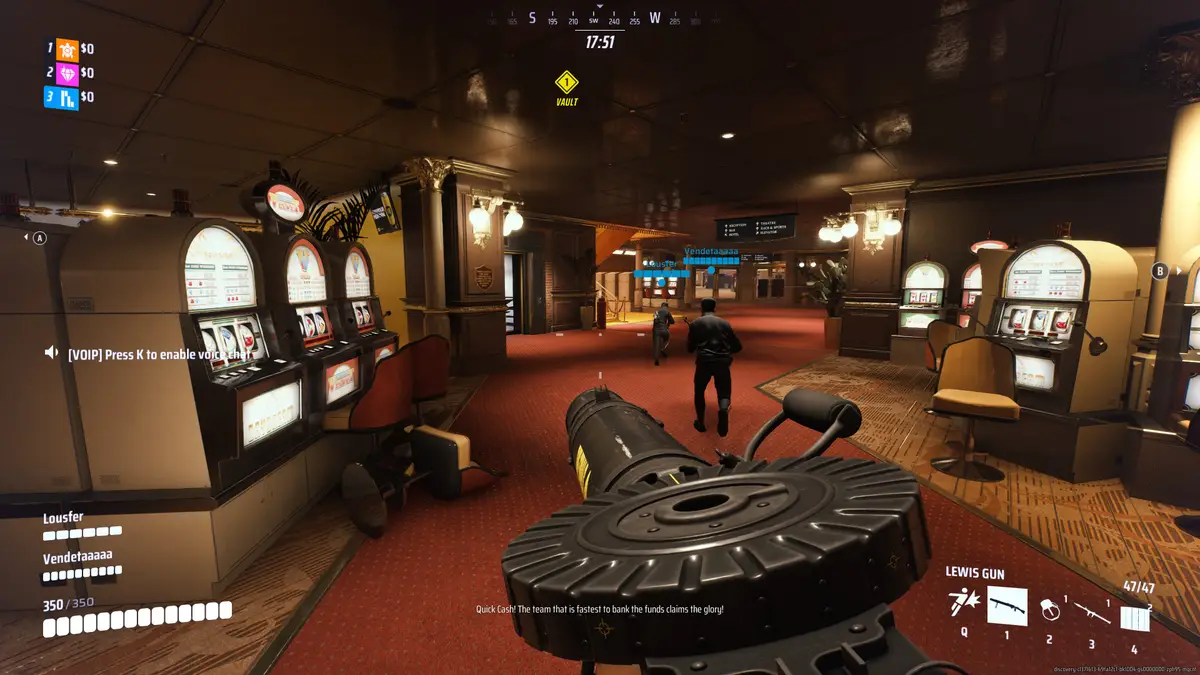
The Finals, el nuevo shooter competitivo en primera persona, ha conquistado a miles de jugadores por su acción trepidante. Pero también ha traído consigo un problema molesto: fallos del motor Unreal Engine que provocan cierres inesperados.
Si el juego se te cierra solo o se bloquea de repente, no estás solo. Aquí tienes una guía completa para solucionar los errores de Unreal Engine en The Finals y volver a jugar sin interrupciones.
Cómo solucionar fallos de Unreal Engine en The Finals
Sigue estos pasos para resolver los errores más comunes:
1 - Actualiza los drivers de tu tarjeta gráfica
Ve a la web oficial de tu fabricante (NVIDIA, AMD o Intel) y descarga los controladores más recientes. Los drivers actualizados suelen incluir mejoras de estabilidad y compatibilidad.
2 - Verifica los archivos del juego
En Steam:
- Haz clic derecho sobre The Finals en tu biblioteca.
- Ve a Propiedades > Archivos locales
- Haz clic en Verificar integridad de los archivos
Esto reemplazará archivos corruptos o faltantes.
3 - Reduce la configuración gráfica
Si tu PC no alcanza a manejar el juego en alta calidad, Unreal Engine puede fallar. Baja opciones como sombras, texturas y efectos para reducir la carga.
4 - Actualiza Windows
Asegúrate de que tu sistema operativo esté totalmente actualizado. Windows sin parches puede generar errores de compatibilidad con algunos motores de juego.
5 - Desactiva overclocking
Si tienes la GPU o CPU con overclocking, vuelve a los valores por defecto. El overclocking puede generar inestabilidad y bloqueos aleatorios.
6 - Ajusta la memoria virtual (pagefile)
Si el juego necesita más memoria, ajusta la memoria virtual:
- Ve a Propiedades del sistema > Configuración avanzada > Rendimiento > Avanzado > Memoria virtual
- Elige "Administrado por el sistema" o configura un tamaño manual más alto.
7 - Actualiza Unreal Engine
Si juegas una versión modificada o en desarrollo, asegúrate de tener la última versión del motor Unreal Engine.
8 - Reinstala el juego
Si todo falla, desinstala y vuelve a instalar The Finals. Esto puede solucionar errores derivados de una instalación incompleta o dañada.
9 - Cierra aplicaciones en segundo plano
Algunos programas en segundo plano pueden interferir con el juego. Haz un inicio limpio de Windows o cierra manualmente programas innecesarios.
10 - Consulta foros oficiales
Visita el foro oficial o páginas comunitarias de The Finals. Allí puedes encontrar soluciones específicas de otros jugadores con el mismo problema.
Importancia de evitar el lag en The Finals
Los fallos no son el único problema: el lag también puede arruinar tu partida.
Un juego tan rápido como The Finals requiere una conexión estable y rápida. Por eso, herramientas como ExitLag marcan la diferencia.
¿Cómo ayuda ExitLag?
- Reduce la latencia (ping)
- Elimina el jitter y la pérdida de paquetes
- Optimiza tu ruta de conexión hacia el servidor del juego
- Mejora la estabilidad de conexión en tiempo real
Activa tu prueba gratuita de 3 días y juega The Finals con ventaja competitiva.