A medida que la popularidad de Valheim sigue creciendo, muchos jugadores buscan llevar sus aventuras al siguiente nivel creando su propio servidor de Valheim. Ya sea explorando Mistlands con amigos o administrando un mundo moddeado, tener un servidor propio ofrece estabilidad, personalización y control total.
En esta guía completa cubrimos todo: desde elegir el mejor servicio de hosting, hasta entender los comandos del servidor, mods, consejos de rendimiento y cómo mantener tu servidor activo incluso cuando cierras sesión.
¡Vamos al tech vikingo!
What Is a Valheim Server?
Un servidor de Valheim es una instancia de mundo persistente que funciona independientemente de la computadora de un jugador. Esto permite:
• Acceso 24/7 para ti y tus amigos • Reglas, mods y configuraciones personalizadas • Mejor rendimiento y estabilidad • No depender de que un jugador esté conectado
Tres tipos de servidores existen:
• Local Host (desde el juego) • Servidor dedicado (autohospedado) • Hosting externo (en la nube)
Cada opción tiene ventajas y desventajas según tus necesidades y tu configuración.
Valheim Server Hosting Options
1. Servidor Dedicado Autohospedado
Corre directamente en tu PC o en una segunda máquina.
Pro: Control total Contra: Requiere configuración manual y conocimientos técnicos
2. Herramienta Valheim Dedicated Server (Steam)
Disponible gratis en Steam:
Right-click > Tools > Valheim Dedicated Server
Ofrece control completo mediante archivos de configuración.
3. Mejores proveedores de hosting para Valheim
Para una experiencia sin complicaciones:
• GTXGaming: interfaz potente, soporte para mods • GPortal: socio oficial, interfaz simple • Nitrado: ubicaciones globales, confiable
Tip: busca proveedores con diez o más slots, diez–veinte GB de RAM y herramientas para administrar mods.
Valheim Dedicated Server Setup (Guía paso a paso)
Requisitos:
• Windows o Linux • Cuatro o más núcleos de CPU • Ocho GB de RAM como mínimo • Conexión estable (cinco Mbps de subida o más)
Cómo configurarlo:
• Instala Valheim Dedicated Server desde Steam • Configura start_headless_server.bat • Edita server_name, world y password • Abre puertos: TCP/UDP 2456–2458 • Ejecuta el archivo .bat para iniciar el servidor
¡Tu servidor dedicado de Valheim ya está activo y visible!
Make Valheim Server Run After I Log Off
Si alojas localmente y quieres mantener el mundo activo:
• Windows: usa el Programador de Tareas para ejecutar el servidor en segundo plano • Linux: usa screen o tmux para mantener el servidor activo aunque cierres la sesión
Pro Tip: usa una segunda máquina para lograr uptime 24/7 sin afectar tu juego.
Valheim Server Commands
Herramientas esenciales para administradores.
Cómo usarlos:
• Presiona F五 (habilita la consola con -console) • Escribe devcommands para desbloquear herramientas de administrador
Comandos esenciales:
/kick [nombre] /ban [nombre] /spawn [item] [cantidad] /god /fly /debugmode /event [nombre evento]
Úsalos con responsabilidad.
Valheim Server Settings
Configura en start_headless_server.bat o en los archivos de configuración:
-name “ServerName” -world “WorldName” -password “YourPassword” -public 1 (cero para privado)
Opciones avanzadas (mods o editores JSON):
• Máximo de jugadores • PvP on/off • Velocidad del ciclo día-noche • Decaimiento de estructuras
Community Server Valheim: What’s the Difference?
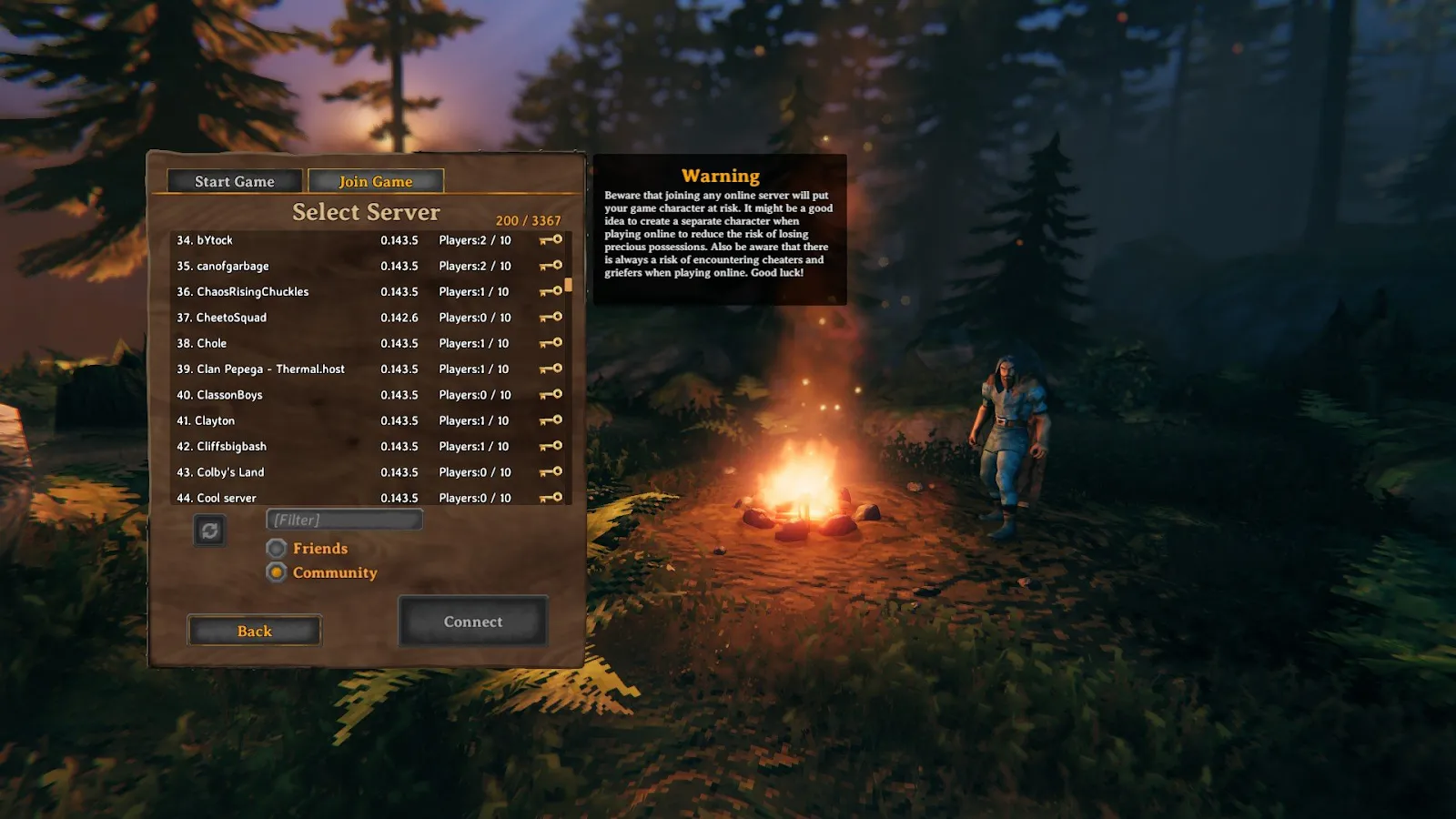
Al poner tu servidor como público, aparecerá en “Community Servers”.
Ventajas:
• Atraer nuevos jugadores • Crear un mundo multijugador persistente
Puedes protegerlo con contraseña para un ambiente “semi-privado”.
Hosting Valheim Server with Mods
Los mods mejoran la experiencia, pero deben gestionarse correctamente.
Reglas importantes:
• Instalar mods idénticos en cliente y servidor • Usar el framework BepInEx • Evitar versiones incompatibles
Mods populares:
• Valheim Plus – ajustes y balance del servidor • Epic Loot – botín aleatorio • Custom Roles – permisos personalizados • Server Characters Only – evita trampas bloqueando personajes al servidor
Valheim Dedicated Server Commands (Admin-Only)
Comandos adicionales:
/save – guardado forzado /resetspawn – restablece punto de reaparición /info – estado del servidor
Valheim Server Requirements Checklist
| Componente | Mínimo | Recomendado |
| CPU | Quad-Core | Seis–ocho núcleos |
| RAM | Ocho GB | Dieciséis GB |
| Almacenamiento | SSD | SSD cincuenta GB+ |
| Banda ancha | cinco Mbps subida | diez Mbps+ subida |
| Sistema operativo | Windows/Linux | Linux para uptime 24/7 |
Tip ExitLag: si alojas remotamente, usa ExitLag para optimizar la ruta entre jugadores y servidor.
Valheim Admin Tools for Server Owners
Herramientas útiles para moderación y personalización.
1. Valheim AdminTool
• Menú en el juego • Kick/ban • Control de clima y tiempo
2. Server Devcommands Helper
• Interfaz visual para comandos • Ideal para eventos y pruebas con mods
3. Valheim Permissions System
• Define grupos (Admin, Builder, Guest) • Controla permisos y construcción • Perfecto para servidores RP
Backing Up Your Valheim Server World
Respaldar tu mundo es esencial.
Método manual:
C:\Users\YourName\AppData\LocalLow\IronGate\Valheim\worlds Copia los archivos .db y .fwl
Scripts automáticos:
• PowerShell o bash • Cron (Linux) o Task Scheduler (Windows)
Pro Tip: haz backup antes de actualizaciones o cambios de mods.
Handling Valheim Server Crashes or Corruption
Soluciones comunes:
• Verifica integridad desde Steam • Busca versiones de mods incompatibles • Limpia carpetas de config y plugins • Restaura un backup Tip: renombra .db.old a .db para recuperar la última versión funcional.
Performance Tips for Large or Modded Servers
A mayor tamaño del servidor, mayor demanda.
Buenas prácticas:
• Limita eventos simultáneos • Elimina estructuras sin uso • Usa /resetspawn • Monitorea recursos
Mejoras de hosting:
• VPS o dedicado basado en Linux • SSD con IOPS alto
How ExitLag Improves Valheim Server Experience
Incluso con buen hardware, la latencia entre jugadores puede arruinar la experiencia. ExitLag ayuda así:
• Rutas dinámicas multipath • Menor ping y pérdida de paquetes • Conexión estable en servidores con muchos jugadores • Compatible con puertos personalizados (2456–2458)
Ideal tanto si alojas un servidor como si te conectas a uno internacional.
Advanced Server Customization
Editores JSON:
• Usa ServerSync para sincronizar configuraciones • Ajusta temporizadores, daño, recetas
Mods recomendados:
• MapSync – comparte mapa explorado • Raid Config – controla frecuencia de ataques • Crafting Overhaul – rebalancea crafteo
Community Building and Server Promotion
Para crecer tu comunidad:
• Crea un Discord • Publica en r/valheimservers y foros de Steam • Organiza eventos (raids, concursos) • Destaca mods y reglas únicas
FAQ: Valheim Server
¿Puedo correr un servidor en mi PC principal? Sí, pero puede afectar el rendimiento.
¿Cuánta RAM necesito? Ocho GB básico; dieciséis GB para mods o muchos jugadores.
¿Cómo mantenerlo 24/7? Con un dispositivo dedicado o programación automática.
¿Puedo instalar mods solo en el servidor? No. Deben coincidir servidor y cliente.
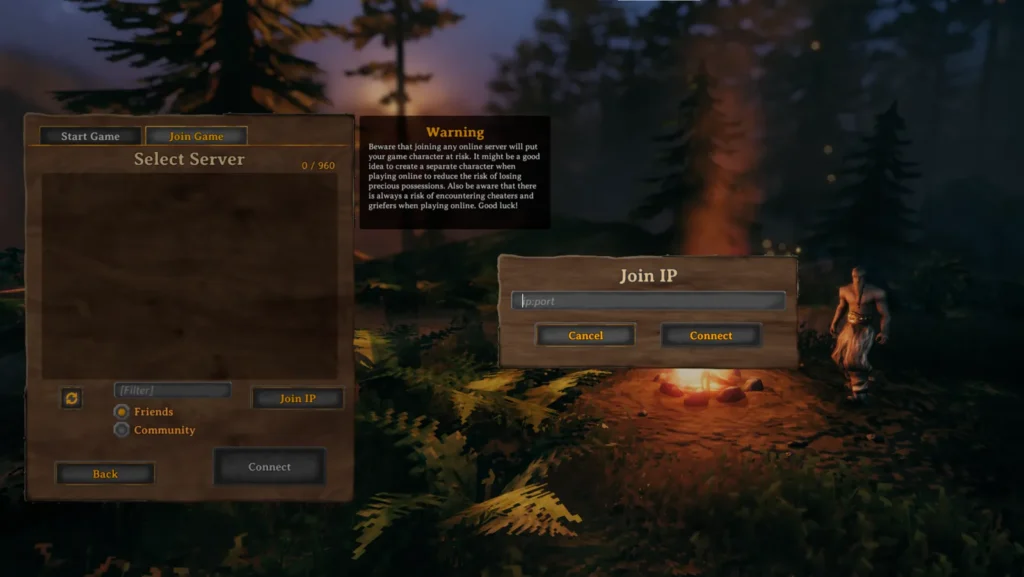
¿Cómo invitar amigos? Comparte IP + puerto y contraseña.
¿Qué es un community server? Un servidor público visible para todos.
¿Mejor proveedor de hosting? GPortal y GTXGaming destacan por facilidad y soporte.
¿Cómo desactivar trolls o raids? Usa mods como Raid Config o ajusta archivos.
Final Thoughts
Administrar un servidor de Valheim abre un mundo de posibilidades: desde aventuras privadas hasta grandes comunidades públicas. Dominar las herramientas, mods y configuraciones te convierte no solo en un vikingo, sino en un creador de mundos.
Y con ExitLag, ningún lag podrá detener tu conquista.