クラロワ(クラッシュ・ロワイヤル)は本来スマートフォン向けに作られたゲームですが、今ではPCで遊ぶプレイヤーがとても増えています。画面が大きくなることでカードの動きが見やすくなり、姿勢も安定するため、じっくり腰を据えて対戦したい人にはPC版がぴったりです。
以前はサードパーティ製のエミュレーターに頼るしかありませんでしたが、現在はGoogle Play Games on PCを使えば、対応するモバイルゲームをWindows上でそのまま遊べるようになりました。クラロワもその対象タイトルの一つで、Supercell自身も公式にGoogle Play Gamesアプリを通じたWindows PCでのプレイを認めています。
クラロワPC版は、カジュアル対戦からラダーでのトロフィー稼ぎ、クラン対抗戦、期間限定イベント、長時間のプレイセッションまで幅広く活躍します。公式ルートであるGoogle Play Gamesを使うか、代替手段としてエミュレーターを使うか、どちらを選ぶにしても、正しいセットアップができればプレイ体験は驚くほど快適になります。
この記事では、クラロワをPCでダウンロードする方法、PC版クラロワの仕組み、エミュレーターを使うべきタイミング、操作性やパフォーマンスの最適化、そしてExitLagがオンライン対戦のラグ軽減にどう役立つのかを順番に解説します。
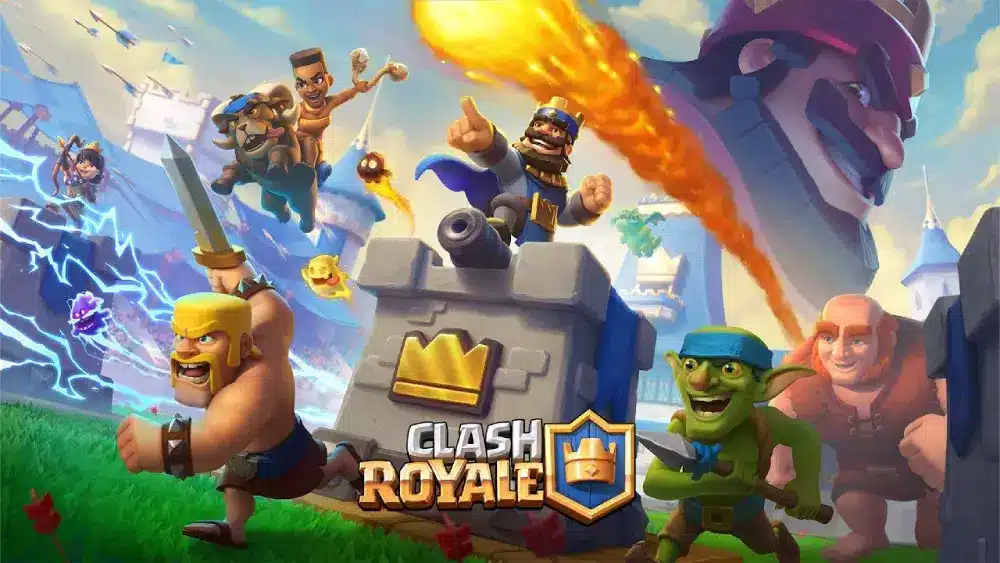
クラロワのPC版とは何か
クラロワPC版とは、スマートフォンやタブレットではなく、デスクトップPCやノートPCでクラロワをプレイすることを指します。ゲームの中身自体は変わりません。デッキを組み、エリクサーを管理しながらユニットを繰り出し、スペルを唱え、タワーを守りながら相手のタワーを破壊することを目指す点はモバイル版とまったく同じです。
違うのはプレイする環境だけです。PCなら画面が大きくなり、姿勢も安定し、視認性が向上します。さらに、選ぶ方法によってはキーボードやマウスでの操作も可能になります。
現在、クラロワをPCで遊ぶ方法は大きく分けて2種類あります。
| 方法 | こんな人におすすめ |
|---|---|
| PC版Google Play Games | 公式のWindowsルートで安心して遊びたい人 |
| Androidエミュレーター | 操作のカスタマイズ性やエミュレーター独自の機能を求める人 |
Google Playのストアページでもクラロワはすでに「Android」と「Windows」の両方に対応していると表示されており、PC版はGoogle Play Games on PCを通じてプレイする仕組みになっています。
PC版クラロワの仕組みを理解する
PC版クラロワは、SteamやBattle.netのゲームのような専用の独立クライアントではありません。公式のPC体験は、Google Play Gamesというプラットフォームを通じて提供されています。
Google Play Gamesは、対応するAndroidゲームをWindows PC上でそのまま動かせる仕組みです。Google自身も、大きな画面、快適な操作性、端末間でのデータ同期、対象ゲームでのGoogle Playポイント対応といったメリットを公式にアピールしています。
これは大きな変化です。以前は「クラロワはPCで遊べるのか」という質問に対して、エミュレーターを使うのが実質唯一の答えでした。しかし今では、まず試すべき方法はGoogle Play Gamesという公式ルートになっています。
導入の流れは次のようにシンプルです。
- Google Play Gamesをインストールする。
- Googleアカウントでサインインする。
- クラロワを検索する。
- ゲームをインストールする。
- Supercell IDを連携する。
- 端末をまたいで進行状況を引き継ぐ。
なぜプレイヤーはクラロワをPCでプレイしたがるのか
クラロワをPCで遊びたい理由は、快適さ、視認性、そして安定したプレイ環境にあります。クラロワはテンポの速いゲームですが、同時に細かいタイミング判断も求められます。画面が大きくなるだけで、ユニットの動き、スペルの射程、エリクサーの交換、タワーの残りHPがぐっと見やすくなります。
PCでプレイすることで得られるメリットは次のとおりです。
- 激しい押し合いの最中でも視認性が上がる。
- カードの動きを追いやすくなる。
- 長時間プレイしても目が疲れにくい。
- スマホよりも姿勢が安定する。
- 配信や録画のセットアップがしやすくなる。
- デッキツールや攻略メモを見ながらのマルチタスクがしやすい。
- 長いラダー対戦でも安定してプレイできる。
ただし、PCでプレイすれば自動的に上達するわけではありません。クラロワの勝敗は、デッキの知識、エリクサー管理、マッチアップの理解、カードの配置、タイミング、そして接続の安定性によって決まります。
クラロワをPCにダウンロードする方法
クラロワをPCにダウンロードする際、まず試すべきなのはWindows版のGoogle Play Gamesです。これはGoogleが公式に提供し、Supercellもクラロワのプレイ方法として認めているルートです。
インストールする前に、自分のPCがGoogle Play Gamesの動作要件を満たしているか確認しましょう。GoogleのPC向けゲームサービスは、これまでWindows 10以降のOS、SSD、十分な空き容量、必要なメモリ量、ハードウェア仮想化への対応、対応グラフィック環境などを要件としてきました。要件は変更される可能性があるため、インストール前に必ずGoogle Play Gamesの公式ページを確認してください。
環境が整えば、あとの手順はとてもシンプルです。
公式のGoogle Play Gamesを使う方法
クラロワをPCにダウンロードする、最も安全な手順は次のとおりです。
- Google Play Games for PCの公式ページにアクセスする。
- Google Play Gamesをダウンロードしてインストールする。
- Googleアカウントでサインインする。
- Google Play Gamesアプリを開く。
- クラロワを検索する。
- ゲームを選択する。
- Windows PCにインストールする。
- クラロワを起動する。
- Supercell IDを連携して進行状況を同期する。
この方法は、余計なサードパーティツールを使わずに済むため、ほとんどのプレイヤーにおすすめです。モバイル版に近い体験をそのまま維持できる点も魅力です。
主なメリットは次のとおりです。
- Google公式の体験がそのまま得られる。
- Windowsに正式対応している。
- 画面が大きい。
- アカウントが同期される。
- インストール作業がすっきりしている。
- エミュレーターの細かい設定がほぼ不要になる。
余計な手間を増やさずクラロワをPCでプレイしたいなら、まずこの方法から始めましょう。
ダウンロード前に確認したいチェックリスト
インストール前に、以下の項目をチェックしておきましょう。
| 必要な環境 | 理由 |
|---|---|
| Windows PC | Google Play GamesはWindows上で動作するため |
| Googleアカウント | Google Playへのアクセスに必須のため |
| Supercell ID | クラロワの進行状況を同期するため |
| 安定したインターネット回線 | クラロワはオンライン専用のゲームであるため |
| 十分なストレージ容量 | インストールとアップデートに必要なため |
| ハードウェア仮想化 | Androidベースのプレイでよく求められるため |
| 最新のドライバー | パフォーマンスの問題を防ぐため |
インストール後は、ゲームを起動してアカウント、デッキ、カード、クラン、トロフィー、進行状況が正しく表示されているか確認してください。もし何かおかしいと感じても、すぐに最初からやり直すのは避けましょう。まずはSupercell IDのログイン状況を確認するのが先決です。
クラロワのエミュレーターは使えるのか
はい、クラロワのエミュレーターは今も選択肢として使えます。特に、操作のカスタマイズ性やキーマッピング、エミュレーター独自のパフォーマンス設定を重視するプレイヤーには向いています。ただし、公式ルートであるGoogle Play Gamesが登場した今、エミュレーターはメインの選択肢というより、あくまで代替手段として位置づけるべきです。
クラロワのエミュレーターとは、パソコン上にAndroid環境を再現するソフトウェアのことです。これにより、仮想的なAndroidシステムを通じてモバイルゲームをインストールし、WindowsやMac(対応する場合)で遊べるようになります。
代表的なエミュレーターとしては、BlueStacks、LDPlayer、MEmuなどが挙げられます。BlueStacksは自身のことを、PCとMacでモバイルゲームを遊ぶためのAndroidエミュレーター兼クラウドゲーミングプラットフォームだと説明しています。
BlueStacksなどエミュレーターでクラロワを遊ぶ
BlueStacksでクラロワを遊ぶスタイルは、Google Play Gamesが公式にPCプレイを提供する以前から人気がありました。多くのプレイヤーがBlueStacksを選んでいた理由は、Google Playへの簡単なアクセス、キーマッピング機能、複数インスタンスの起動、画面表示のカスタマイズ性などにありました。
一般的なエミュレーターでのセットアップ手順は次のとおりです。
- 公式サイトからエミュレーターをダウンロードする。
- パソコンにインストールする。
- エミュレーター内でGoogle Playにサインインする。
- クラロワを検索する。
- ゲームをインストールする。
- クラロワを起動する。
- Supercell IDでログインする。
エミュレーターの強みは自由度の高さです。カスタム操作レイアウト、フレームレート設定、画面解像度の変更、ショートカットキーなどを細かく調整できるものもあります。
その一方でトレードオフもあります。エミュレーターはPCのリソースをより多く消費し、セットアップに手間がかかり、ゲームのアップデート後に互換性の問題が起きることもあります。
エミュレーターの安全性とアカウントの守り方
クラロワのエミュレーターを使う際は、安全性にも気を配る必要があります。エミュレーターは必ず公式サイトからダウンロードしてください。改造版APK、チート、スクリプト、プレイを自動化するツールの使用は避けましょう。
クラロワは競技性の高いオンラインゲームです。対戦操作を自動化したり、不公平な優位性を与えたりするツールを使うと、アカウントが危険にさらされる可能性があります。
安全に使うためのチェックリストは以下のとおりです。
- 公式のダウンロードページのみを利用する。
- クラック版のエミュレーターは使わない。
- 改造版APKは使わない。
- ボットやスクリプトを使わない。
- カード配置を自動化しない。
- Supercell IDを他人と共有しない。
- 利用できる場合はアカウント保護機能を有効にする。
- エミュレーターは常に最新版に更新しておく。
多くのプレイヤーにとっては、Google Play Gamesの方がすっきりした選択肢です。クラロワのエミュレーターは、公式ルートにはない機能がどうしても必要な場合にだけ使うのがおすすめです。
クラロワはPCとモバイルどちらが快適か
クラロワはプレイヤーによってはPC版の方が快適に感じられますが、これはプレイスタイル次第です。PC版は視認性と快適さに優れる一方、モバイル版はタッチ操作の自然さと持ち運びやすさで勝ります。
モバイルでは、カードをドラッグしたりタップしたりする操作がタッチスクリーン向けに作られているため、直感的に扱えます。PCではマウス操作の精度は高くなりますが、慣れるまでに時間がかかることもあります。この違いを気に入る人もいれば、スマホ画面のスピード感を好む人もいます。
どちらが良いかは、普段のプレイ習慣によって変わります。
PCでクラロワをプレイするメリット
クラロワをPCでプレイすることで得られる利点は次のとおりです。
- 画面が大きく視認性が高い。
- ユニットとスペルの動きを追いやすい。
- 長時間のプレイでも快適。
- 配信や録画のセットアップがしやすい。
- スマホのバッテリー消耗を防げる。
- 有線接続を使えば通信も安定しやすい。
- 攻略ガイドを見ながらのマルチタスクがしやすい。
- ラダーを回す環境として一貫性がある。
大きな画面は、ダブルエリクサータイムやオーバータイムで特に役立ちます。両者がテンポよくカードを回している場面では、視認性がものを言います。レーンごとの圧力、タワーのHP、防御の配置、スペルの価値をより正確に把握できます。
クラロワをPCでプレイすると、気が散る要素も減らせます。通知だらけのスマホではなく、対戦に集中できる専用の環境を作れるからです。
PCでプレイする際に起こり得るデメリット
PCでのプレイが完璧というわけではありません。最初のうちは、タッチ操作に比べてマウスでのカード配置が遅く感じられることもあります。また、アプリの互換性、エミュレーターのラグ、最適化不足による入力遅延が起きる場合もあります。
よくあるデメリットは次のとおりです。
- セットアップにモバイルより時間がかかる。
- マウス操作に慣れが必要。
- エミュレーターの動作にばらつきがある。
- 地域や環境によってGoogle Play Gamesの対応状況が異なる場合がある。
- PCによっては仮想化がうまく機能しないことがある。
- タッチ操作で身についた感覚がすぐには活かせない。
つまり、クラロワのPC版が常に優れているわけではありません。快適さ、視認性、安定したプレイ環境を重視するプレイヤーには向いていますが、素早く対戦したい人や自然なタッチ操作を好む人には、モバイル版も依然として優れた選択肢です。
クラロワPCの動作を快適にする設定
クラロワをPCで快適にするには、システムのパフォーマンス、操作性、通信の安定性という3つの要素を整える必要があります。ゲーム自体はシンプルに見えますが、1秒の遅れが防御のタイミングやスペルの配置、タワーへの圧力に直結します。
まずは基本から見直しましょう。不要なプログラムを閉じる、グラフィックドライバーを更新する、安定したインターネット回線を使う、PCに負荷をかけすぎない、といった基本対策が土台になります。エミュレーターを使っている場合は、メモリ、CPU、解像度の設定を丁寧に調整してください。
Google Play Gamesを使っている場合は、アプリを常に最新版に保ち、プラットフォーム側の公式設定も確認しておきましょう。
より快適に遊ぶための設定
クラロワをPCで快適にプレイするための実践的な設定は次のとおりです。
| 設定項目 | おすすめの設定 |
|---|---|
| 画面解像度 | PCが無理なく処理できる解像度を選ぶ |
| バックグラウンドアプリ | ブラウザやランチャーなど負荷の高いアプリを閉じる |
| インターネット接続 | 可能な限り有線LANを使用する |
| ドライバー | GPUとネットワークのドライバーを最新に保つ |
| エミュレーターのメモリ割り当て | Windows本体を圧迫しない範囲で確保する |
| エミュレーターのCPU割り当て | コア数は控えめに設定する |
| 通知設定 | 対戦中は通知をオフにする |
| 電源モード | ノートPCではパフォーマンスモードを使用する |
PCのスペックが低い場合は、無理に解像度を最大まで上げたり、不要な画質設定を有効にしたりしないようにしましょう。クラロワはそもそも極端に高いグラフィック性能を必要としません。見た目の美しさよりも、動作の安定性を優先してください。
エミュレーターを使っている場合は、リソースの割り当てすぎに注意してください。CPUコアやメモリを与えすぎると、かえってシステム全体の安定性を損なうことがあります。
素早く反応するための操作設定
操作方法の好みは人それぞれですが、一貫性を保つことが何より重要です。Google Play Gamesを使う場合もエミュレーターを使う場合も、ランクマッチに挑む前に自分の操作方法を練習しておきましょう。
良い操作習慣の例は次のとおりです。
- マウス感度を自分が扱いやすい範囲に設定する。
- カジュアルモードでカード配置の練習をする。
- 操作設定を頻繁に変えすぎない。
- ショートカットキーは、自分にとって自然に使えるものだけ使う。
- カーソルを対戦の主戦場付近に置いておく。
- 素早い防御配置を練習する。
- 誤操作しやすいホットキーには頼りすぎない。
クラロワはリズムのゲームです。素早い反応が求められる一方で、正確さも欠かせません。配置を誤ると、良い防御のはずが一気にタワーを失う展開にもつながります。
次のような動きを練習しておくとよいでしょう。
- スケルトンを中央に置く動き。
- ナイトを中央に引き寄せる動き。
- サポートユニットへのファイアボール。
- 群がり系カードに対するログのタイミング。
- 勝ち筋となるユニットへの建物配置。
- 防御直後のカウンター展開。
操作が自然にできるようになると、クラロワのPCプレイは格段に快適になります。
クラロワPCでよくある不具合の直し方
クラロワのPC版でよくある不具合には、ラグ、ログインの問題、クラッシュ、画面が真っ暗になる現象、入力遅延、インストールエラーなどがあります。こうした問題の多くは、動作要件を満たしていない、ソフトウェアが古い、アカウント同期のミス、通信が不安定、といった原因から生じます。
まず大切なのは、問題がどこで起きているのかを特定することです。アプリが起動しないのか、ゲームは起動するが動作が重いのか、対戦中にフリーズするのか、アカウントの進行状況が見当たらないのか。それぞれ原因が異なります。
すぐにすべてを再インストールするのではなく、まずは簡単なチェックから始めましょう。
ラグ・クラッシュ・画面が真っ暗になる問題への対処
クラロワPCの動作が重いときは、以下の対処法を試してください。
| 症状 | 対処法 |
|---|---|
| ゲームが重い | バックグラウンドアプリを閉じ、エミュレーターの解像度を下げる |
| 入力が遅れる | 有線回線を使用し、システムの負荷を減らす |
| 画面が真っ暗になる | Google Play Games、エミュレーター、グラフィックドライバーを更新する |
| クラッシュする | PCを再起動し、動作要件を満たしているか確認する |
| カクつきが発生する | 仮想化を有効にし、パフォーマンス設定を見直す |
| 読み込みが遅い | ストレージの空き容量と回線の安定性を確認する |
Google Play Gamesを使っている場合は、現在の動作要件をPCが満たしているか確認してください。エミュレーターを使っている場合は、エミュレーター側の別のグラフィックモードも試してみましょう。
オンライン対戦中だけ不具合が起きる場合は、ルーターの再起動も試してください。クラロワは安定した通信を必要とするゲームなので、通信トラブルがゲームの動作トラブルのように見えることがあります。
ログインとSupercell IDの問題への対処
進行状況が反映されない場合は、まずSupercell IDを確認しましょう。クラロワの進行状況はアカウントに紐づいているため、誤って別のアカウントでログインすると、まるで進行状況が消えてしまったように見えることがあります。
以下の手順を試してください。
- クラロワを起動する。
- アカウント設定を開く。
- Supercell IDのログイン状況を確認する。
- アカウントに紐づいているメールアドレスを確認する。
- 必要であればモバイル端末側も確認する。
- 誤って新規アカウントを作成しないよう注意する。
- 進行状況が見つからない場合はSupercellのサポートに問い合わせる。
ログイン情報をサードパーティのツールと共有することは絶対に避けてください。非公式のアカウント復旧サイトも利用しないようにしましょう。サポートが必要なときは、ゲーム内サポートかSupercellの公式サポート窓口だけを利用してください。
ExitLagはクラロワPCの対戦をどう改善できるのか
ExitLagは、パソコンとゲームサーバーの間の通信経路を最適化することで、クラロワPCの対戦を改善します。カードやデッキのレベル、マッチメイキング、ゲーム内の仕様そのものを変えるわけではありません。あくまで、オンライン対戦を遅く不安定に感じさせる通信面の問題を軽減することに焦点を当てています。
これが重要な理由は、クラロワが完全にオンライン前提のゲームだからです。1試合が短くても、絶妙なタイミングでのラグは、それだけでタワー1本を失う原因になります。遅れたスペル、フリーズしたユニット配置、突然の切断は、勝てるはずの対戦を一気にストレスの多い敗北に変えてしまいます。
より快適なプレイ体験を求めるプレイヤーにとって、通信の安定性は強いデッキと同じくらい重要な要素です。
クラロワでラグが問題になる理由
クラロワはタイミングを競う戦略ゲームです。相手の攻めを防ぎ、エリクサーを数え、正確にユニットを配置し、スペルに素早く反応する必要があります。ラグが発生すると、判断そのものが手遅れになってしまいます。
ラグによって起こり得ることは次のとおりです。
- カード配置の遅延。
- 防御反応の失敗。
- スペルのタイミングのズレ。
- 一瞬の停止の後にユニットが出現する現象。
- 突然の対戦フリーズ。
- 切断警告の表示。
- タワー交換での不利。
- ラダーでの成績悪化。
クラロワのPC版を選ぶプレイヤーの多くは、安定したプレイ環境を求めています。だからこそ、通信が不安定だと、大きな画面や快適なセットアップの恩恵がかすんでしまいます。
PC版クラロワでExitLagを使う
ExitLagは、ゲームへの接続に対して最適化されたルートを探すことで機能します。プロバイダーが用意するデフォルトの経路だけに頼るのではなく、ExitLagを使うことで不安定な経路を避け、通信の一貫性を高めることができます。
次のようなケースに当てはまる場合、特に効果を感じやすくなります。
- Wi-Fiのルーティングが不安定な環境でプレイしている。
- パケットロスが発生している。
- 突発的なping上昇が気になる。
- ピーク時間帯にプレイすることが多い。
- PC版クラロワで長時間プレイしている。
- PC自体は快適だが、オンライン対戦だけが不安定。
- ラダーやクラン対抗戦での中断を減らしたい。
より良い環境を整えるには、ExitLagと合わせて次のような基本習慣も意識してみてください。
- 可能な限り有線LANを使う。
- ダウンロードや配信視聴アプリを閉じておく。
- 必要に応じてルーターを再起動する。
- Google Play Gamesやエミュレーターを常に最新版に保つ。
- 自宅の回線に負荷がかかる時間帯のプレイを避ける。
ExitLagは戦略そのものの代わりにはなりませんが、通信の不安定さから対戦を守る役割を果たしてくれます。
よくある質問
クラロワのPC版、公式のWindowsアクセス、エミュレーター、ダウンロード、パフォーマンスについて、よく寄せられる質問をまとめました。
クラロワはPCで公式にプレイできますか。
はい。クラロワはGoogle Play Gamesを通じてWindows PCでプレイできます。Google PlayのページでもクラロワはPC対応タイトルとして掲載されており、Supercellも公式にGoogle Play GamesアプリでのWindows PCプレイを認めています。公式なセットアップを求めるほとんどのプレイヤーには、この方法が最もおすすめです。
クラロワをPCにダウンロードするにはどうすればいいですか。
クラロワをPCにダウンロードするには、まずWindows PCにGoogle Play Gamesをインストールし、Googleアカウントでサインインしたうえでクラロワを検索してインストールします。その後、Supercell IDでログインすれば、アカウントの進行状況を同期できます。
BlueStacksでクラロワをプレイできますか。
はい、多くのプレイヤーがAndroidエミュレーターであるBlueStacksを使ってクラロワをプレイしています。BlueStacks自身も、PCとMacでモバイルゲームを遊ぶためのAndroidエミュレータープラットフォームだと説明しています。ただし、Google Play Gamesという公式のWindowsルートが用意されている今は、まず公式の方法を試すのがおすすめです。エミュレーターは、操作のカスタマイズ性や特有の機能がどうしても必要なときに使うとよいでしょう。
クラロワはPCとモバイル、どちらが優れていますか。
クラロワのPC版は、視認性、快適さ、録画のしやすさ、長時間プレイのしやすさで優れています。一方、モバイル版はタッチ操作を好むプレイヤーにとって、より素早く感じられることもあります。どちらが良いかはプレイスタイル次第です。快適さを求めるならPC、手軽にすぐ遊びたいならモバイルが向いています。
クラロワPCでラグが起きるのはなぜですか。
クラロワPCがラグを起こす原因としては、バックグラウンドアプリ、PCスペックの不足、エミュレーターの設定、古いドライバー、Wi-Fiの不安定さ、ゲームサーバーへの経路の問題などが考えられます。対策としては、ソフトウェアを最新版に更新する、不要なプログラムを閉じる、必要に応じてエミュレーターの設定を軽くする、有線回線を使う、そしてExitLagで通信ルートを最適化することが挙げられます。
まとめ:より快適な環境でクラロワPCを楽しもう
クラロワのPC版は、Supercellのスピーディーな戦略バトルを大きな画面でじっくり楽しむための、有力な選択肢になっています。Google Play Gamesの登場によって、公式のWindowsルートは以前よりずっと手軽になりました。一方で、操作のカスタマイズ性を求めるプレイヤーにとって、エミュレーターも変わらず選択肢の一つとして残っています。
最適な方法は、あなたが何を求めるかによって変わります。最もすっきりした公式ルートを求めるならGoogle Play Gamesを、エミュレーター特有の機能がどうしても必要ならクラロワのエミュレーターを選びましょう。どちらの方法を選んでも、Supercell IDの連携を忘れずに行い、ソフトウェアを常に最新の状態に保ち、大事な対戦に臨む前に操作の練習をしておくことが大切です。
大きな画面はアリーナを見渡しやすくしてくれますが、勝敗を決めるのはやはりあなたの戦略です。エリクサー管理、堅実な防御、正確なカード配置、賢いカウンター展開に集中しましょう。
クラロワPCは、通信が安定して初めて真価を発揮します。ExitLagを試してラグを減らし、通信ルートを最適化すれば、タワーを守り、有利な交換を勝ち取り、自信を持ってアリーナを駆け上がることに集中できます。
質問がある方、ほかのプレイヤーと交流したい方は、ExitLagフォーラムでぜひ会話に参加してください。
message