『AION2』は、息をのむようなグラフィック、ダイナミックな戦闘、広大な世界を備えて登場しました。壮大な戦いのさなか、ここぞというコンボを出そうとしたときに、異変が起こります。
コマンドがすぐに反応しません。キャラクターの動きがもたつき、先に相手の攻撃が入って、そのままゲームオーバー。原因は、高いpingです。
こんな経験があるなら、そのもどかしさはよくわかるはずです。pingが高いと、本来ワクワクするはずの体験が、ストレスだらけで、ときにはプレイ不能なものに変わってしまいます。ただ、この問題には現実的な解決策があり、なかでも効果が高い手段のひとつがExitLagです。

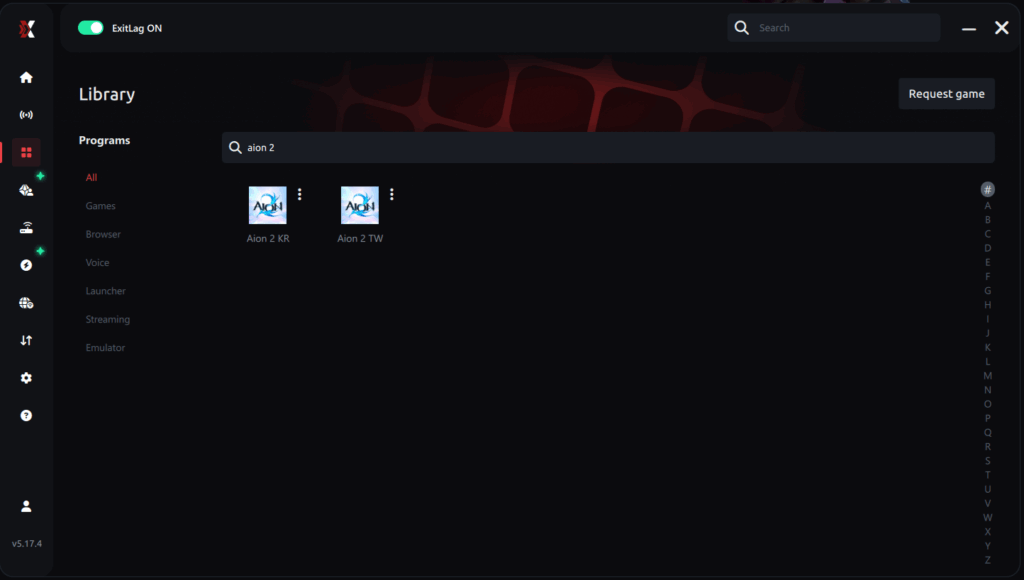
 ステップ3:検索バーに「Aion 2」と入力し、一覧からゲームを選びます。
 ステップ4:自動経路か手動経路を選びます。
テスト結果をもとに、ExitLagにもっとも良い経路を自動で選ばせるか、自分の環境でもっとも遅延が低かったサーバーを手動で選べます。
AI最適化の自動経路
結果に応じて、AIによる最適化でExitLagがもっとも良い経路を自動で選びます。複数の通信経路をリアルタイムで分析し、自分の回線にもっとも効率のよい経路を見つけ出すので、手動で選ばなくても可能なかぎり低い遅延が得られます。
ステップ4:自動経路か手動経路を選びます。
テスト結果をもとに、ExitLagにもっとも良い経路を自動で選ばせるか、自分の環境でもっとも遅延が低かったサーバーを手動で選べます。
AI最適化の自動経路
結果に応じて、AIによる最適化でExitLagがもっとも良い経路を自動で選びます。複数の通信経路をリアルタイムで分析し、自分の回線にもっとも効率のよい経路を見つけ出すので、手動で選ばなくても可能なかぎり低い遅延が得られます。
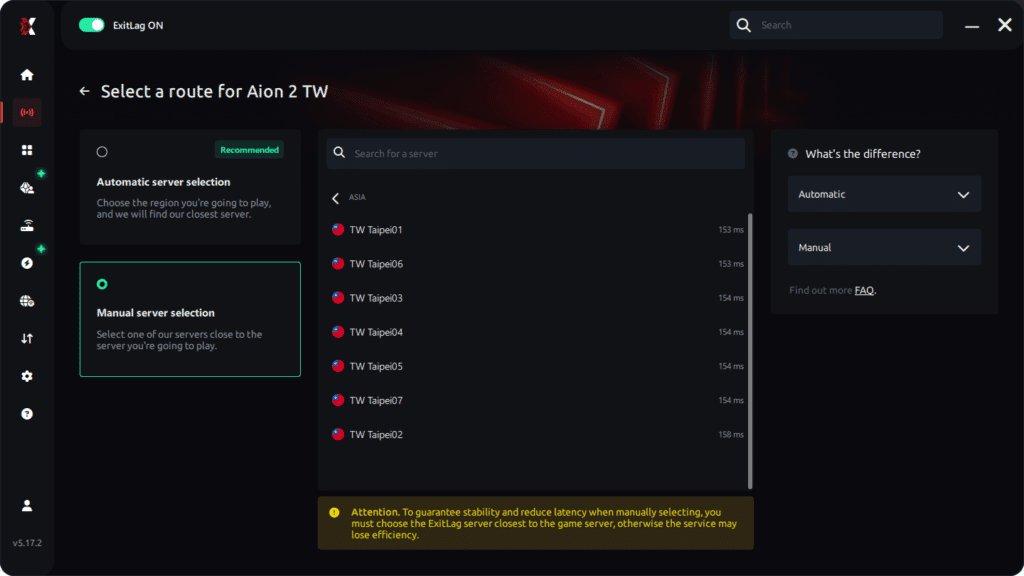
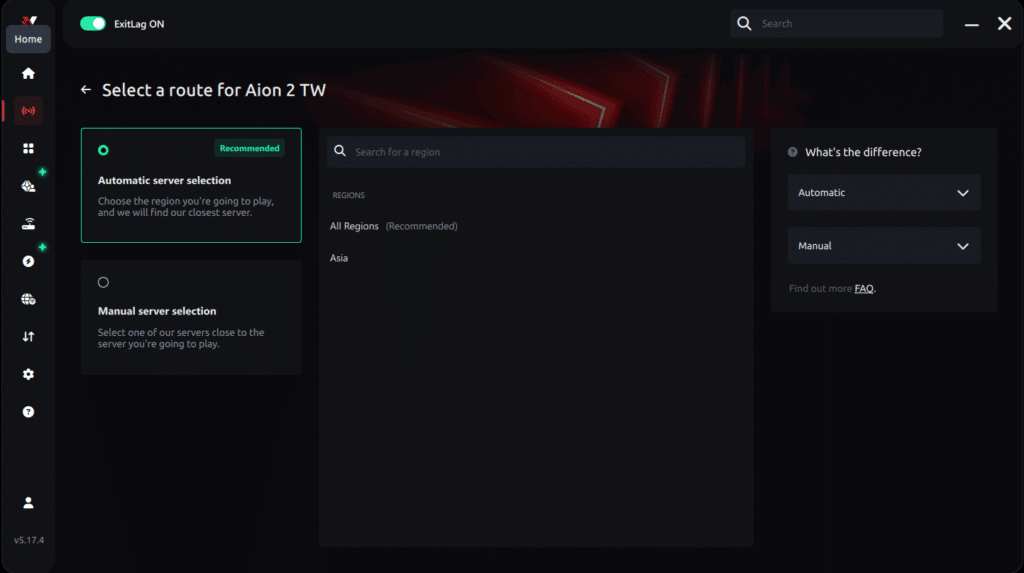 手動経路
接続を自分で細かく管理したい場合は、pingテストの結果をもとにサーバーを手動で選べます。遅延がもっとも低かったサーバー、あるいは自分のプレイスタイルにもっとも合うサーバーを選ぶだけで、自由にカスタマイズできます。
手動経路
接続を自分で細かく管理したい場合は、pingテストの結果をもとにサーバーを手動で選べます。遅延がもっとも低かったサーバー、あるいは自分のプレイスタイルにもっとも合うサーバーを選ぶだけで、自由にカスタマイズできます。
 ステップ5:「Apply routes(経路を適用)」または再生ボタンをクリックします。ExitLagが接続の最適化を自動で始めます。
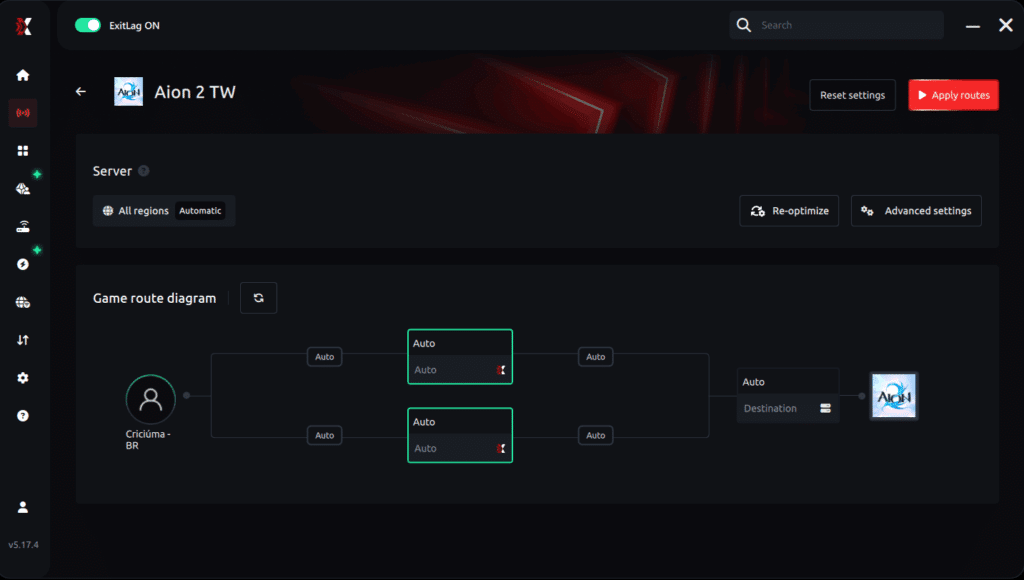 AI最適化の自動経路:
手動経路:
AI最適化の自動経路:
手動経路:
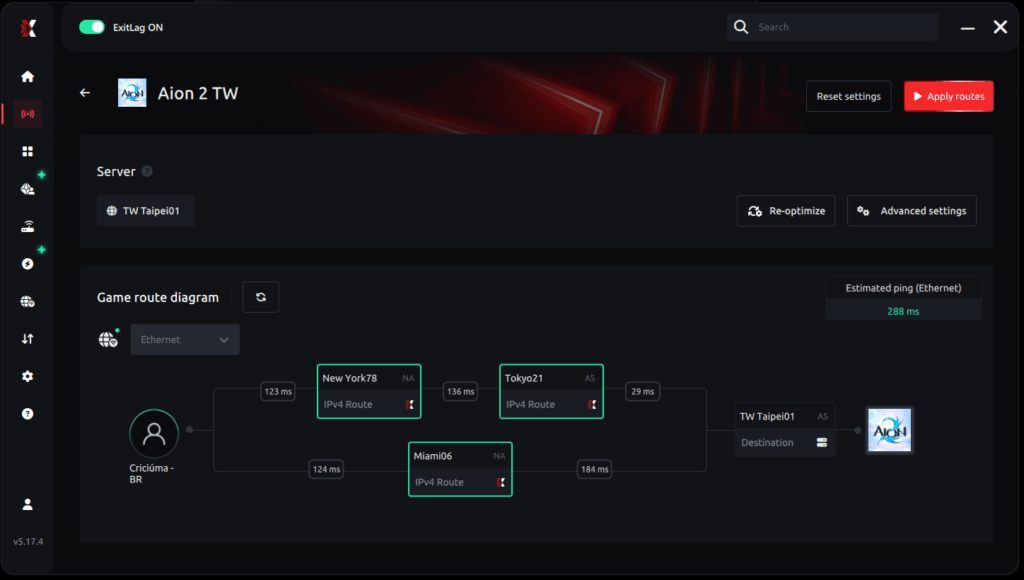 ステップ6:最適化が終わるまで数秒待ちます。画面上にpingの表示が出ます。
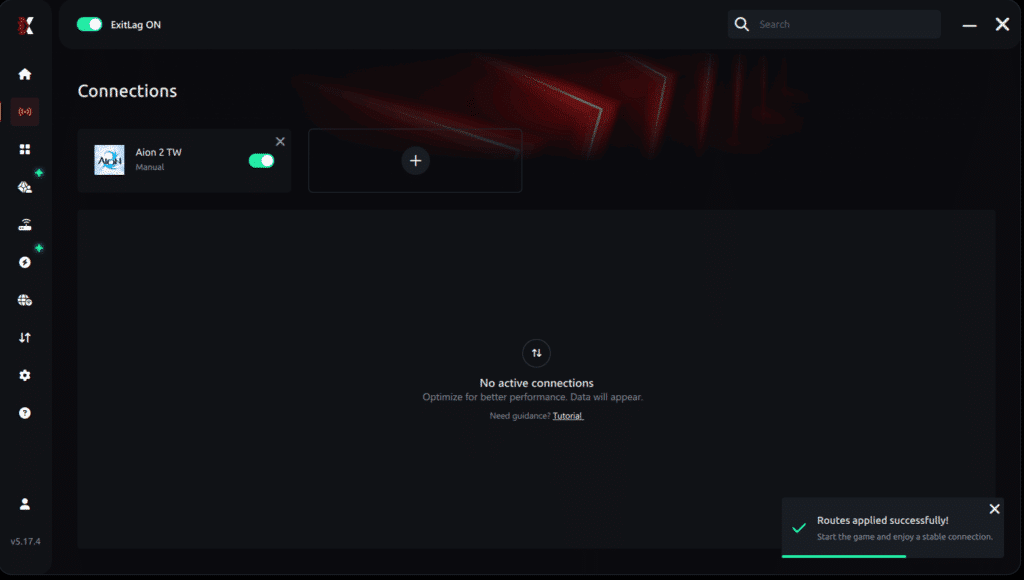 ステップ7:いつもどおり『AION2』を起動します。最適化はすでに有効になっています。
ExitLagはプレイ中もバックグラウンドで動作し、つねに経路を調整して最高のパフォーマンスを保ちます。
ステップ7:いつもどおり『AION2』を起動します。最適化はすでに有効になっています。
ExitLagはプレイ中もバックグラウンドで動作し、つねに経路を調整して最高のパフォーマンスを保ちます。
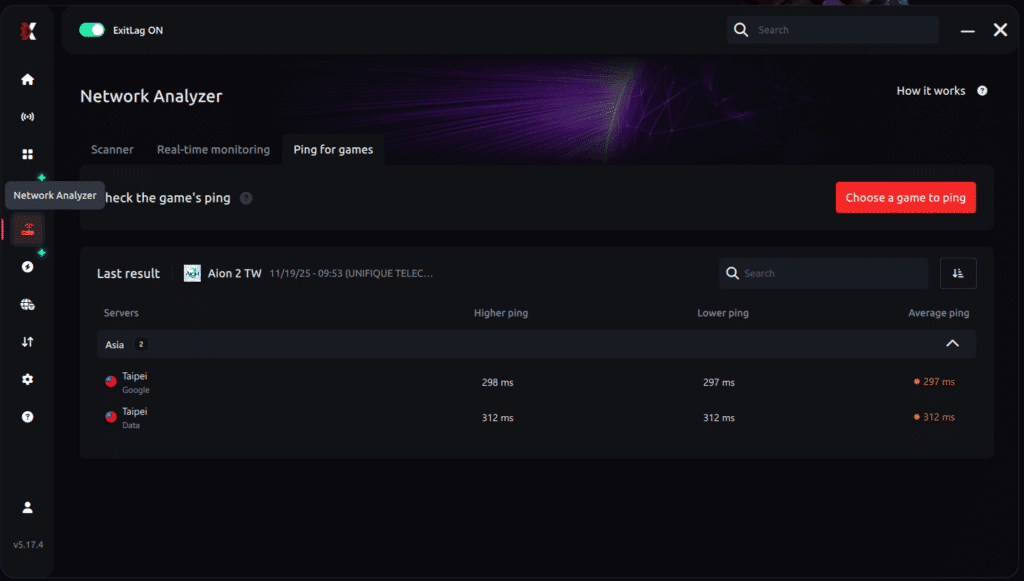
pingとは?なぜ重要なのか
pingとは、PCからゲームサーバーまでデータが往復するのにかかる時間のことです。単位はミリ秒(ms)で、数字が小さいほど良い状態です。『AION2』のようなリアルタイムのアクションゲームでは、1ミリ秒の差が効いてきます。 pingが低ければ、操作はほぼ即座に反映されます。pingが高いと、すべてが遅れます。敵の動きは不規則に見え、スキルの発動に時間がかかり、回避もほぼ不可能になります。 対人戦や難しいレイドでは、これが勝敗を分けることもあります。『AION2』でラグに悩んでいるのは、あなただけではありません。『AION2』でpingが高くなる原因
遅延が大きくなる原因はいくつかあります。- 地理的な距離:ブラジルにいて、サーバーが韓国やアメリカにある場合、データは何千マイルも移動しなければなりません。距離が長いほど、pingは高くなります。
- 非効率な経路:プロバイダーが、サーバーまでもっとも速い経路を選んでくれるとは限りません。不要な中継地点をいくつも通ることで、遅延が増えるケースがよくあります。
- 不安定な接続:Wi-Fiの電波が弱い、同じネットワークにつないだ機器が多い、電波干渉があるといった状況は、ラグスパイクの原因になります。
- ネットワークの混雑:利用者が多いピーク時間帯は、回線速度が落ち、pingが上がります。
- ネットワーク設定:バックグラウンドで動いているプログラム、ダウンロード、ストリーミングが帯域を消費し、ゲームの動作に影響します。
『AION2』の高pingを抑える基本の対処法
専用ツールに頼る前に、次の方法を試してみましょう。- 有線LANでつなぐ:Wi-Fiは便利でも不安定です。ケーブルで有線接続すると、速くて安定した通信になります。
- 不要なアプリを閉じる:トレントやストリーミング、自動アップデートなど、通信を使うプログラムを終了し、帯域をゲームのために空けます。
- ルーターを再起動する:古い接続がルーターに溜まることがあります。再起動すると、動作が改善する場合があります。
- 別のDNSサーバーを試す:Google DNS(8.8.8.8)やCloudflare(1.1.1.1)に切り替えると、遅延が下がることがあります。
- ピークを避けてプレイする:深夜や早朝は回線が空いているため、pingが良くなる可能性があります。
ExitLag:高pingに効く解決策
自宅でできる対策で足りなければ、専用ツールの出番です。ExitLagは、高い遅延や不安定な接続に悩むゲーマーのために開発された、接続の最適化ツールです。ExitLagのしくみ
ExitLagは、次の3つを柱に動作します。- 経路の最適化:自分とゲームサーバーのあいだにある複数の経路を分析し、もっとも速くて安定した経路を自動で選びます。プロバイダーが通してしまう無駄な遠回りを避けられます。
- 複数の同時接続:サーバーと同時に複数の接続を確立します。どれかに問題が起きても、ほかの接続が補うため、安定性が保たれます。
- パケットロスの軽減:パケットロスは、フリーズや切断の原因になります。ExitLagはこの損失を最小限に抑え、なめらかな接続を保ちます。
『AION2』でExitLagを使うメリット
- pingを大幅に軽減:地域やプロバイダーによって異なりますが、遅延が30%〜70%下がったという声が寄せられています。
- 接続が安定する:大事な戦闘中に突然起こる、あのやっかいなラグスパイクを防ぎます。
- 設定が簡単:直感的な画面で、高度な専門知識は必要ありません。
- 多数のゲームに対応:『AION2』以外にも数百のタイトルに対応しており、ゲームライブラリ全体を最適化できます。
- 無料トライアルあり:購入を決める前に、無料で試せます。
『AION2』でExitLagを使う方法
手順はとても簡単です。 ステップ1:ExitLagの公式サイトにアクセスして、アプリをダウンロードします。新規ユーザーは無料トライアルを利用できます。 ステップ2:プログラムをインストールして起動し、アカウントでログインします。
ステップ3:検索バーに「Aion 2」と入力し、一覧からゲームを選びます。
ステップ4:自動経路か手動経路を選びます。
テスト結果をもとに、ExitLagにもっとも良い経路を自動で選ばせるか、自分の環境でもっとも遅延が低かったサーバーを手動で選べます。
AI最適化の自動経路
結果に応じて、AIによる最適化でExitLagがもっとも良い経路を自動で選びます。複数の通信経路をリアルタイムで分析し、自分の回線にもっとも効率のよい経路を見つけ出すので、手動で選ばなくても可能なかぎり低い遅延が得られます。
手動経路
接続を自分で細かく管理したい場合は、pingテストの結果をもとにサーバーを手動で選べます。遅延がもっとも低かったサーバー、あるいは自分のプレイスタイルにもっとも合うサーバーを選ぶだけで、自由にカスタマイズできます。
ステップ5:「Apply routes(経路を適用)」または再生ボタンをクリックします。ExitLagが接続の最適化を自動で始めます。
AI最適化の自動経路:
手動経路:
ステップ6:最適化が終わるまで数秒待ちます。画面上にpingの表示が出ます。
ステップ7:いつもどおり『AION2』を起動します。最適化はすでに有効になっています。
ExitLagはプレイ中もバックグラウンドで動作し、つねに経路を調整して最高のパフォーマンスを保ちます。
Ping for Gamesの使い方:手順ガイド
試合に入る前に接続品質をチェックするのも、手軽にできます。Ping for Gamesの使い方は、次の数ステップで済みます。1. PCでExitLagを開く
アプリがインストールされ、起動していることを確認してください。この機能はプラットフォームに組み込まれており、すべてのユーザーが無料で使えます。2. ネットワークアナライザー(Network Analyzer)ツールを開く
ソフトのメニューからネットワークアナライザーを探します。Ping for Gamesは、ほかの接続分析機能とともにここにあります。
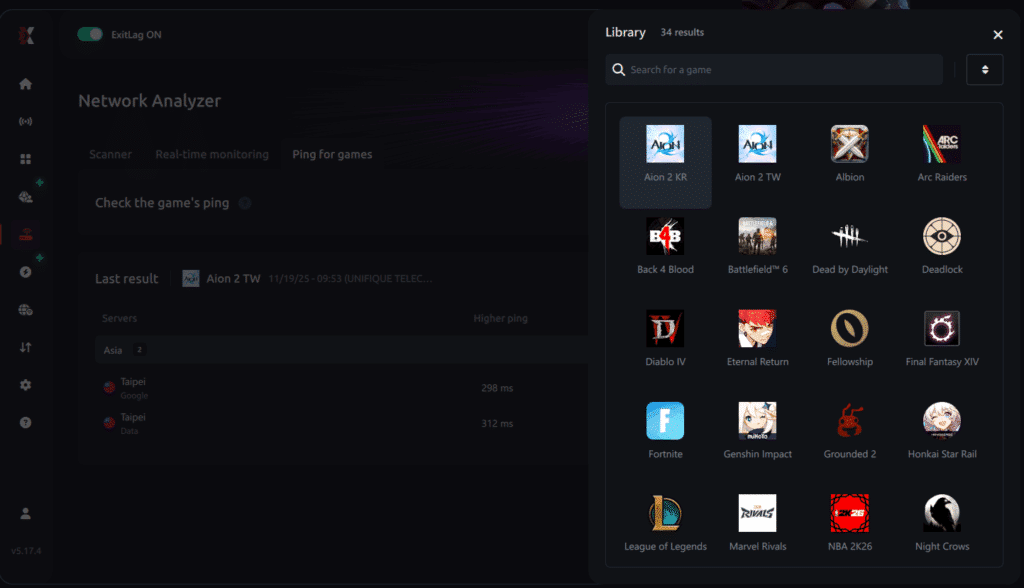
3. テストしたいゲームを選ぶ
一覧から、これから遊ぶタイトルを選びます。MOBA、FPS、バトルロイヤル、MMORPGなど、主要なオンラインマルチプレイゲームに対応しています。
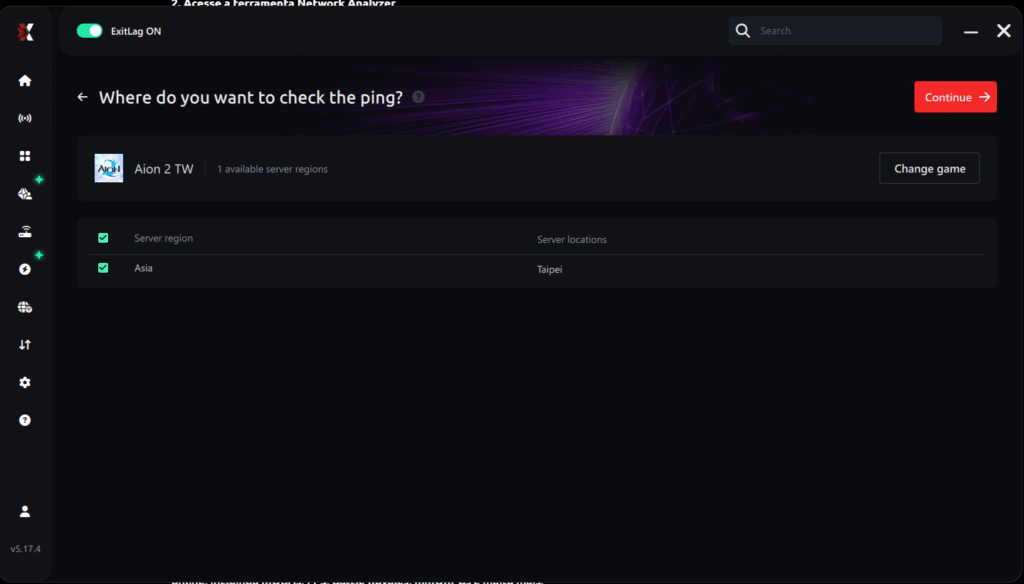
4. 具体的なサーバーを選ぶ
大まかな地域ではなく、テストしたいサーバーを直接選べます。そのため、はるかに正確な結果が得られます。
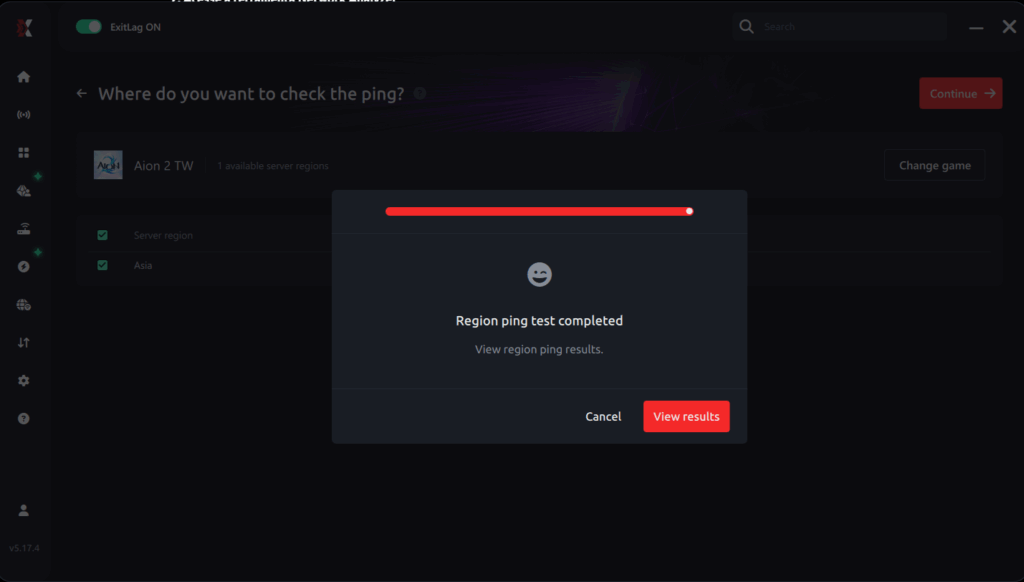
5. pingテストを開始する
ワンクリックで、現在の接続(有線またはWi-Fi)を考慮しながら、自分のデバイスと選んだサーバーのあいだの通信をリアルタイムで測定します。
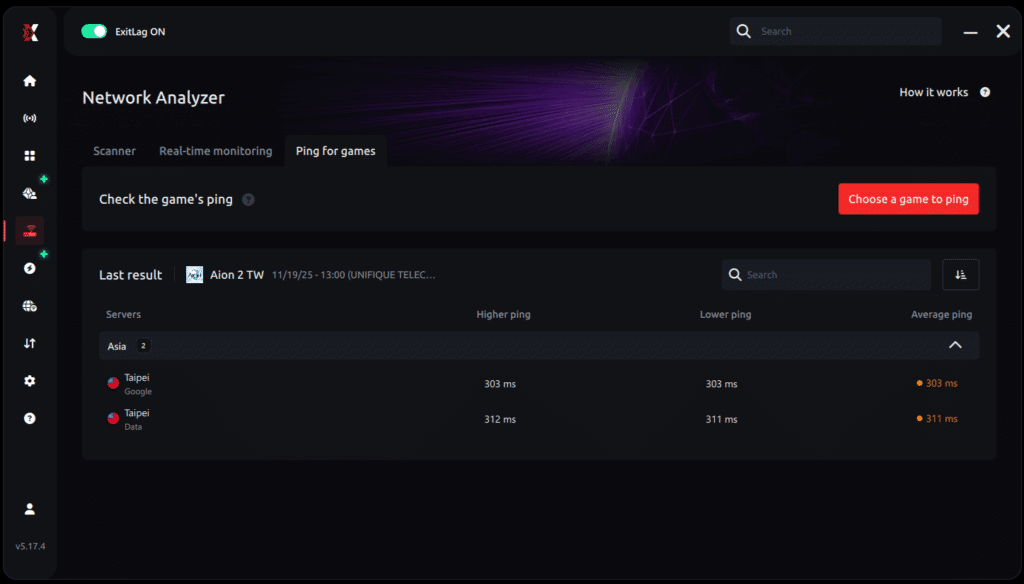
6. 結果を確認する
結果はミリ秒(ms)で表示され、pingの良い順に自動で並びます。好みに応じて、アルファベット順に並べ替えることもできます。
7. 最適なサーバーを選んで安心してプレイする
得られた情報をもとに、もっとも遅延の低いサーバーを選べば、接続が最適化された状態で試合に臨めます。体験をさらに良くする追加のヒント
ExitLagを使っていても、次のような工夫で効果をさらに引き出せます。- ドライバーを最新にする:ネットワークカードやチップセットのドライバーが古いと、性能が制限されることがあります。
- オーバーレイ系プログラムを無効にする:DiscordのオーバーレイやGeForce Experienceなどは、細かいカクつきの原因になります。
- ゲームの優先度を設定する:Windowsのタスクマネージャーで、『AION2』の優先度を「高」にします。
- ファイルの整合性を確認する:ゲームファイルが破損していると、回線とは無関係のラグが起こることがあります。
- PCの温度を監視する:オーバーヒートするとスロットリングが起き、全体の動作に影響します。グラフィック設定を調整すると、発熱を抑えられます。