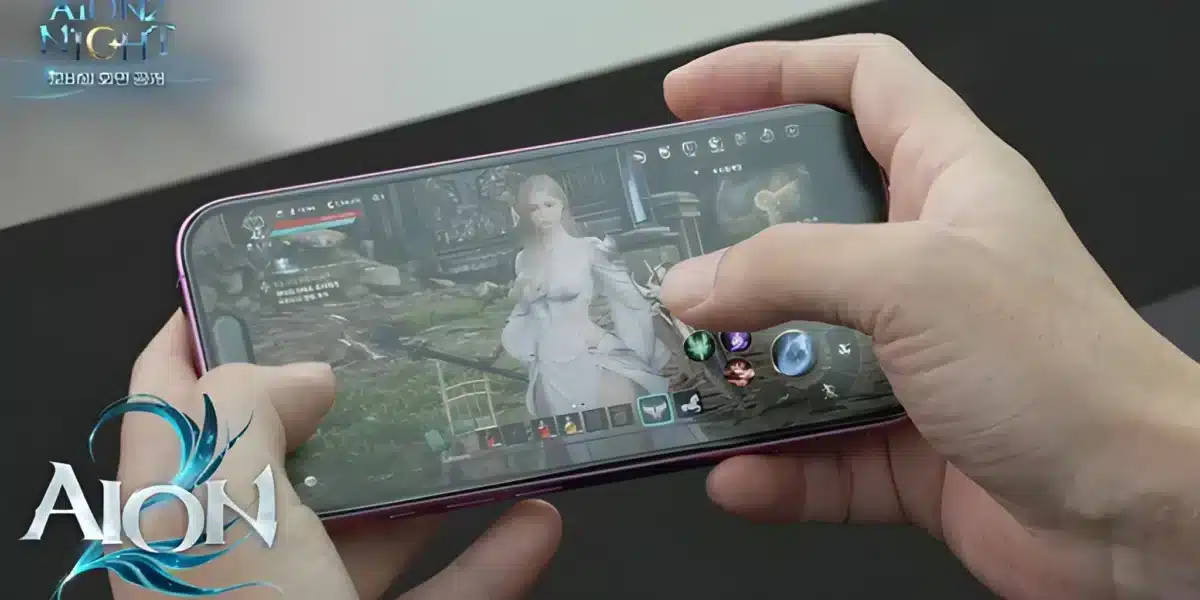
『AION2』がついに登場し、ログインする前から多くのプレイヤーが同じ疑問を抱いています。このMMORPGを、マウスとキーボードではなくゲームパッドで遊べるのか、という疑問です。最近のオンラインRPGは、コントローラー向けのメニューをきちんと備えているものが多いので、気になるのは当然です。
『AION2』のコントローラー対応は、いま特によく検索されている話題のひとつで、それには十分な理由があります。このゲームは、SteamとNCSOFT独自のPURPLEランチャーを通じて、PCタイトルとして提供されています。コンソールが先行するゲームとは、最初から期待値が違います。
結論からいうと、『AION2』には、サービス開始時点で、公式に大きく告知された完全なコントローラー対応はありません。ただし、Xbox系のゲームパッドなら、PCで基本的な移動と戦闘の入力は認識されます。奥深いメニューやコンボは、いまもマウスとキーボードが前提です。使えはしますが、主役のプレイスタイルではなく、補助的な選択肢という位置づけです。
アトレイアでの最初のプレイを計画している人にとって、この違いはとても重要です。パッドをつないでコンソールのような体験を期待する前に、何が確認済みで、何がコミュニティの検証で、どこに粗があるのかを知っておくと役立ちます。
『AION2』のコントローラー対応:現時点で確認されていること
NCSOFTは、グローバル版について、公式のコントローラー対応リストも、ゲームパッド専用の設定メニューも公開していません。そのため、いまプレイヤーが知っている内容は、宣伝ページではなく、すべて検証から得たものです。
とはいえ、何もわかっていないわけではありません。クライアントを起動する前にXbox互換のパッドをつないだコミュニティのテスターからは、移動、カメラ操作、ジャンプ、ダッシュが正しく認識されるという報告が上がっています。
- 基本の移動とカメラの回転は、設定なしでそのまま使える。
- ジャンプ、ダッシュ、一部の戦闘ボタンは、フェイスボタンに自動で割り当てられる。
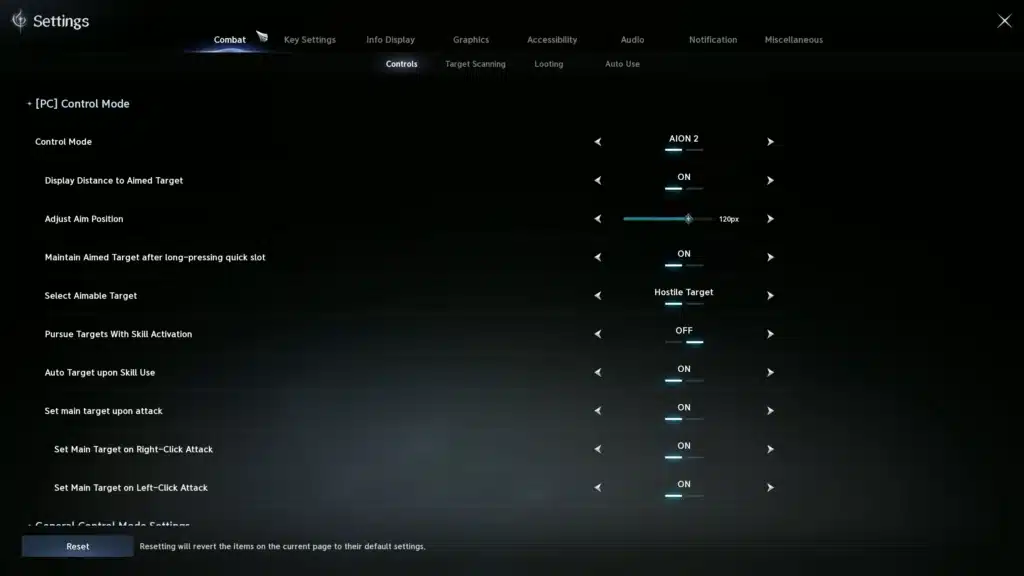
- コントローラーの入力を変更するゲーム内のキー設定画面はない。
- メニュー、インベントリ、スキルの設定は、いまもマウスとキーボードが前提。
XboxとPS5のコントローラーに対応している?
PCでは、WindowsとSteamの両方がXInputデバイスを標準として扱うため、Xboxコントローラーのほうが安定して動作します。そのため、有線でも無線でも、Xboxのパッドは、接続した時点で認識されるのが普通です。
PlayStationのDualSenseは、同じ形で対応が確認されているわけではありません。Steamを介して一部が認識されるという報告はありますが、確実ではなく、ビルドによって結果が異なります。
『AION2』はコンソールで出る?
現時点で、グローバル版の『AION2』は、SteamとPURPLEで提供されるPC専用のリリースです。欧米のサーバー向けに、PS5やXbox Series X/Sの版が確認されたことはありません。
日本発の報道では、NCSOFTがいずれコンソール版への移植を検討しているかもしれないと伝えられています。ただ、発売時期はまだ何も確認されていないので、約束ではなく、可能性のひとつとして受け止めてください。
PCで『AION2』のコントローラーを設定する手順
公式のゲームパッド用メニューがなくても、コントローラーで『AION2』をうまく遊んでいるプレイヤーは大勢います。コツは、接続の手順を正しい順番で行うことです。
このゲームは、コントローラーを常に検出するのではなく、特定のタイミングで検出する仕組みです。そのため、安定させるには、タイミングと根気が大事になります。
PCでゲームパッドを設定するには
- ゲームクライアントを起動する前に、コントローラーをPCに接続する。
- Windowsでパッドが認識されていることを確認する(Xbox アクセサリアプリや、Steamのコントローラー設定を確認する)。
- コントローラーを有効にした状態で、SteamまたはPURPLEから『AION2』を起動する。
- パッドでタイトル画面とログインの流れを操作して、入力が読み取られていることを確かめる。
- ゲームに入ったら、本格的に遊び込む前に、移動と基本の攻撃コンボを試す。
- 入力の反応が鈍いときは、いったん取り外して接続し直し、クライアントも起動し直す。
この順番は、思った以上に大事です。プレイ中にコントローラーをつないだ複数のプレイヤーが、ゲームを再起動するまで、まったく無視されたと報告しています。
標準のゲームパッド割り当て
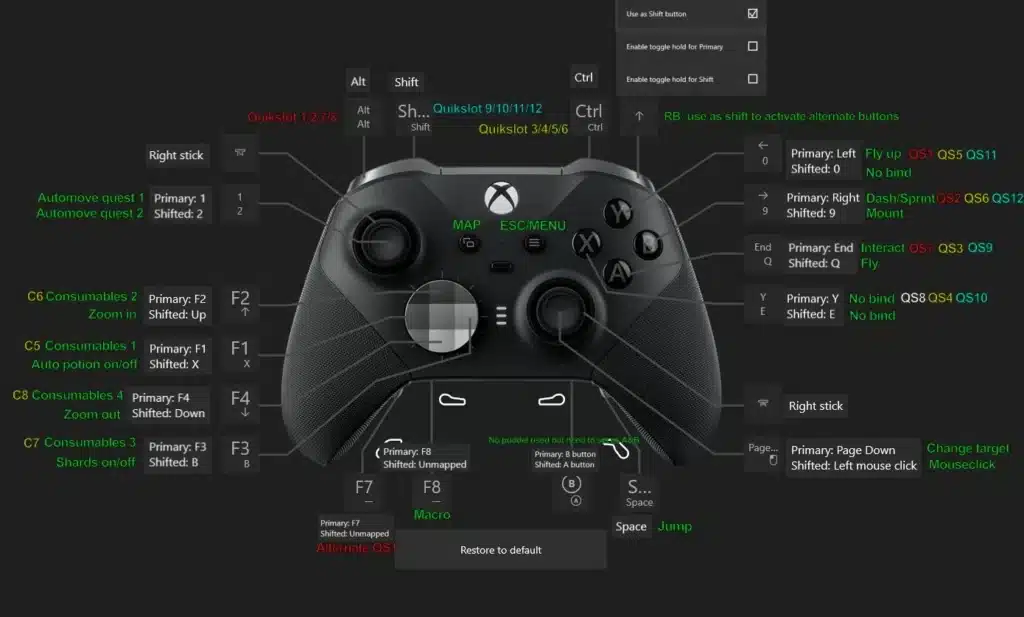
キー設定のメニューがまだないため、『AION2』のゲームパッド対応の配置は固定されています。コミュニティの報告に共通する内容は次のとおりです。
- 左スティックで移動、右スティックでカメラを操作する。
- フェイスボタンに、ジャンプ、ダッシュ、基本攻撃が割り当てられている。
- ショルダーボタンとトリガーは、いくつかのスキルに結びついている。
- スタートボタンやメニューボタンで開くのは、限られたUIパネルだけで、インベントリ全体は開けない。
XboxコントローラーとPS5コントローラーの違い
どちらのコンソールにも熱心なファンがいるので、PCの『AION2』で、それぞれのデバイスがどう動作するのかを比べておきましょう。違いは、ハードウェア自体の品質よりも、ドライバーの対応に関するものです。
購入する前や、古いパッドを引っ張り出す前に把握しておくと、最初の1時間を無駄にしなくて済みます。
Xboxコントローラーの動作
いまのところ、『AION2』のXboxコントローラーの設定は、2つのうちでは滑らかなほうです。XInputがWindowsに組み込まれているので、ハードウェアとクライアントの間の摩擦が少なくなります。
- ほとんどの場合、つなぐだけで認識される。
- 移動とジャンプの入力が、安定して検出される。
- Steam Inputのようなサードパーティのキーマッピングツールとも相性がよい。
PS5 DualSenseの互換性
『AION2』のPS5コントローラーの設定は、Steamのコントローラー設定レイヤーを通せば動作しますが、挙動は予測しにくくなります。DualSenseはもともと異なる入力プロトコルを使うので、Steamが変換する必要があるためです。
- Steam側で、PlayStationの設定サポートを有効にする必要がある場合がある。
- セッションごとに、一部のボタンやトリガーの動作が一定しないことがある。
- このゲームでは、Bluetoothより有線接続のほうが、おおむね安定する。
『AION2』のコントローラー対応の限界
限界を取り上げなければ、誠実なガイドとはいえません。『AION2』は、手動操作でヒットを確認する形式(ヒットコンファーム式)の戦闘を軸に作られているため、精密なマウスエイムと比べると、コントローラーでの扱いやすさが変わってきます。
さらに、専用の設定メニューがないので、あらゆる回避策は公式のサポートではなく、コミュニティが見つけたものになります。
YOUR PING IS TAKING DETOURS
Normal route: 5 detours to the server
ExitLagをオンにして、違いを確かめよう。
戦闘とコンボの制約
『AION2』の戦闘は、正確なタイミングとコンボのつなぎを重視しています。その設計の多くは、スキルをすばやく切り替えるためのキーボードのショートカットを前提にしています。コントローラーで同時に使える入力は、単純に少なくなります。
- PvPとエンドコンテンツは、いまもマウスとキーボードの精度に分がある。
- コンボの起点と追撃は、パッドでは滑らかにつなぐのが難しくなりやすい。
- 高度なローテーションには、標準的なコントローラーのボタン数では足りないことが多い。
メニュー、インベントリ、UI
コントローラーでの戦闘を楽しむプレイヤーでさえ、たいていはマウスを手元に置いています。インベントリの管理、クラフト、ソーシャルのメニューは、パッド中心のインターフェースを想定して作られていません。
- 取引とオークションハウスの閲覧は、マウスのほうが速い。
- スキル設定の画面は、キーボードのショートカットのほうが操作しやすい。
- 一部のメニューは、コントローラーの入力にまったく反応しない。
現在、プレイヤーが試している代表的な3つの環境を、簡単に比べた表を示します。
| 環境 | 基本の移動 | 戦闘の安定性 | メニューとインベントリ
|
|---|---|---|---|
| Xboxコントローラー(PC) | 安定している | 基本的なコンボなら良好 | マウスとキーボードが必要 |
| PS5 DualSense(PCでSteam経由) | ほぼ安定している | 一部の入力が不安定 | マウスとキーボードが必要 |
| マウスとキーボード | 該当なし | PvPとエンドコンテンツに最適 | 完全に対応 |
『AION2』のコントローラー設定のヒント
- 起動前に接続する: クライアントを開く前にパッドをつないでおけば、全面的な再起動が必要になる検出の問題を避けられる。
- マウスを手の届く場所に置く: ゲームパッド中心のプレイヤーも、取引、クラフト、スキル設定の画面では、マウスに切り替えている。
- DualSenseにはSteam Inputを使う: Steamの中でPlayStationの設定サポートを有効にすると、特にPS5のパッドの認識が改善する。
- コンボを早めに試す: 長時間のプレイを始める前に、基本の攻撃の連鎖を実行して、ボタンが想定どおりに反応しているか確認する。
- コントローラーのドライバーを更新する: XboxやPlayStationの古いドライバーは、戦闘中に入力が抜ける一般的な原因になっている。
『AION2』のコントローラー利用者がやりがちな失敗
- パッドを接続する前にクライアントを起動する: そのセッションでは、コントローラーがまったく検出されないことが多い。対処:先に接続して認識を確認し、それから『AION2』を起動する。
- ゲーム内で完全なキー変更ができると思い込む: 組み込みのコントローラーメニューはまだないため、存在しない設定を探して時間を浪費する人がいる。対処:独自の配置にしたいときは、Steam Inputかサードパーティのマッピングツールを使う。
- エンドコンテンツのPvPをコントローラーでこなそうとする: 手動でヒットを確認する戦闘のシステムは、キーボードの速さに有利に働く。対処:対人コンテンツではマウスとキーボードに切り替え、パッドはカジュアルな探索のために取っておく。
- PS5パッドのBluetoothの遅延を無視する: DualSenseを無線で接続すると、入力遅延が生じることがある。対処:有線のUSB接続にして、より安定したタイミングを得る。
 より滑らかな接続でコントローラーを使うには
どの環境を選んでも、コントローラーを使うときは、入力の反応がさらに大事になります。ゲームパッドは、そもそもマウスより精度が低いため、ネットワークの遅延があると、戦闘のタイミングがさらに悪く感じられます。
MMORPGのプレイヤーにとって、ExitLagが役立つのはまさにここです。VPNではないので、通信を隠したり、暗号化の負荷でゲームを遅くしたりすることはありません。
ExitLagは、ゲームの接続を最適化するソフトで、複数のネットワーク経路をリアルタイムで調べ、ゲームサーバーまでの最も速く安定した経路を、自動で選びます。
『AION2』のようなタイトルでは、その安定性が、実際のプレイで次のような形で現れます。
- スティックやトリガーの入力から、画面上で動作が反映されるまでの反応が、引き締まる。
- グループコンテンツ、ダンジョン、ワールドボスで、接続がより安定する。
- コンボの途中でコントローラーのセッションを中断させる切断が、減る。
ExitLagは、PCとモバイルの4,000以上のタイトルに対応しています。190以上の国に広がる1,500台以上のサーバーで稼働し、3,000万人以上のユーザーに信頼され、毎週1,800万回以上の最適化が行われています。
リアルタイム最適化とマルチパス技術が連携して、1つの経路の品質が落ちても、接続が自然に別の良い経路へ切り替わります。ゲームパッドのやや大きい入力遅延を抱えながら、協力コンテンツを遊ぶプレイヤーにとって、この安定性は大きな価値があります。
次の『AION2』のセッションの前に「ExitLagをダウンロード」しておけば、数分の手間で、戦闘の手応えが目に見えて引き締まる可能性があります。マウスとキーボードの人も、PCでの『AION2』のコントローラープレイを初めて試す人も、同じです。
このブログ記事で使用しているゲーム画像の著作権は、すべてNCSOFTに帰属します。情報提供・教育目的でのみ使用しており、権利者による推奨や提携を示すものではありません。
質問があるときや、ほかのプレイヤーと交流したいときは、ぜひExitLagフォーラムにご参加ください。
message