『AION2』でパケットロスが起きると、白熱したPvPやPvEの戦闘が一転してストレスだらけになります。スキルが遅れて出る、キャラクターが固まる、突然切断される、といった症状が出るからです。回線が弱いせいだと思われがちですが、実際には、経路の不安定さやデータ転送の失敗が原因になっていることが少なくありません。『AION2』でなぜパケットロスが起こるのかを知ることが、オンラインゲーム全般のプレイを快適に戻す第一歩です。

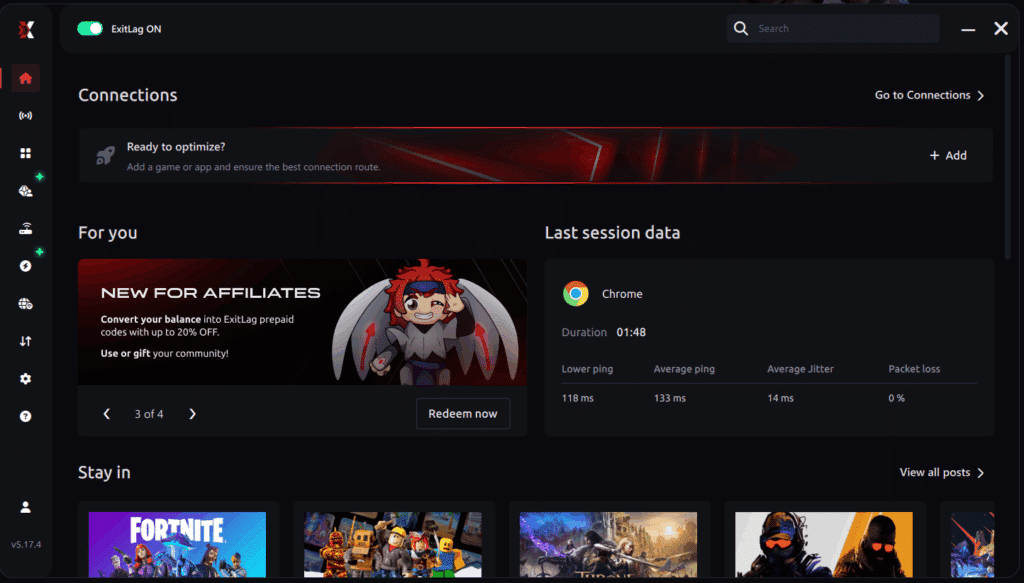 ステップ3:検索バーに「Aion 2」と入力し、一覧からゲームを選びます。
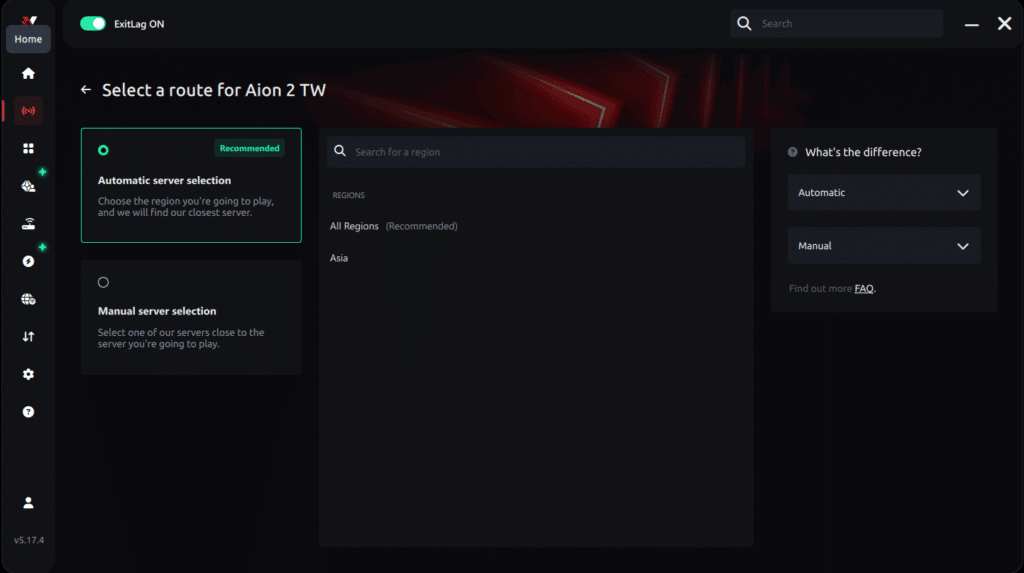
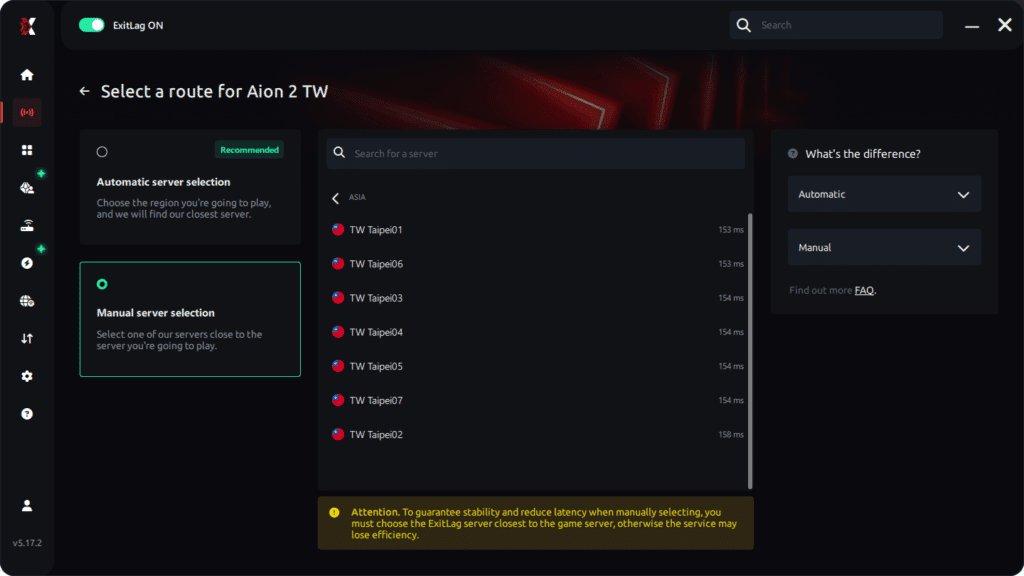
 ステップ4:自動経路か手動経路を選びます。
テスト結果をもとに、ExitLagにもっとも良い経路を自動で選ばせるか、自分の環境でもっとも遅延が低かったサーバーを手動で選べます。
ステップ4:自動経路か手動経路を選びます。
テスト結果をもとに、ExitLagにもっとも良い経路を自動で選ばせるか、自分の環境でもっとも遅延が低かったサーバーを手動で選べます。
 ステップ5:「Apply routes(経路を適用)」または再生ボタンをクリックします。ExitLagが接続の最適化を自動で始めます。
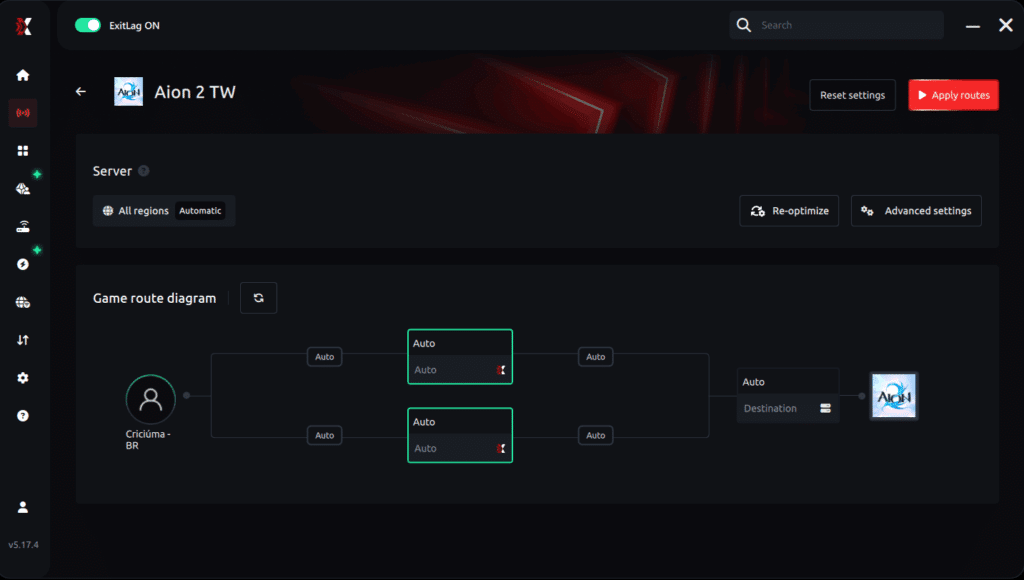
AI最適化の自動経路:
ステップ5:「Apply routes(経路を適用)」または再生ボタンをクリックします。ExitLagが接続の最適化を自動で始めます。
AI最適化の自動経路:
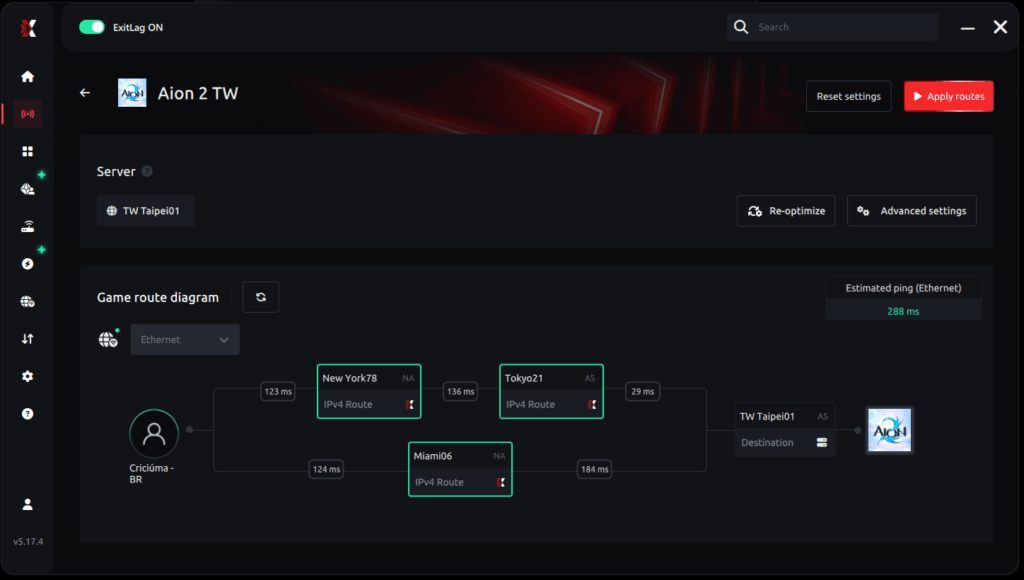
 手動経路:
手動経路:
 ステップ6:最適化が終わるまで数秒待ちます。画面上にpingの表示が出ます。
 ステップ7:いつもどおり『AION2』を起動します。最適化はすでに有効になっています。
ExitLagはプレイ中もバックグラウンドで動作し、つねに経路を調整して最高のパフォーマンスを保ちます。
ステップ7:いつもどおり『AION2』を起動します。最適化はすでに有効になっています。
ExitLagはプレイ中もバックグラウンドで動作し、つねに経路を調整して最高のパフォーマンスを保ちます。

『AION2』のパケットロスとは?
パケットロスとは、自分のPCから送ったデータ(パケット)が、通信の途中で失われてゲームサーバーに届かない現象です。『AION2』では、移動、攻撃、スキルの詠唱など、すべての操作が小さなパケットに分割されて送られ、正しい順番で届いてはじめてゲームが正しく反応します。 パケットロスが起きると、そのメッセージの一部が届きません。送ったメッセージが相手に着く前に消えてしまうようなものです。サーバーは足りないデータを待ち続けるため、フリーズ、反応の遅れ、強制的な再同期が起こります。 わずかなパケットロスでも、戦闘の流れ、位置取り、反応のタイミングが大きく乱れます。pingが良好でも、ゲームの動きが不安定に感じられるのはこのためです。パケットロスが『AION2』のプレイに与える影響
パケットロスは、『AION2』のプレイで次のような形に直結します。- コマンドの遅れ:スキルが数秒遅れて発動する
- ラバーバンディング:移動中にキャラクターが元の位置へ引き戻される
- 突然の切断:戦闘の最中にサーバーから外される
- 敵のワープ:ターゲットが思わぬ位置に現れる
- スキルが認識されない:使ったはずのアビリティが実行されない
- ヒット判定の失敗:見た目では当たっているのにダメージが入らない
『AION2』でパケットロスが起こる主な原因
非効率な経路
自分の回線は、ゲームサーバーに届くまでに複数のルーターを経由します。経路が非効率だと、途中でパケットが破棄され、パケットロスが増えます。不安定な接続
プロバイダー、モデム、ルーターのトラブルで、信号が断続的に途切れ、データの流れが止まることがあります。サーバーとの距離
『AION2』のサーバーから遠いほど、通信経路が長くなり、パケットロスが起こる確率が高くなります。ネットワークの混雑
ピーク時間帯や、同じネットワークを複数の機器で共有している状況では、経路が過負荷になり、パケットが破棄されます。ハードウェアの不具合
破損したLANケーブル、古いルーター、故障しかけのネットワークカードも、パケットロスの原因になります。大規模PvPや攻城戦
大人数が入り乱れる戦闘ではサーバーの負荷が上がり、不安定な接続の影響がより大きくなります。『AION2』でパケットロスを見分ける方法
『AION2』のパケットロスは、ゲーム内では、遅延の波、ラバーバンディング、pingが低いのに感じるラグといった形で現れます。こうした症状は、単なる遅延ではなく、データが欠けているサインです。 また、連続pingのようなコマンドラインのテストを実行すると、パケットの欠落や自分の端末とサーバーのあいだの不安定さを確認できます。 応答がタイムアウトしたり、数値が大きくばらついたりするなら、パケットロスが起きている可能性が高いです。 時間帯を変えてテストすると、混雑が原因かどうかも見分けられます。比較表:ExitLagの有無による違い
| 接続の要素 | ExitLagなし | ExitLagあり |
|---|---|---|
| ping | 頻繁に乱れる | 安定して低下 |
| パケットロス | 頻繁に急上昇 | 最小限に抑制 |
| 経路の安定性 | 予測できない | 最適化 |
| 戦闘中の反応 | スキルが遅れる | 即座に一定の速さで反応 |
| ラバーバンディング | よくある | ほぼ解消 |
『AION2』のパケットロスを解決する
パケットロスを解決するには、自分とゲームサーバーのあいだの経路を安定させる必要があります。ExitLagは、複数の経路をリアルタイムでテストし、もっとも速い経路を選びます。次のような対策も、安定性の助けになります。- 混雑するピーク時間帯を避ける
- Wi-Fiではなく有線LANを使う
- バックグラウンドのアプリを閉じる
- 他の機器でネットワークに負荷をかけない
『AION2』でExitLagを使う方法
手順はとても簡単です。 ステップ1:ExitLagの公式サイトにアクセスして、アプリをダウンロードします。新規ユーザーは無料トライアルを利用できます。 ExitLag OFF そのpingは遠回りしています 通常のルート:サーバーまで5回の遠回り ExitLagをオンにして、違いを確かめよう ExitLagを無料でダウンロード アカウントを作成 ※対応するゲームやアプリは変更される場合があります。 ステップ2:プログラムをインストールして起動し、アカウントでログインします。
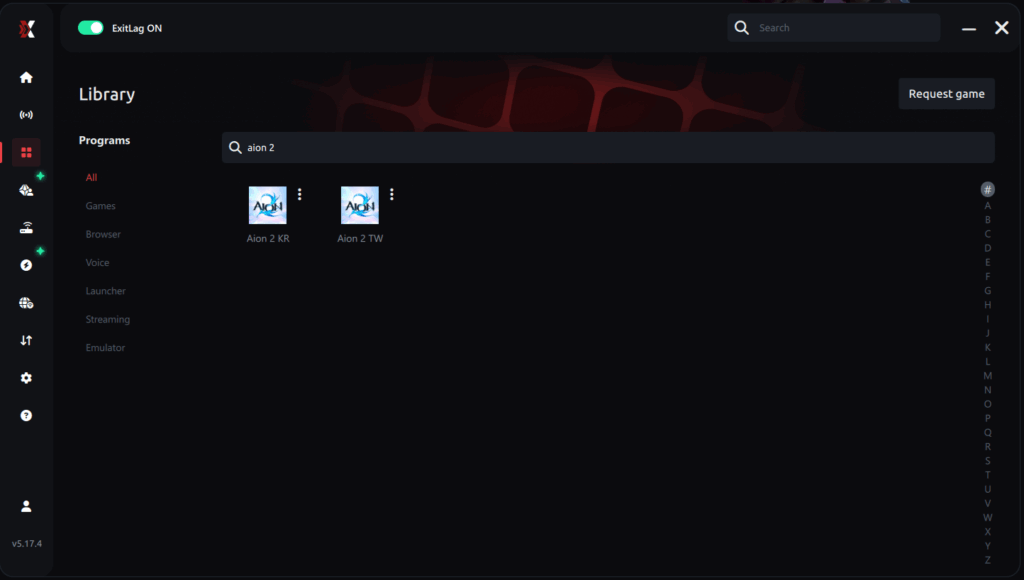
ステップ3:検索バーに「Aion 2」と入力し、一覧からゲームを選びます。
ステップ4:自動経路か手動経路を選びます。
テスト結果をもとに、ExitLagにもっとも良い経路を自動で選ばせるか、自分の環境でもっとも遅延が低かったサーバーを手動で選べます。
AI最適化の自動経路
結果に応じて、AI最適化でExitLagがもっとも良い経路を自動で選びます。複数の通信経路をリアルタイムで分析し、自分の回線にもっとも効率のよい経路を見つけ出すので、手動で選ばなくても可能なかぎり低い遅延が得られます。
手動経路
接続を自分で細かく管理したい場合は、pingテストの結果をもとにサーバーを手動で選べます。遅延がもっとも低かったサーバー、あるいは自分のプレイスタイルにもっとも合うサーバーを選ぶだけで、自由にカスタマイズできます。
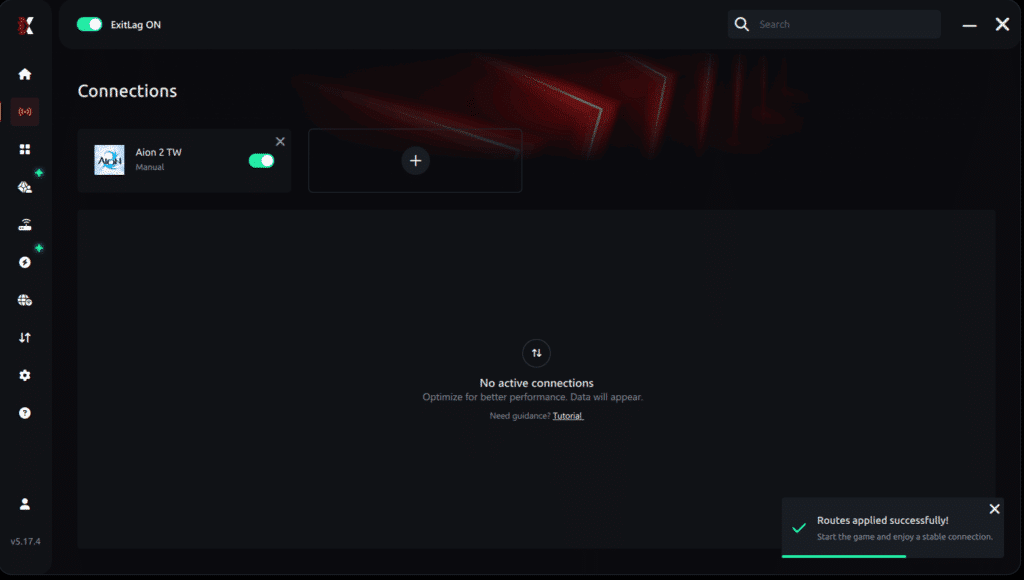
ステップ5:「Apply routes(経路を適用)」または再生ボタンをクリックします。ExitLagが接続の最適化を自動で始めます。
AI最適化の自動経路:
手動経路:
ステップ6:最適化が終わるまで数秒待ちます。画面上にpingの表示が出ます。
ステップ7:いつもどおり『AION2』を起動します。最適化はすでに有効になっています。
ExitLagはプレイ中もバックグラウンドで動作し、つねに経路を調整して最高のパフォーマンスを保ちます。
Ping for Gamesの使い方:手順ガイド
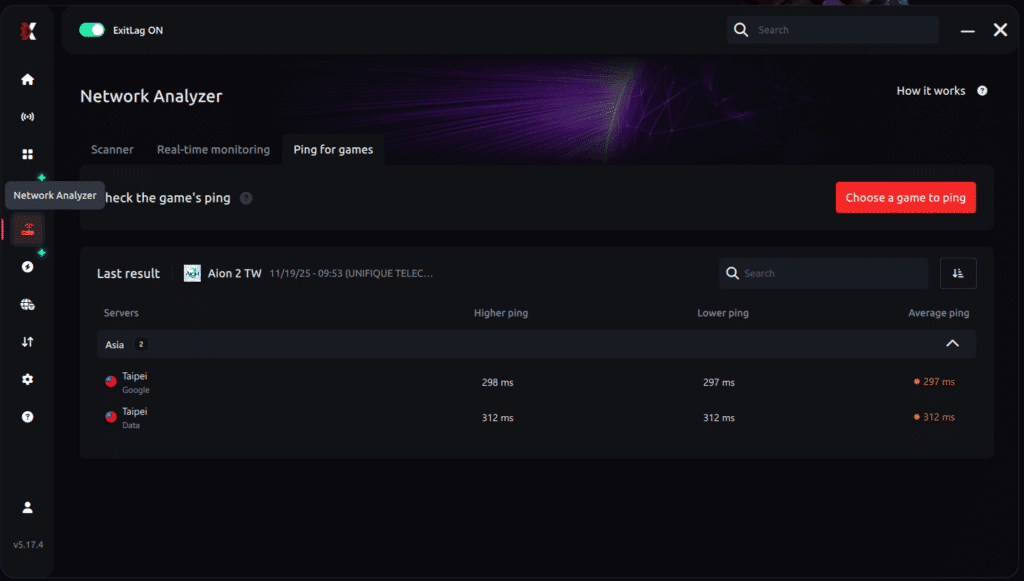
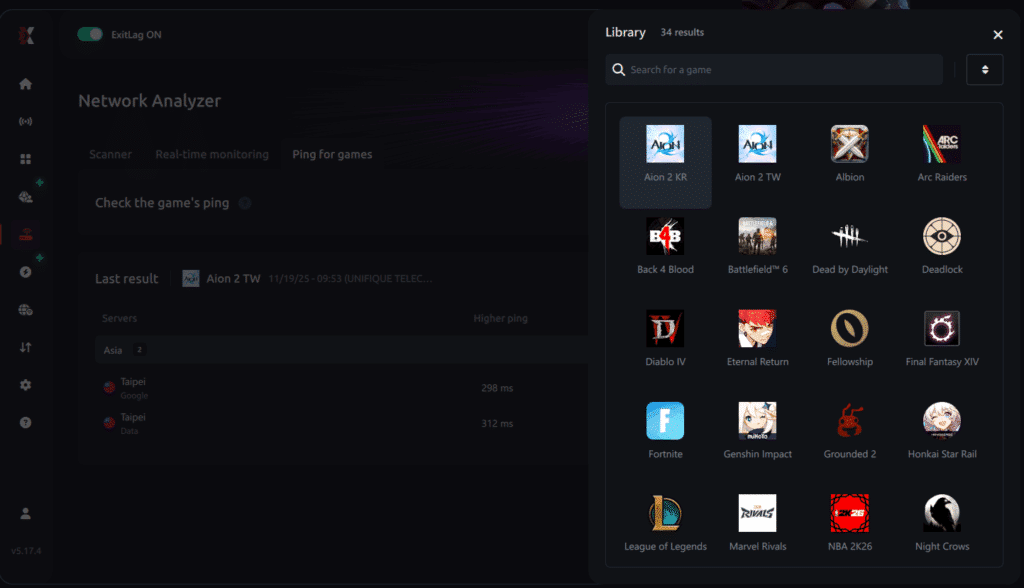
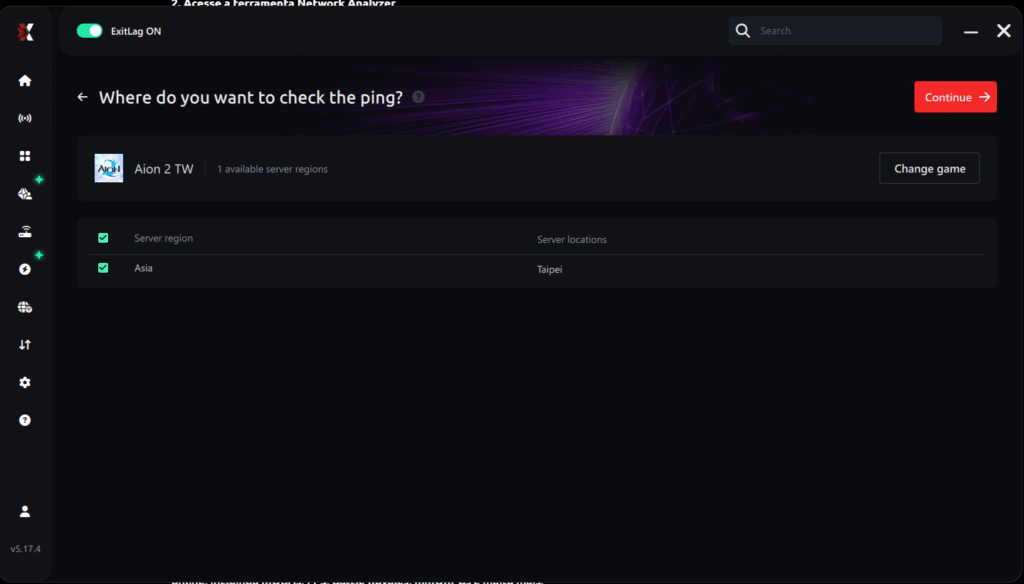
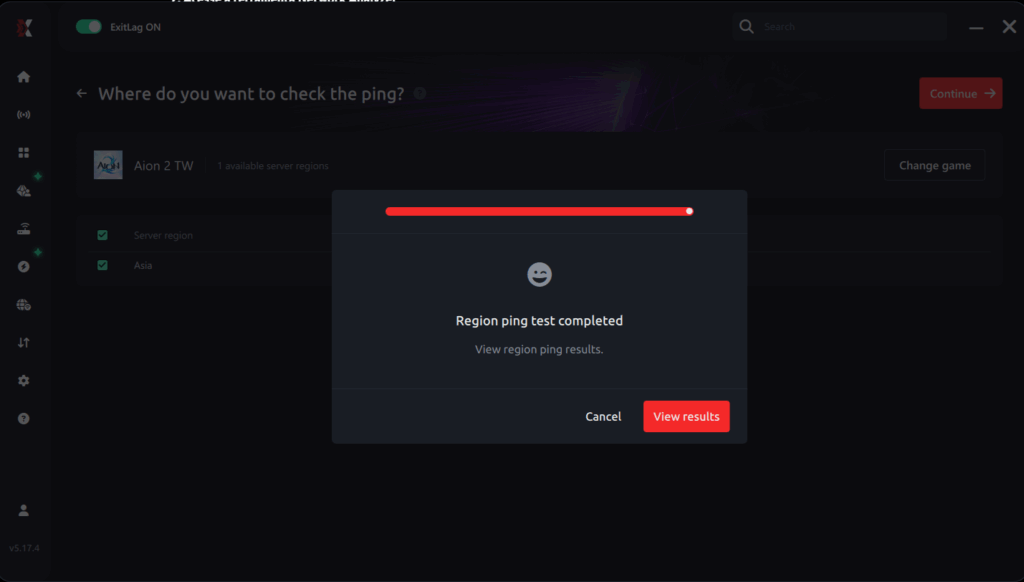
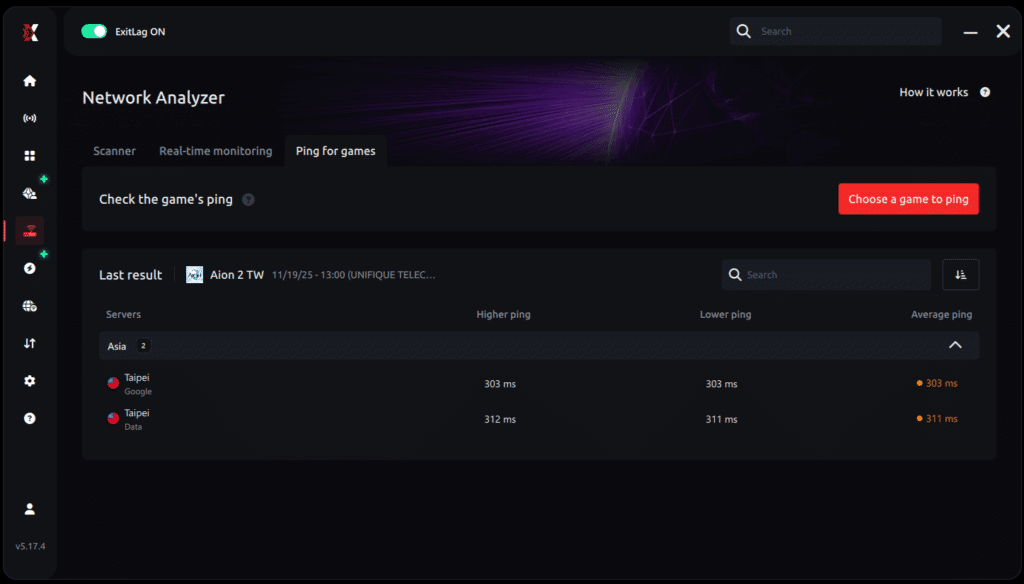
試合に入る前に接続品質をチェックするのも、手軽にできます。Ping for Gamesの使い方は、次の数ステップで済みます。- PCでExitLagを開く
- ネットワークアナライザー(Network Analyzer)ツールを開く
- テストしたいゲームを選ぶ
- 具体的なサーバーを選ぶ
- pingテストを開始する
- 結果を確認する
- 最適なサーバーを選んで安心してプレイする
pingを手動で確認・改善する手順ガイド
pingを自分で確認したり改善したりしたい場合は、次の手順を試してください。- Windowsのコマンドプロンプト(cmd)を開く
- 「ping -t [サーバーのIPアドレス]」と入力する
- 数値の変動を観察する(大きく跳ね上がるなら、経路が不安定なサイン)
- バックグラウンドのダウンロードや負荷の高いアプリを閉じる
- 有線接続に切り替える
- 不安定な状態が続くなら、ルーターを再起動する