Go Live Discord: como usar a transmissão de tela do Discord
Go Live é o recurso do Discord que permite transmitir tela, jogo ou câmera para outras pessoas dentro de um canal de voz. É a função usada por quem joga em grupo, assiste filme com os amigos ou apresenta algo rápido em uma comunidade.
Antes de qualquer coisa, é importante um aviso relevante para quem está no Brasil: a Autoridade Nacional de Proteção de Dados determinou, em agosto de 2026, a suspensão preventiva do Go Live no país, após identificar falhas na proteção de crianças e adolescentes durante as transmissões. A medida segue em vigor, sem data definida para o recurso voltar a funcionar.
Feito esse alerta, este guia explica como o Go Live funciona, como ativá-lo no PC e no celular, e como usar o recurso para assistir filmes com amigos, para que você já esteja com tudo configurado assim que a função for reativada no Brasil.
Resumindo o funcionamento: para usar o Go Live basta entrar em um canal de voz, clicar no ícone de tela na barra inferior, escolher o que transmitir e confirmar em “Ao Vivo”. Simples assim, quando a função está disponível.
O que é o Go Live no Discord
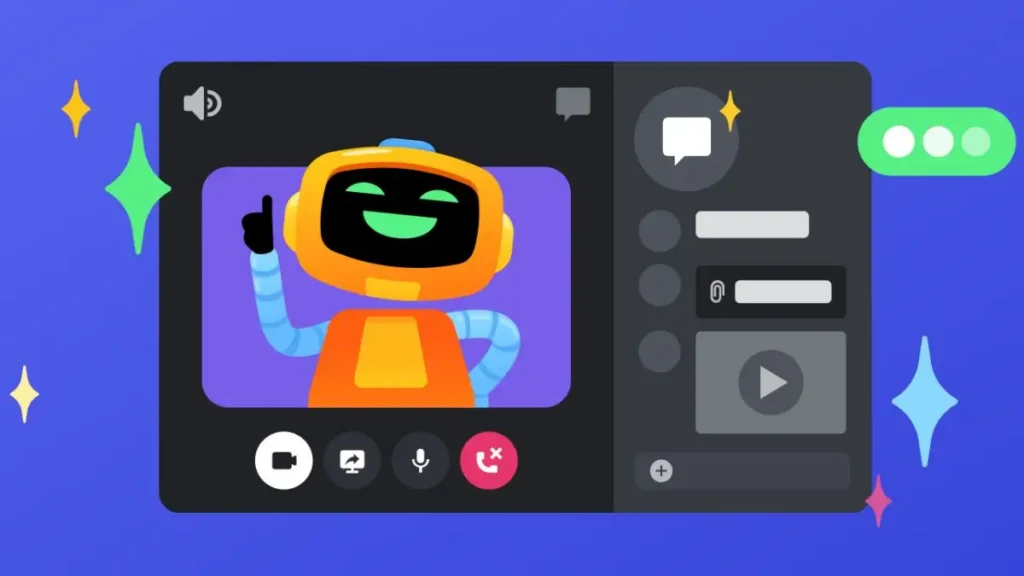
O Go Live é o sistema nativo de transmissão de tela do Discord, pensado para grupos menores dentro de um mesmo servidor. Diferente de plataformas como Twitch, ele não foi feito para audiências públicas grandes, e sim para amigos e comunidades específicas assistindo juntos.
Entre os principais usos do recurso estão:
- Transmitir uma partida de jogo para os amigos acompanharem em tempo real.
- Assistir filmes e séries em grupo através do compartilhamento de tela.
- Apresentar algo rapidamente em uma reunião de comunidade ou clã.
- Mostrar tutoriais ou configurações diretamente para outra pessoa.
O limite de espectadores costuma ficar em torno de 50 pessoas assistindo simultaneamente, além de quem está transmitindo, o que já cobre a grande maioria dos casos de uso entre amigos e comunidades médias.
Situação atual do Go Live no Brasil
Vale detalhar melhor esse ponto, já que impacta diretamente quem quer usar o recurso agora. A ANPD expediu a medida preventiva em 12 de agosto de 2026, apontando que a funcionalidade de transmissões ao vivo foi usada repetidamente para práticas graves envolvendo menores.
Alguns pontos importantes sobre a suspensão:
- Apenas a função Go Live e recursos equivalentes de compartilhamento de vídeo foram suspensos.
- Outras funções do Discord, como texto, voz e chamadas de vídeo comuns, continuam funcionando normalmente.
- O Discord contestou a decisão e pediu prazo maior para implementar as mudanças técnicas exigidas.
- Segundo a própria ANPD, as transmissões só serão liberadas depois que os problemas de segurança forem solucionados.
Não há data definida para o retorno do recurso no país. Por isso, o restante deste guia serve tanto para quem está usando o Go Live fora do Brasil quanto para quem quer entender o funcionamento antes da reativação por aqui.
Como usar o Discord Go Live no PC
O processo no aplicativo desktop segue um caminho direto. Veja o passo a passo:
- Entre no servidor e clique no canal de voz onde deseja transmitir.
- Confirme sua entrada na chamada de voz.
- Localize o ícone de monitor na parte inferior da tela, próximo ao seu nome de usuário.
- Clique nesse ícone para abrir a janela de compartilhamento.
- Escolha entre transmitir uma janela específica, um jogo detectado automaticamente ou a tela inteira.
- Ajuste a resolução e a taxa de quadros na pré-visualização, passando o mouse sobre ela.
- Clique em “Ao Vivo” para confirmar o início da transmissão.
Como ativar o Go Live Discord com o modo Streamer
Antes de transmitir qualquer coisa, vale ativar o modo Streamer. Ele evita que informações sensíveis, como notificações pessoais e status de amigos, apareçam sem querer para quem está assistindo.
Para ativar:
- Acesse as Configurações de Usuário, clicando no ícone de engrenagem.
- Localize a seção “Modo Streamer” no menu lateral.
- Ative a opção principal do modo Streamer.
- Personalize o que fica oculto durante a transmissão, como o nome de convidados em canais de voz.
Com o modo ativo, o Discord automaticamente aplica essas proteções sempre que você começa uma transmissão.
Discord Go Live celular: como funciona no Android e iOS
O recurso também está disponível no aplicativo mobile, com um processo parecido em ambos os sistemas operacionais:
- Abra o Discord e entre no canal de voz desejado.
- Toque nos controles da chamada para revelar as opções extras, deslizando para cima se necessário.
- Toque no ícone de compartilhamento de tela.
- Autorize a permissão de gravação de tela quando o sistema solicitar.
- Confirme para iniciar a transmissão.
Para encerrar, basta abrir novamente os controles da chamada e tocar em “Parar de compartilhar”. A qualidade da transmissão pelo celular segue os mesmos limites da conta, então assinantes Nitro conseguem resolução maior mesmo transmitindo direto do smartphone.
Discord Go Live filmes: como assistir com amigos
Um dos usos mais populares do Go Live é justamente assistir filmes e séries em grupo. O Discord não tem uma função dedicada de watch party, então o processo aproveita o próprio compartilhamento de tela:
- Adicione o navegador que você usa como uma “atividade de jogo” nas configurações, permitindo que o Discord reconheça a janela corretamente.
- Desative a aceleração de hardware no navegador escolhido antes de começar, já que essa configuração costuma causar tela preta para quem está assistindo.
- Abra o serviço de streaming desejado no navegador configurado.
- Inicie o Go Live normalmente, selecionando a janela do navegador como fonte.
- Ative a opção de transmitir áudio do sistema, essencial para quem vai assistir o filme com som.
Depois de configurado uma vez, o processo fica bem mais rápido nas próximas sessões, já que o navegador permanece reconhecido pelo Discord.
Comparando as formas de usar o Go Live
| Situação | Como fazer | Observação |
| Jogar com amigos | Go Live direto no jogo detectado | Qualidade varia conforme plano da conta |
| Assistir filme em grupo | Compartilhar aba do navegador | Precisa desativar aceleração de hardware |
| Apresentar algo rápido | Compartilhar tela inteira | Mais simples, sem configuração extra |
| Transmitir pelo celular | App mobile, ícone de compartilhamento | Segue os mesmos limites de qualidade da conta |
Pro Tips para o Go Live funcionar melhor
Ajuste a resolução antes de começar: passe o mouse sobre a pré-visualização e escolha manualmente a qualidade, em vez de deixar no automático, especialmente em jogos mais exigentes.
Feche programas desnecessários durante a transmissão: compartilhar tela consome processamento extra, então liberar recursos do sistema evita quedas de frame durante o Go Live.
Use conexão cabeada sempre que possível: transmissões via Wi-Fi instável costumam engasgar mais do que conexões Ethernet, principalmente em jogos competitivos.
Teste o áudio antes de sessões importantes: especialmente para watch parties, verificar o som com antecedência evita interromper o filme logo no início para ajustar configurações.
Erros comuns ao usar o Go Live
Esquecer de desativar a aceleração de hardware ao transmitir streaming: isso é a causa mais comum de tela preta ao tentar assistir Netflix ou serviços parecidos em grupo. Como corrigir: desativar essa opção nas configurações do navegador usado para o streaming.
Não ativar o modo Streamer antes de transmitir: isso pode expor notificações pessoais durante a live. Como corrigir: ativar o modo Streamer nas configurações de usuário antes de começar qualquer transmissão.
Achar que o Go Live já está disponível no Brasil sem confirmar: com a suspensão da ANPD em vigor, tentar usar o recurso pode simplesmente não funcionar. Como corrigir: acompanhar comunicados oficiais do Discord sobre a reativação antes de planejar uma transmissão importante.
Transmitir sem ajustar a taxa de quadros em jogos rápidos: deixar a configuração padrão pode deixar a imagem travada para quem assiste jogos com muito movimento. Como corrigir: aumentar a taxa de quadros manualmente na pré-visualização antes de iniciar.
Mantendo a conexão estável durante o Go Live
Transmitir tela consome banda e processamento ao mesmo tempo que o jogo está rodando, o que pode expor instabilidades de conexão que passariam despercebidas em outras situações. Isso é ainda mais sensível durante partidas competitivas transmitidas ao vivo.
A ExitLag é um otimizador de conexão para jogos que analisa múltiplas rotas de rede em tempo real, buscando caminhos mais rápidos e estáveis entre você e o servidor do jogo, mesmo com o Go Live ativo consumindo parte da sua internet.
O recurso de Traffic Shaper ajuda a priorizar o tráfego do jogo em relação a outros processos, o que evita que a transmissão prejudique diretamente sua experiência dentro da partida.
Se suas partidas costumam piorar assim que você ativa o Go Live, vale testar o ExitLag Download e ajustar a prioridade de rede antes da próxima sessão com o grupo.
Aproveitando o Go Live assim que ele voltar
Entender como o Go Live funciona, desde a ativação básica até detalhes como watch parties e transmissão pelo celular, deixa tudo pronto para quando o recurso voltar a operar normalmente no Brasil.
Enquanto a suspensão determinada pela ANPD segue em vigor, vale ficar de olho nos canais oficiais do Discord para saber exatamente quando o Go Live estará disponível novamente para os usuários brasileiros.
Todas as imagens do jogo utilizadas neste artigo pertencem à Discord Inc. Elas são utilizadas apenas para fins informativos e educacionais e não implicam endosso ou afiliação com os detentores dos direitos.
Tem dúvidas ou quer trocar experiência com outros jogadores? Acesse o Fórum ExitLag e faça parte da comunidade!