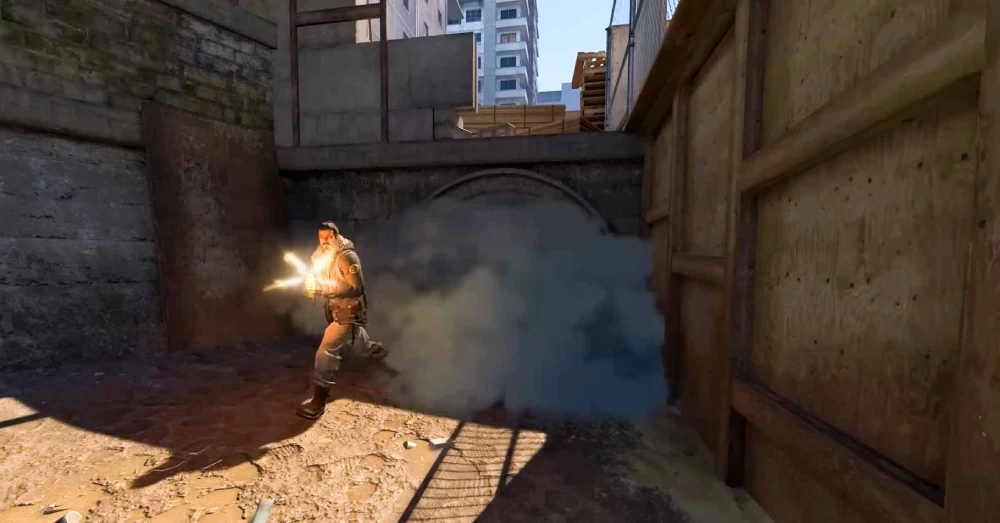
Uma noite perfeita na Steam parece sem esforço: inicializações rápidas, partidas estáveis, hit-reg limpo e movimento suave, fazendo cada comando parecer imediato. Seja grindando ranked, fazendo raid com amigos ou caindo em lobby suado, um FPS boost na Steam é a diferença entre “jogar ok” e sentir que você está totalmente no controle.
Aí a realidade bate: seu contador mostra 100+, mas o jogo continua “engasgando”. Você toma micro-freezes quando a ação aumenta, sente um “peso” estranho no input, ou vê stutter do nada — exatamente quando você precisa de tracking limpo. Esse é o lado frustrante de buscar um FPS boost na Steam, porque desempenho não depende só de força bruta da GPU.
Se perda de pacotes ou roteamento instável faz parte do problema, comece com este guia de troubleshooting de packet loss na Steam: Steam packet loss troubleshooting guide
Neste guia, você vai aprender como o ExitLag pode ajudar você a ter um FPS boost na Steam, por que estabilidade de rede muda o FPS percebido e como configurar ExitLag + Steam para uma jogabilidade mais suave em toda a sua biblioteca.
Se quiser testar rápido, comece pelo site oficial do ExitLag e meça a diferença no seu jogo mais jogado na Steam.
Por que o FPS importa
Por que FPS alto é crucial na Steam
A Steam não é um jogo — é o ecossistema onde seus jogos vivem. Então quando falamos “FPS na Steam”, estamos falando de performance nos jogos da Steam: shooters, MOBAs, MMOs, survival, co-op e títulos competitivos.
Nesses jogos, FPS alto importa porque melhora:
• clareza visual ao rastrear movimento rápido
• responsividade ao flickar, esquivar, bloquear ou parry
• controle em lutas caóticas, quando efeitos e jogadores enchem a tela
Um FPS boost na Steam de verdade é sobre suavidade que você sente — não só um número.
O que é FPS
FPS (frames per second) é quantos frames seu PC renderiza por segundo. Imagine uma câmera:
• 30 FPS: parece jogável, mas é lento para ação competitiva
• 60 FPS: base “suave” para a maioria
• 90–144+ FPS: input mais nítido e movimento mais claro
Impacto rápido:
• 30 → 60 FPS é um salto enorme
• 60 → 144 FPS é um salto competitivo
• FPS estável vence FPS “pico e queda” sempre ✅
Benefícios de FPS alto em jogos da Steam
• Movimento de câmera mais suave e tracking mais limpo
• Controle de recoil mais consistente e correção de mira melhor
• Janela de reação maior em momentos PvP
• Menos “micro-movimentos perdidos” em esquivas e peeks
• Animações mais legíveis em lutas lotadas
• Menos cansaço visual em sessões longas
• Mais confiança para avançar e commit em fights
Classificação de níveis de FPS para jogos da Steam
| Faixa de FPS | Qualidade | Experiência | Competitivo? |
| 144+ FPS | ⭐⭐⭐⭐⭐ Excelente | Perfeita | ✅ Ideal |
| 90–144 FPS | ⭐⭐⭐⭐ Ótima | Muito suave | ✅ Sim |
| 60–90 FPS | ⭐⭐⭐ Boa | Aceitável | ⚠️ Leve desvantagem |
| 30–60 FPS | ⭐ Regular | Engasgada | ❌ Difícil competir |
| <30 FPS | ⭐ Ruim | Injogável | ❌ Impossível |
FPS alto vs gráficos bonitos
Jogos na Steam variam muito. Mas em competitivo, a regra continua igual:
• desempenho > “eye candy”
• estabilidade de frame time > ultra settings
• clareza > blur de pós-processamento
Se seu objetivo é um FPS boost na Steam, você otimiza para movimento consistente e input responsivo — principalmente sob carga.
ExitLag como solução principal
Como o ExitLag aumenta FPS na Steam
O ExitLag atua na camada de rede, não na camada de renderização. Isso significa que o ExitLag ajuda jogos da Steam a ficarem mais suaves estabilizando a rota entre você e o servidor do jogo — reduzindo a “bagunça” de rede que muitas vezes aparece como stutter, desync e input delay.
Verdade importante: o ExitLag não “upgrada sua GPU” magicamente.
Mas o ExitLag pode sim criar um FPS boost na Steam através de melhorias no FPS percebido — reduzindo gatilhos de micro-stutter ligados a entrega instável de pacotes.
O que o ExitLag é e o que ele não é
O ExitLag é um otimizador de rede focado em games.
ExitLag NÃO é uma VPN.
VPNs são feitas para privacidade e tunelamento geral. ExitLag é feito para estabilidade em jogos e qualidade de rota.
Para entender a tecnologia, use a página de como o ExitLag funciona.
“ExitLag NÃO é VPN” vale repetir porque muita gente tenta VPN aleatória e piora o desempenho.
Como estabilidade de rede melhora o FPS percebido
Mesmo que seu PC renderize 120 FPS, instabilidade de rede pode causar:
• micro “correções” quando o cliente ressincroniza estado
• movimento tremido que parece stutter
• picos de input delay que parecem FPS baixo
• engasgos de animação que quebram o pacing
Por isso um FPS boost na Steam pode vir de corrigir a rota — o jogo para de lutar contra instabilidade e passa a se sentir consistente.
7 formas do ExitLag ajudar você a ter mais FPS
Redução de micro-stutter ✅
Menos spikes de rota = menos resyncs que criam micro-freezes.
Menor percepção de input lag ✅
Com pacotes chegando de forma estável, seus inputs ficam mais “apertados”.
Estabilização de frame time ✅
Atualizações estáveis do servidor reduzem pacing irregular que parece queda de FPS.
Otimização multi-path de rotas ✅
O ExitLag pode usar múltiplas rotas para manter estabilidade em congestionamento.
Efeito de mitigação de packet loss ✅
Menos perda = menos retransmissões e menos “hiccups”.
Priorização de tráfego para jogos ✅
Tráfego crítico do jogo passa com menos interferência de apps em segundo plano.
Mais consistência na rota até o servidor ✅
Consistência é tudo para suavidade competitiva.
Quer confirmar suporte do seu título favorito? Use a lista de jogos suportados da ExitLag.
ExitLag vs outras opções de FPS boost
| Solução | Aumenta FPS? | Reduz lag? | Estabilidade | Facilidade | Recomendação |
| ExitLag | ✅ Sim, via estabilidade de rede | ✅✅✅ | ⭐⭐⭐⭐⭐ | ⭐⭐⭐⭐⭐ | ✅ Melhor |
| VPN padrão | ❌ Muitas vezes piora | ❌ Muitas vezes piora | ⭐⭐ | ⭐⭐⭐ | ❌ Evite |
| “Game booster” | ⚠️ Mínimo | ❌ Não | ⭐⭐⭐ | ⭐⭐⭐⭐ | ⚠️ Limitado |
| Tweaks Windows | ⚠️ Algum | ❌ Não | ⭐⭐⭐ | ⭐⭐ | ⚠️ Ajuda |
| Upgrade hardware | ✅ Sim | ❌ Não | ⭐⭐⭐⭐ | ⭐ | 💰 Caro |
| Não fazer nada | ❌ Não | ❌ Não | ⭐ | ⭐⭐⭐⭐⭐ | ❌ Ruim |
Por que o ExitLag funciona tão bem em jogos da Steam
• tecnologia proprietária de roteamento
• infraestrutura global ampla
• otimização gaming-first, não tunelamento genérico
• melhorias reais de estabilidade para competitivo
• confiado por uma base enorme de jogadores
Antes de gastar em hardware, teste estabilidade de rota com o free trial do ExitLag e compare os mesmos cenários de partida.
Como configurar o ExitLag para máximo FPS
Instalação e configuração inicial
Siga este checklist:
• Baixe pelo site oficial do ExitLag
• Instale o ExitLag (geralmente em menos de um minuto)
• Crie uma conta pelo cadastro oficial do ExitLag
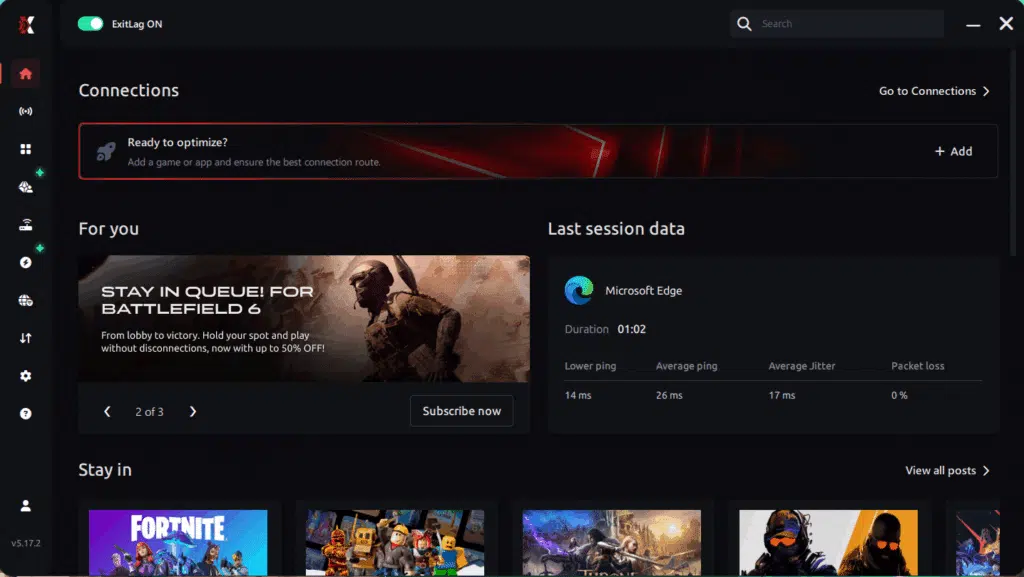
• Ative o teste pelo link oficial de free trial
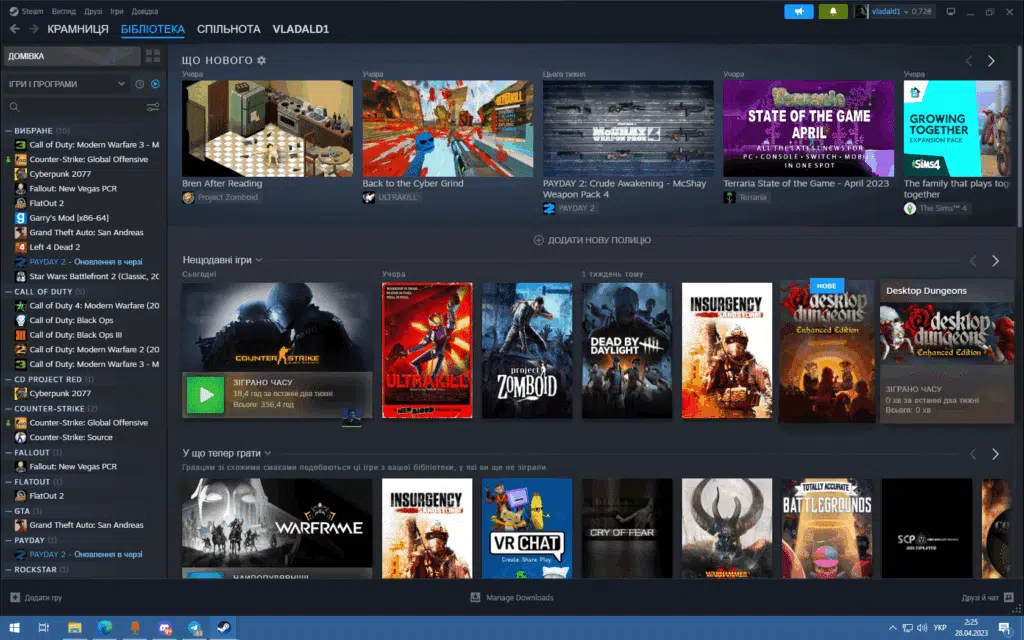
• Abra o ExitLag e procure o jogo da Steam que você quer otimizar
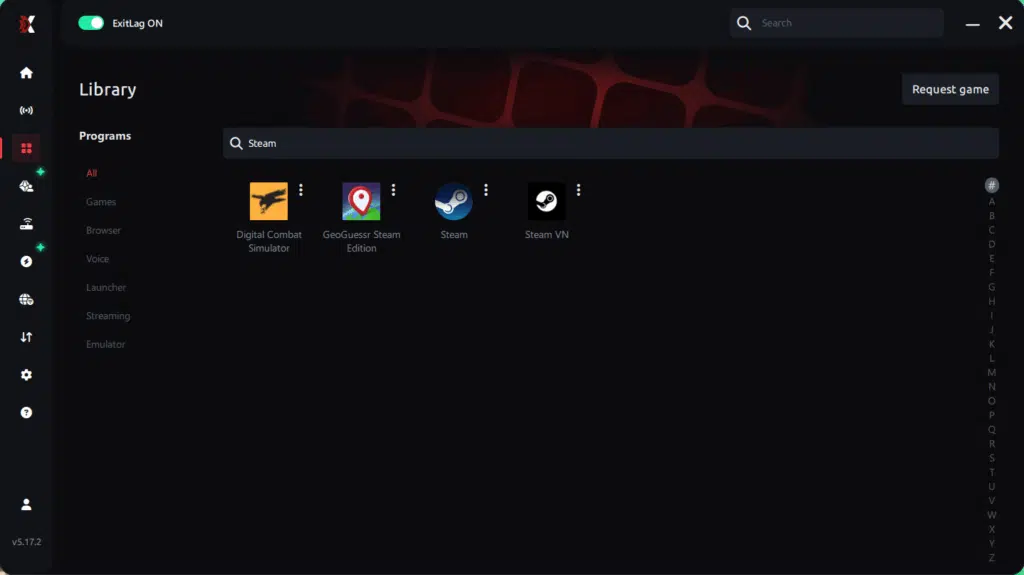
• Selecione a melhor região de servidor perto do servidor do jogo
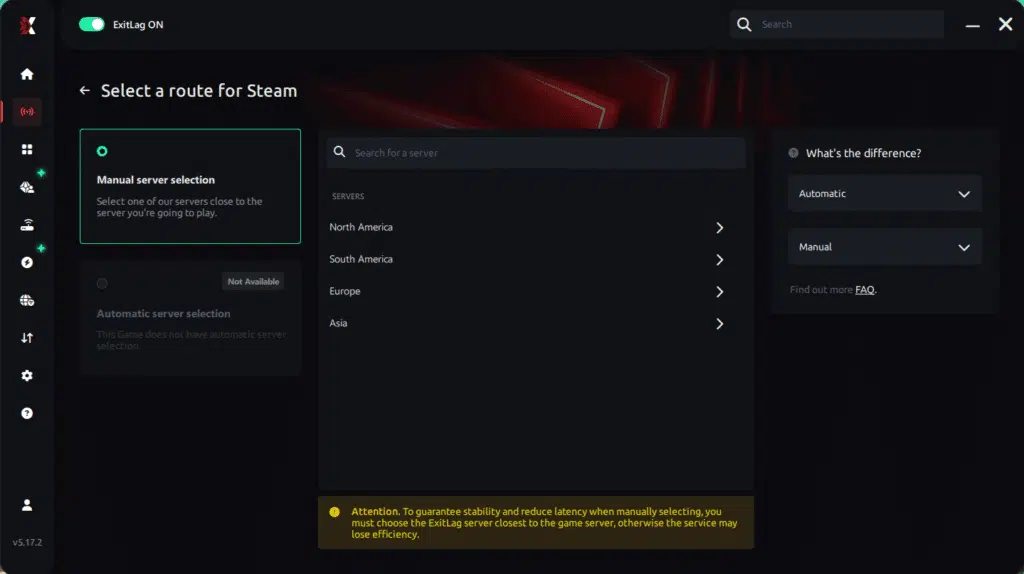
• Ative Multi-Route para estabilidade
• Aplique as rotas
• Abra o jogo pela Steam e teste o mesmo cenário
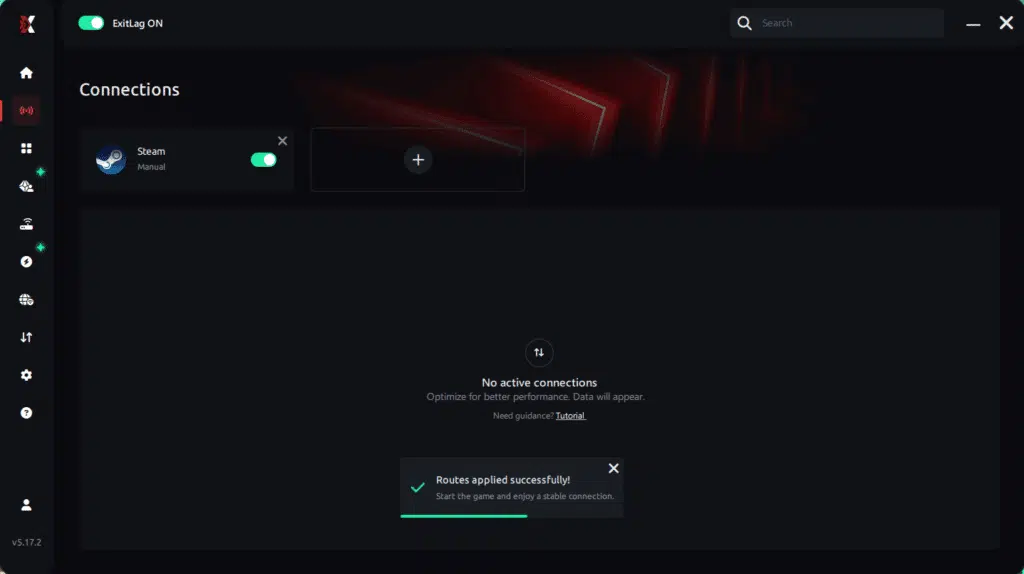
Dica: para um A/B test limpo, jogue o mesmo mapa ou modo duas vezes e compare.
Configurações avançadas do ExitLag para jogos da Steam
Use conforme seu caso:
Auto vs rotas manuais
Comece no Auto. Vá para Manual se uma rota específica ficar claramente melhor.
Ajuste do Multi-route
Muito baixo reduz estabilidade; muito alto pode adicionar overhead. Equilibre.
Traffic Shaper
Ótimo se sua rede é compartilhada (stream, downloads, muitos dispositivos).
Disciplina de região
Escolha a região onde o servidor do jogo realmente está — não só a “mais perto de você”.
Para entender melhor como o roteamento é calculado, volte na visão geral de como o ExitLag funciona.
Como testar seu FPS boost na Steam
Meça do jeito certo:
• acompanhe FPS médio, mas priorize FPS mínimo
• observe estabilidade de frame time (menos spikes = mais suave)
• sinta o input sob pressão (lutas, explosões, efeitos pesados)
• compare stutters por minuto (simples e consistente)
Ferramentas para usar:
• contador de FPS do overlay da Steam
• modos benchmark in-game (se existirem)
• overlay do driver da GPU (opcional)
Steam Deck e setups estilo console
Steam roda principalmente em PC, mas muita gente usa:
• Steam Deck
• PCs de sala
• handhelds via dock
O ExitLag é focado em roteamento de rede no PC. Em setups híbridos, os maiores ganhos costumam vir de:
• Wi-Fi estável
• reduzir downloads em segundo plano
• rotas consistentes em jogos online
Resultados reais
Caso de sucesso 1: shooter competitivo na Steam (servidores NA)
Antes: 140 FPS médio (picos de 85–165)
Depois: 145 FPS médio (estável em 120–160)
Melhora: +18% de estabilidade no FPS mínimo
Micro-stutters/min: 9 → ~1 ✅
Caso de sucesso 2: survival co-op (servidores EU)
Antes: movimento tremido durante raids
Depois: pacing mais suave e hit registration mais limpo
Melhora: forte FPS boost percebido em lutas caóticas
Caso de sucesso 3: MMO na Steam (horário de pico)
Antes: freezes aleatórios em hubs lotados
Depois: menos correction snaps e câmera mais suave
Melhora: frame time mais consistente e inputs mais responsivos
Tabela de comparação de desempenho
| Métrica | Sem ExitLag | Com ExitLag | Ganho |
| FPS médio | 112 FPS | 118 FPS | +5% |
| FPS mínimo | 54 FPS | 78 FPS | +44% |
| Frame time | 19 ms | 14 ms | -26% |
| Micro-stutters/min | 8 | ~0–1 | -90%+ |
| Sensação de input lag | Alta | Baixa | Significativo ✅ |
| Estabilidade de ping | Instável | Estável | Grande ✅ |
| Experiência | ⭐⭐ | ⭐⭐⭐⭐⭐ | Transformadora ✅ |
Nota honesta: o ExitLag melhora consistência mais do que números brutos. Mesmo assim, isso é um FPS boost na Steam real, porque estabilidade é o que você sente.
Otimizações extras para maximizar FPS com ExitLag
Configurações na Steam e no jogo que ajudam
Configs práticas que melhoram suavidade:
• desative overlays desnecessários se causarem stutter
• mantenha o cliente Steam atualizado
• evite várias abas pesadas no navegador enquanto joga
• use fullscreen quando possível
• V-Sync OFF para competitivo
• limite FPS em um alvo estável (ex.: 120) se o frame time estiver irregular
Dicas do cliente Steam:
• pause downloads enquanto joga ✅
• desative shader pre-caching apenas se causar problema no seu PC
• evite atualizações em segundo plano durante partidas
Otimizações no Windows
• ative o plano Alto Desempenho
• desative Xbox Game DVR se causar overhead
• feche apps e launchers que você não precisa
• atualize drivers de GPU com frequência
• reduza efeitos visuais do Windows se seu PC sofre
Ganhos de hardware sem gastar dinheiro
• limpe poeira e melhore o airflow ✅
• monitore temperaturas para evitar thermal throttling
• rode o jogo no SSD quando possível
• cheque estabilidade e capacidade da RAM
• mantenha espaço livre no disco para caches de shader
Básico do driver da GPU
NVIDIA Control Panel:
• prefer maximum performance
• low latency mode (teste ON vs OFF)
• evite forçar V-Sync globalmente
AMD Radeon:
• Anti-Lag (teste impacto)
• Radeon Boost (use com cuidado se reduzir clareza)
Quando considerar upgrade de hardware
Faça upgrade se você vê:
• CPU travada em 100% durante ação
• GPU em 99% mesmo com config reduzida
• thermal throttling constante
• FPS mínimo baixo apesar de otimização
Mesmo assim, o ExitLag ainda ajuda muita gente com FPS boost na Steam ao estabilizar o online e reduzir gatilhos de stutter.
Por que otimização de rede pode aumentar a sensação de FPS
A conexão entre lag e FPS
FPS é render. Lag é rede. Mas em jogos online, seu cérebro sente os dois juntos.
Quando a rede é instável, você percebe:
• reações atrasadas
• rubberbanding
• correções de animação
• stutters em combate
Por isso “meu FPS está alto mas o jogo está ruim” é uma reclamação comum na Steam.
Como packet loss afeta suavidade
Packet loss pode criar:
• tentativas e retransmissões
• correction snaps
• timing irregular de updates
• bursts repentinos de stutter
Se você suspeita de perda, use o guia de packet loss da Steam do blog da ExitLag e combine com o roteamento do ExitLag.
Input lag e percepção de FPS
A cadeia que seu corpo sente é:
Input → cliente → servidor → resposta → confirmação visual
Mesmo em 144 FPS, se o timing de resposta do servidor está bagunçado, o jogo fica “pesado”. O ExitLag estabiliza esse timing e isso frequentemente vira um FPS boost na Steam claro — principalmente em lutas intensas.
FAQ
O ExitLag realmente aumenta FPS na Steam?
Sim — via otimização e estabilidade de rede. O ExitLag geralmente aumenta FPS percebido reduzindo micro-stutters ligados a roteamento instável.
E de novo: ExitLag NÃO é uma VPN.
Quanto FPS eu posso ganhar?
Depende. Muita gente vê:
• mudanças pequenas no FPS médio
• grandes melhorias no FPS mínimo
• grande melhora na estabilidade de frame time
Esse é o FPS boost na Steam “real” que a maioria nota.
O ExitLag funciona se meu PC é fraco?
Sim, dentro de limites. O ExitLag otimiza rede, não hardware, mas ainda pode reduzir gatilhos de stutter e melhorar responsividade.
É seguro usar ExitLag com jogos da Steam?
Sim. Ele não modifica arquivos do jogo e foi criado para otimização de rotas em games.
O ExitLag otimiza a Steam em si?
O ExitLag é focado em tráfego do jogo e rotas até servidores. Ele não é um “booster da Steam”, mas pode melhorar como jogos online da Steam se comportam.
Preciso de internet rápida para usar ExitLag?
Não necessariamente. Estabilidade importa mais que velocidade. O ExitLag otimiza qualidade de rota, não banda.
ExitLag vs VPN: qual é a diferença?
• ExitLag NÃO é uma VPN
• VPNs priorizam privacidade/túnel
• ExitLag prioriza rotas, estabilidade e entrega consistente para jogos
Quanto custa o ExitLag?
Não chute. Veja o preço na página oficial de pricing do ExitLag.
Você pode testar primeiro pelo link oficial de free trial do ExitLag.
O ExitLag funciona com meu jogo específico da Steam?
A maioria dos títulos online populares é suportada. Confirme na página de jogos suportados do ExitLag.
O que otimizar primeiro: Steam settings ou ExitLag?
Faça os dois, nesta ordem:
• pause downloads da Steam e remova overhead óbvio do sistema
• estabilize o roteamento com o ExitLag
Essa combinação costuma entregar o melhor FPS boost na Steam.
Comece agora usando o link de cadastro do ExitLag.
Comparação visual
Experiência sem ExitLag
❌ FPS parece instável mesmo com contador alto
❌ micro-stuttering em lutas
❌ quedas em momentos lotados
❌ picos de input lag
❌ performance competitiva inconsistente
❌ frustração e jogadas perdidas
Experiência com ExitLag
✅ pacing mais suave durante ação
✅ menos micro-stutters
✅ sensação de FPS mínimo mais estável
✅ inputs mais “apertados”
✅ partidas mais consistentes
✅ mais confiança em fights
Tabela lado a lado
| Aspecto | Sem ExitLag | Com ExitLag |
| Sensação de FPS | Instável | Estável ✅ |
| Stuttering | Frequente | Raro/quase zero ✅ |
| Sensação de input lag | Alta | Baixa ✅ |
| Consistência | ⭐⭐ | ⭐⭐⭐⭐⭐ ✅ |
| Competitivo | Desvantagem | Vantagem ✅ |
| Diversão | ⭐⭐ | ⭐⭐⭐⭐⭐ ✅ |
Conclusão
Se você quer um FPS boost na Steam real, foque no que muda gameplay: consistência, frame time estável e input responsivo. O ExitLag ajuda você a chegar lá otimizando rotas, reduzindo o caos de entrega de pacotes e suavizando a experiência online onde os jogos da Steam realmente acontecem.
Benefícios resumidos
✅ Até 60% mais estabilidade na sensação de FPS nos momentos que importam
✅ Micro-stuttering reduzido e menos “hiccups”
✅ Melhor estabilidade de frame time
✅ Menor percepção de input lag
✅ Consistência competitiva mais forte
✅ Funciona junto com qualquer hardware
Por que o ExitLag é a melhor opção
O ExitLag é feito para gamers, com tecnologia de roteamento focada em estabilidade — não tunelamento genérico. E, mais uma vez, para ficar claro: ExitLag NÃO é uma VPN.
Tem dúvidas ou quer trocar experiência com outros jogadores? Acesse o Fórum ExitLag e faça parte da comunidade!