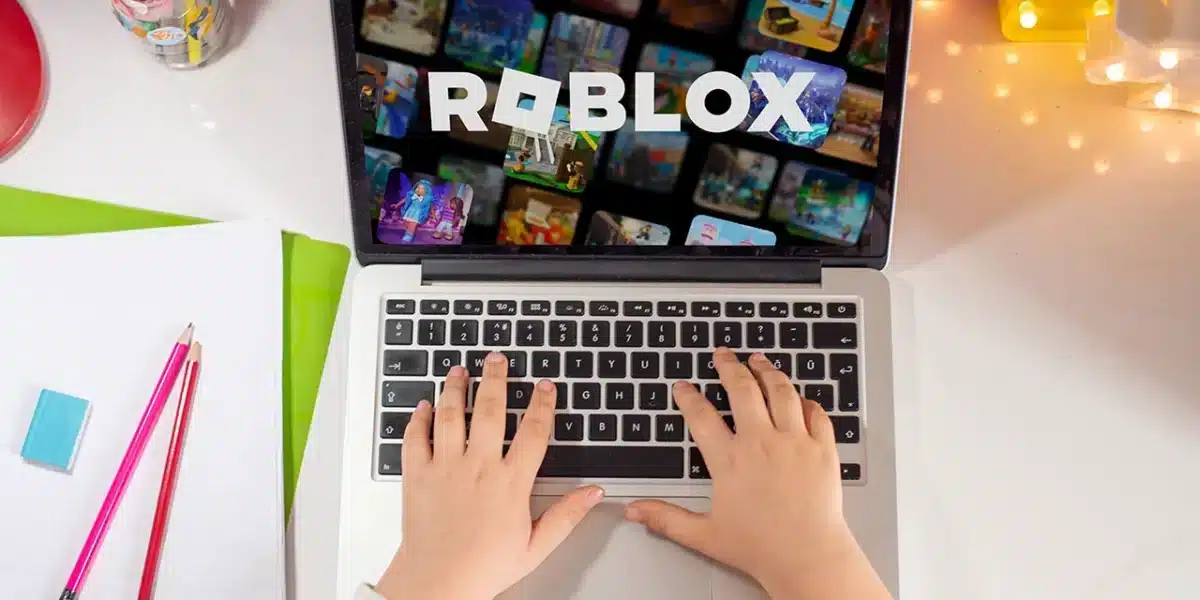
Saber como atualizar o Roblox é essencial para garantir que o jogo funcione corretamente. O processo é simples e pode ser feito diretamente pelo aplicativo ou pela loja do seu dispositivo.
Na maioria dos casos, o Roblox atualiza automaticamente quando você reinicia o app. No entanto, se isso não acontecer, é possível forçar a atualização manualmente pela loja de aplicativos — e aqui vamos te mostrar como fazer isso da maneira certa.
Por que é importante manter o Roblox atualizado?
Atualizar o Roblox garante acesso a novos recursos, correções de bugs e melhorias de segurança. Muitas atualizações corrigem falhas críticas que podem impactar seu desempenho ou até comprometer sua segurança.
Veja os principais motivos para manter o jogo sempre na última versão:
- Novos recursos e melhorias de desempenho
- Correções de segurança
- Evita incompatibilidades com seu sistema ou dispositivo
- Garante acesso a eventos e modos de jogo atualizados
Se você não atualiza o jogo manualmente, pode acabar ficando de fora de conteúdos novos ou enfrentando travamentos desnecessários.
Como atualizar o Roblox no PC
No computador, o processo de atualização é bem simples:
- Abra o aplicativo do Roblox
- O sistema verificará automaticamente por atualizações
- Se necessário, reinicie o aplicativo ou o PC
- Caso não funcione, acesse o site oficial do Roblox e baixe a versão mais recente
Se houver falha no processo, o ideal é reinstalar o aplicativo direto do site.
Como atualizar o Roblox no celular (Android e iOS)
Nos dispositivos móveis, as atualizações costumam ser automáticas. Mas se precisar fazer manualmente:
Android:
- Acesse a Google Play Store
- Busque por “Roblox”
- Se disponível, clique em “Atualizar”
iPhone (iOS):
- Vá até a App Store
- Pesquise por “Roblox”
- Toque em “Atualizar”, se aparecer
Dica: Certifique-se de que o celular tem espaço suficiente e conexão estável para concluir a atualização.
Soluções para problemas de atualização
Caso o Roblox não atualize automaticamente, tente o seguinte:
- Reinicie o dispositivo
- Cheque sua conexão com a internet
- Limpe o cache do app (em Android)
- Acesse o site oficial para baixar a versão mais recente
- Verifique se há espaço disponível no armazenamento
Se o problema persistir, entre em contato com o suporte do Roblox, onde há instruções detalhadas para corrigir falhas no processo de atualização.
Como ativar atualizações automáticas
Para evitar atualizações manuais, ative as atualizações automáticas:
- No Android: abra a Play Store > Configurações > Ativar “Atualizar apps automaticamente”
- No iOS: vá em Ajustes > App Store > Ative “Atualizações automáticas”
Com isso, você não precisará mais se preocupar em como atualizar o Roblox — seu dispositivo fará isso por você!
Use o ExitLag para garantir uma conexão estável e jogar Roblox sem lag!
Se quiser, posso criar também a imagem destacada, descrição SEO ou até conteúdo para redes sociais. Deseja?
Tem dúvidas ou quer trocar experiência com outros jogadores? Acesse o Fórum ExitLag e faça parte da comunidade!