Se você está procurando como configurar controles personalizados em Ghost of Tsushima, provavelmente já sentiu as limitações do layout padrão. Seja ao executar golpes rápidos de katana, mirar com o arco ou trocar de postura no meio do combate, precisão é tudo. Um esquema de controles mal ajustado pode ser a diferença entre um parry perfeito e uma derrota rápida.
Não é à toa que como configurar controles personalizados em Ghost of Tsushima é um dos temas mais discutidos nos fóruns. Jogadores de console e PC querem otimizar seus comandos — e a boa notícia é que o jogo oferece várias opções para isso. Neste guia, você verá exatamente como personalizar seus controles.
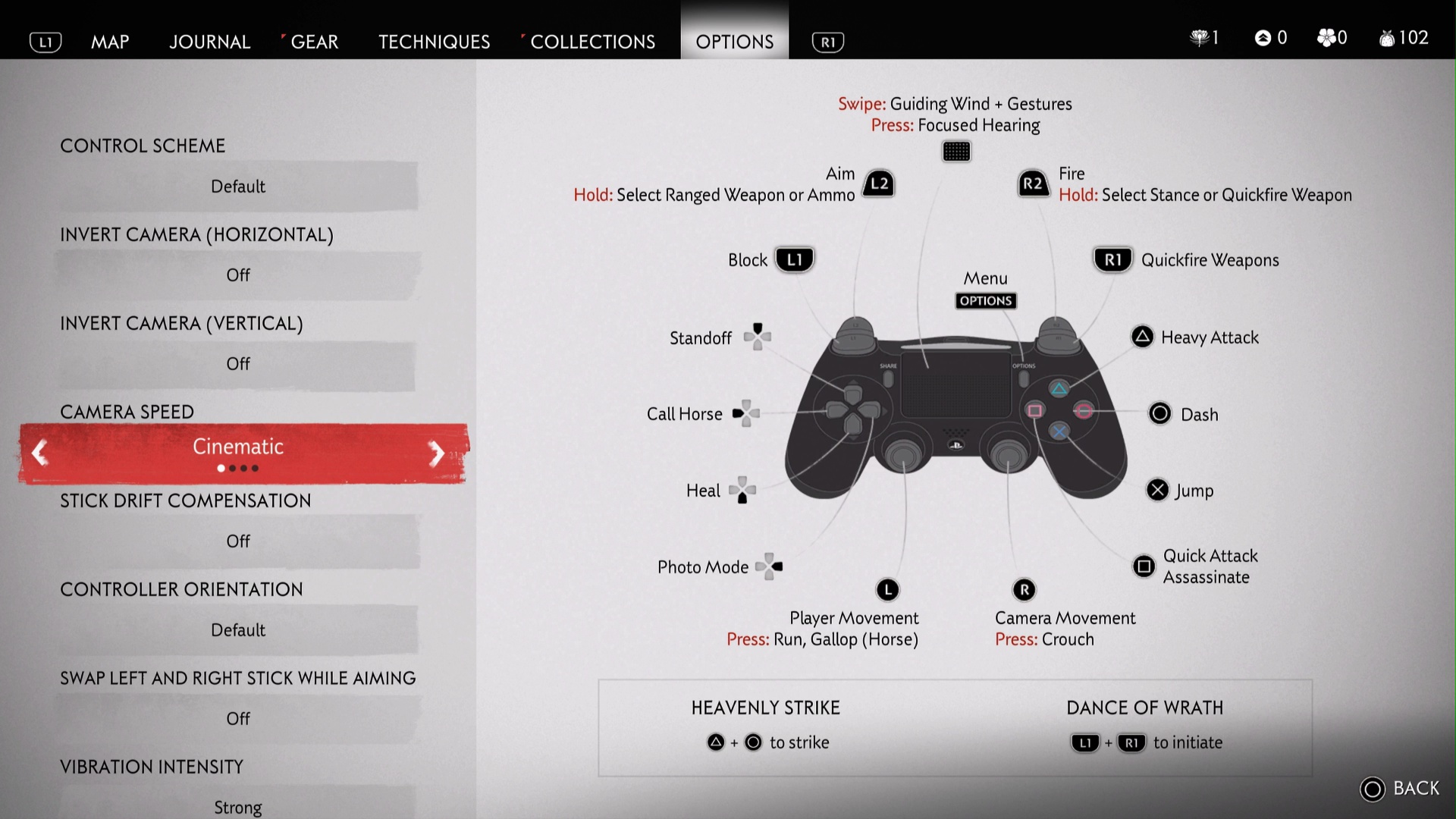
O que são controles personalizados em Ghost of Tsushima?
Controles personalizados permitem alterar o mapeamento de botões, sensibilidade e métodos de entrada para se adequar ao seu conforto. Isso é vital porque o combate é rápido e complexo, envolvendo:
• Parry e esquiva no tempo certo • Troca rápida de posturas (Pedra, Água, Vento e Lua) • Mira precisa com o arco para headshots • Uso de ferramentas fantasma como kunai e bombas de fumaça
Ao dominar como mudar os controles em Ghost of Tsushima, você reduz atrito nos comandos e reage por instinto, sem confusão com botões.
Por que você deve mudar os controles?
Muitos jogadores acham que o layout padrão “já é suficiente”, mas otimizar os controles traz benefícios reais:
• Reações mais rápidas: a memória muscular se adapta melhor quando os botões seguem seus hábitos. • Mais conforto: reduz fadiga em sessões longas. • Acessibilidade: ajustes facilitam o jogo para quem tem necessidades específicas. • Consistência: aproxima os comandos de outros jogos que você já domina.
Por exemplo, jogadores de Assassin’s Creed podem preferir esquiva no Círculo/B, enquanto fãs de soulslike gostam de inverter botões de ataque.
É possível mudar os controles em Ghost of Tsushima?
Sim. É possível mudar os controles em Ghost of Tsushima tanto no console quanto no PC, mas as opções variam:
No PlayStation
As configurações de acessibilidade dentro do jogo permitem remapeamento parcial de ações como ataque, esquiva e interação. Porém, nem todos os botões podem ser alterados ali. Para total flexibilidade, é necessário usar as configurações do sistema.
No PC (Steam)
A Director’s Cut oferece suporte completo ao Steam Input, permitindo remapear todos os botões em controles DualSense, Xbox e outros. Basta definir o controle como “Steam Controller” para personalização total.
Dica comum da comunidade Steam: “Abra o Steam Overlay, clique no ícone do controle e ative o Steam Input para remapear tudo.”
Conflitos de controle no PC: Steam Input vs DualSense nativo
No PC, Ghost of Tsushima suporta duas opções:
• Steam Input: máxima liberdade de remapeamento, com perfis e macros. • Suporte nativo ao DualSense: ativa gatilhos adaptativos e feedback háptico avançado.
O detalhe importante: não é possível usar os dois ao mesmo tempo. Se o suporte nativo estiver ativo, o Steam Input precisa ser desativado, o que limita o remapeamento.
💡 Alguns jogadores relatam compatibilidade parcial: vibração básica pode funcionar com Steam Input, mas gatilhos adaptativos ficam exclusivos do modo nativo.
Conflito de ícones nos botões
Ao remapear controles via Steam Input, o jogo continua exibindo os ícones padrão na tela.
Exemplo: Você muda a esquiva do Círculo para R1, mas o jogo ainda mostra “Pressione Círculo”.
Isso pode confundir no início e, infelizmente, ainda não há correção oficial.
Como mudar os controles em Ghost of Tsushima (passo a passo)
PlayStation (configurações do jogo)
• Opções → Acessibilidade → Remapeamento de controle • Escolha a ação e defina um novo botão
⚠️ Limitação: nem todas as ações podem ser alteradas.
PlayStation (configurações do sistema)
• Configurações → Acessibilidade → Controles → Atribuição personalizada • Ative a opção e remapeie os botões
⚠️ Atenção: isso afeta todos os jogos do console.
PC (Steam Input)
• Biblioteca Steam → Ghost of Tsushima → Gerenciar → Layout do controle • Escolha o controle e remapeie os botões • Salve o perfil
Luz do controle desligada no Ghost of Tsushima PC
Muitos jogadores notam que a luz do controle apaga no Ghost of Tsushima PC, principalmente com DualSense. As causas incluem:
• Conflito entre Steam Input e suporte nativo • Bateria fraca ou cabo com problema • LED desativado pelo Steam
Soluções: • Use conexão USB-C • Ative “Suporte à configuração PlayStation” no Steam • Desative Steam Input se usar suporte nativo • Carregue totalmente o controle
💡 Alguns jogadores relatam que reabrir o Steam Overlay durante o jogo restaura a vibração e o LED.
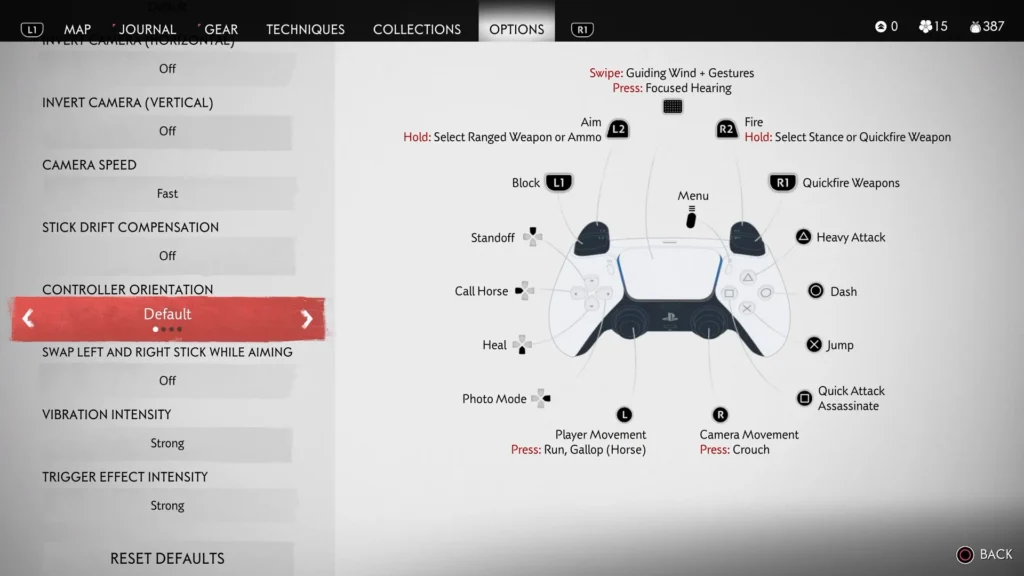
Comparação das opções de personalização
Plataforma | Método | Flexibilidade | Recursos | Ideal para PS5/PS4 | Acessibilidade do jogo | Baixa–Média | Ações limitadas | Ajustes rápidos PS5/PS4 | Acessibilidade do sistema | Alta | Todos os jogos | Consistência PC | Steam Input | Muito alta | Remapeamento total | Customização extrema PC | DualSense nativo | Baixa | Gatilhos adaptativos | Imersão máxima
Como o ExitLag melhora Ghost of Tsushima no PC
Mesmo com controles perfeitos, o lag pode arruinar o combate. Ao aprender como configurar controles personalizados em Ghost of Tsushima, a resposta dos comandos é tão importante quanto o layout.
O ExitLag oferece: • Menor latência • Rotas estáveis, sem perda de pacotes • Mais fluidez em combates intensos e no modo Legends
Isso garante que cada parry e esquiva seja registrado no tempo certo.
Estratégias avançadas de remapeamento
Ajustes de acessibilidade
• Simplifique troca de posturas • Use opções de segurar vs alternar • Reatribua ferramentas fantasma para botões mais acessíveis
Perfis do Steam Input
• Macros para combos rápidos • Comandos em conjunto • Uso de touchpad e giroscópio
💡 Dica: crie perfis diferentes para campanha e Legends Mode.
Considerações finais
Dominar como configurar controles personalizados em Ghost of Tsushima exige testes até encontrar o layout ideal. No PC, o Steam Input é a ferramenta mais poderosa. No PlayStation, as opções são mais limitadas, mas funcionais.
E lembre-se: controles perfeitos não compensam uma conexão instável. Por isso, o ExitLag é essencial para reduzir latência e garantir que cada ação responda imediatamente.
Todas as imagens usadas neste blog pertencem à Sucker Punch Productions e Sony Interactive Entertainment. Uso apenas informativo e educacional.