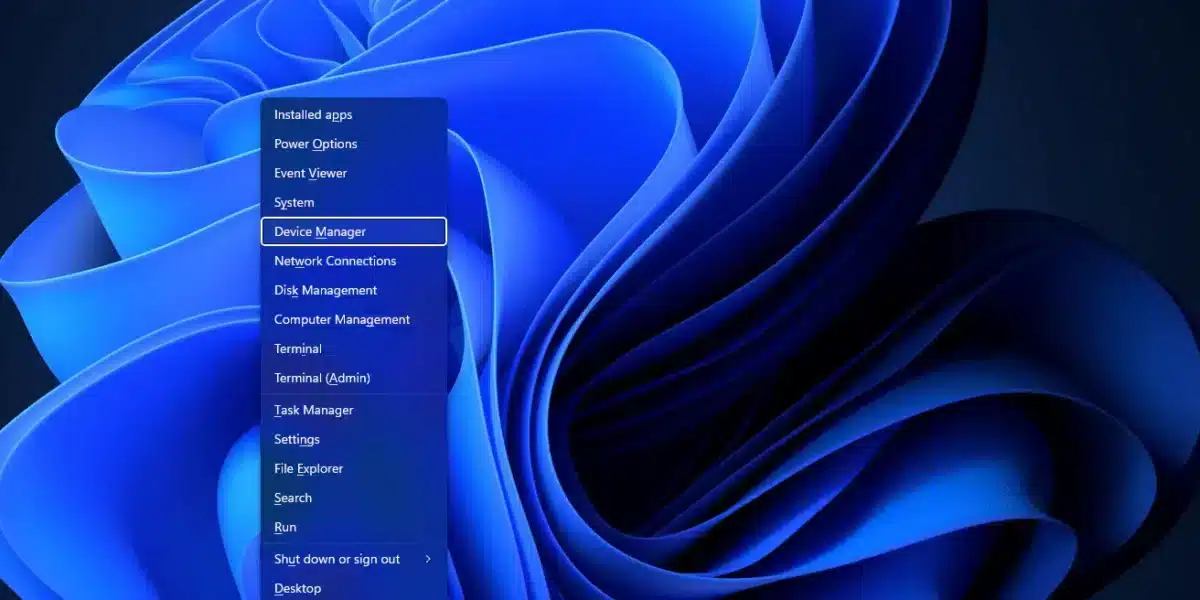
Nada é mais frustrante do que enfrentar lag no seu PC enquanto você está imerso em uma sessão de jogo intensa ou tentando concluir uma tarefa importante.
O lag pode interromper sua produtividade ou roubar a experiência de jogo imersiva que você deseja.
Mas não se preocupe! Neste artigo, revelamos todos os passos essenciais para corrigir o lag no PC e liberar todo o potencial da sua máquina.
Compreendendo as Causas do Lag no PC
O lag no PC pode se manifestar por uma variedade de razões, tornando-se um incômodo comum para muitos usuários.
Para entender os detalhes e tipos de lag, a ExitLag recomenda ler o artigo O Que é Lag.
Neste artigo, vamos nos concentrar em três principais culpados responsáveis por causar lag, a saber:
- Lag de hardware
- Lag de software
- Lag de rede
Vamos explorar cada causa de lag…
Lag de Hardware Explicado
O lag de hardware refere-se a atrasos ou lentidões nos sistemas computacionais causados por limitações ou ineficiências nos componentes de hardware.
Isso pode ocorrer por vários fatores, como hardware desatualizado ou subdimensionado, memória ou capacidade de armazenamento insuficientes, gargalos na transferência de dados ou falhas de hardware.
O lag de hardware pode se manifestar como lentidão nos processamentos, tempos de carregamento prolongados, operações de entrada/saída não responsivas ou travamentos do sistema.
Isso impacta o desempenho geral e a funcionalidade de um dispositivo ou sistema de computador, dificultando a execução de aplicativos que exigem muitos recursos ou o manuseio eficiente de tarefas complexas.
Resolver o lag de hardware geralmente envolve a atualização de componentes, a otimização das configurações de hardware ou o diagnóstico e reparo de hardware com defeito para restaurar o desempenho ideal.
Lag de Software Explicado
O lag de software refere-se ao atraso ou lentidão experimentados em aplicativos de software, tipicamente devido a código ineficiente ou mal otimizado, limitações de recursos ou alta demanda do sistema.
Isso ocorre quando o software não responde rapidamente às entradas do usuário ou executa tarefas a um ritmo mais lento do que o esperado.
O lag de software pode se manifestar como atrasos na abertura ou fechamento de aplicativos, lentidão durante as operações, falta de resposta às interações do usuário ou tempos de carregamento lentos para dados ou conteúdo.
Isso pode prejudicar a produtividade, degradar a experiência do usuário e comprometer o desempenho geral do software, exigindo esforços de otimização para melhorar a velocidade e a responsividade.
Lag de Rede Explicado
O lag de rede, também conhecido como latência, refere-se ao atraso ou tempo de espera experimentado ao transmitir dados por uma rede.
Ele é influenciado por vários fatores, como a distância entre o remetente e o receptor, a qualidade da infraestrutura de rede, congestionamento e tempo de processamento.
Quando os dados viajam por uma rede, eles encontram vários pontos intermediários, incluindo roteadores e switches, que introduzem um certo atraso.
Esse atraso pode impactar aplicativos em tempo real, jogos online, videoconferências e outras tarefas interativas, causando um lag perceptível entre as ações e seus resultados correspondentes, resultando em uma experiência do usuário menos responsiva.
Otimizando o Hardware para Melhor Desempenho
Com a crescente demanda da maioria dos desenvolvedores de jogos, os jogadores precisam garantir que suas especificações estejam à altura da tarefa.
Às vezes, pequenos ajustes, como reduzir a resolução ou as configurações gráficas, podem levar a grandes melhorias no desempenho.
Você também pode seguir estas soluções:
- Atualizar a RAM para aumentar a capacidade de memória
- Substituir o HDD por um SSD para velocidades de leitura/gravação mais rápidas
- Verificar e atualizar os drivers da placa de vídeo
Atualizando a RAM para Aumentar a Capacidade de Memória
Sem uma quantidade decente de memória RAM disponível, os jogos começarão a apresentar aquele efeito de travamento a cada poucos segundos.
Devido ao tamanho da maioria dos lançamentos recentes, os jogadores precisam garantir que tenham pelo menos 16 GB de memória em suas especificações, sempre tentando usar dois slots em vez de um.
Substituindo o HDD por um SSD para Velocidades de Leitura/Gravação Mais Rápidas
Com o advento da nona geração de consoles com SSDs de alta velocidade, a maioria dos jogos está sendo desenvolvida com isso em mente, deixando os HDDs para trás.
Verificando e Atualizando os Drivers da Placa de Vídeo
Toda vez que um grande jogo é lançado, os desenvolvedores de GPU disponibilizam novos drivers para garantir que seus dispositivos estejam à altura da tarefa.
Basta acessar o site ou painel de controle da respectiva placa de vídeo (NVIDIA ou AMD) para baixar a versão mais recente gratuitamente.
Gerenciando Software e Processos
Gerenciar software e processos de forma eficaz é crucial para mitigar o lag e melhorar o desempenho geral do sistema.
Um gerenciamento adequado de software e processos permite uma alocação eficiente dos recursos do sistema, como CPU, memória e largura de banda da rede.
Ao priorizar tarefas críticas e distribuir recursos de maneira adequada, os gargalos que causam lag podem ser minimizados.
Isso envolve técnicas como balanceamento de carga, agendamento de recursos e priorização de processos em tempo real.
Um gerenciamento eficaz de recursos garante que cada componente receba os recursos necessários sem sobrecarregar o sistema, resultando em menos lag.
Fechando Programas e Processos em Segundo Plano Desnecessários
Como mencionamos brevemente antes, sempre que ligamos o PC, muitos programas iniciam junto com ele.
Eles podem não aparecer na sua área de trabalho, mas lá estão, como uma sombra, funcionando em segundo plano.
Alguns desses programas não são essenciais para o fluxo de trabalho do seu PC.
Não, não vamos fechar nenhuma aba do Windows – isso poderia ser perigoso! Mas sempre podemos fechar aplicativos que começam a ser executados com o seu PC.
Se você pressionar “Ctrl+Shift+Esc” ao mesmo tempo, o Gerenciador de Tarefas aparecerá.
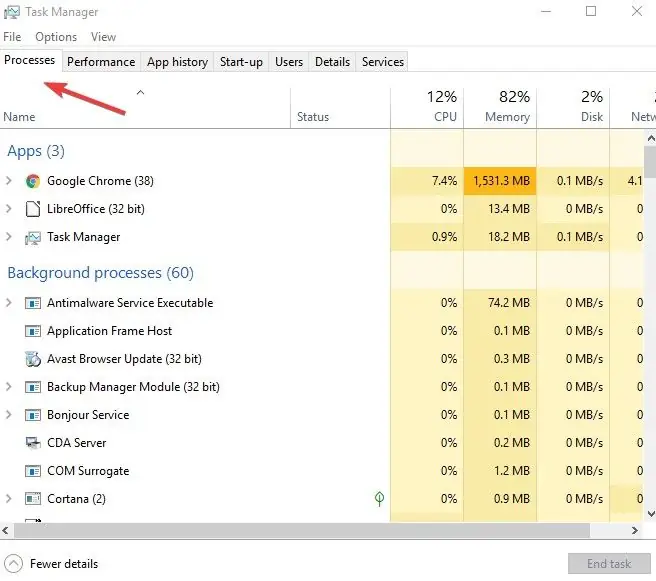
Lá, você pode navegar por todos os processos que estão atualmente em execução no seu PC.
Clique com o botão direito em um deles e verifique se a seção “Memória” está marcada. Assim, seus aplicativos aparecerão em ordem de consumo de memória.
Selecione tudo o que deseja fechar e clique no botão “Finalizar Tarefa” no canto inferior direito.
Desativando Aplicativos de Inicialização
Durante todo esse tempo usando um PC, você pode ter notado que, sempre que o liga, alguns aplicativos iniciam junto com o Windows.
Softwares como Discord, Steam, Microsoft Teams, Slack e outros estão sempre em execução em segundo plano, mesmo que não estejam sendo usados.
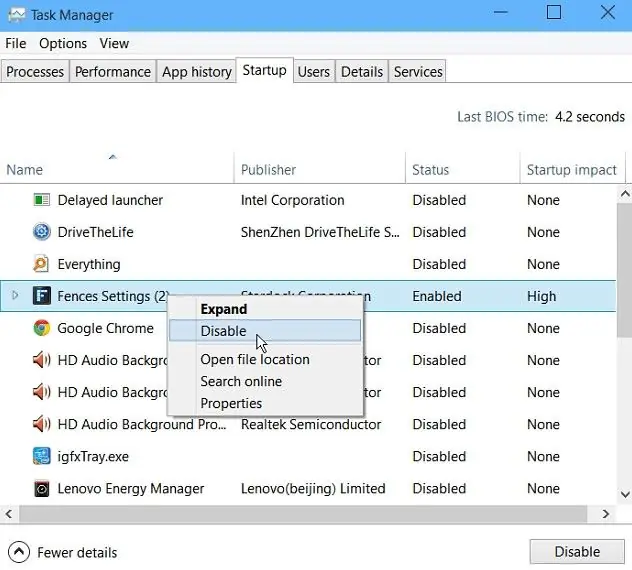
Você pode reduzir o número de processos em segundo plano abertos simplesmente abrindo novamente o Gerenciador de Tarefas.
Para fazer isso, pressione Ctrl+Shift+Esc e clique na aba “Inicializar”.
Uma vez que o menu esteja aberto, clique com o botão direito em todos os processos que deseja desativar e, em seguida, clique no botão “Desativar”.
Usando Recursos do ExitLag para Otimizar Seu PC
Se você tentou tudo isso e seu PC ainda está funcionando lentamente, não se preocupe!
Deixe a equipe da ExitLag cuidar disso.
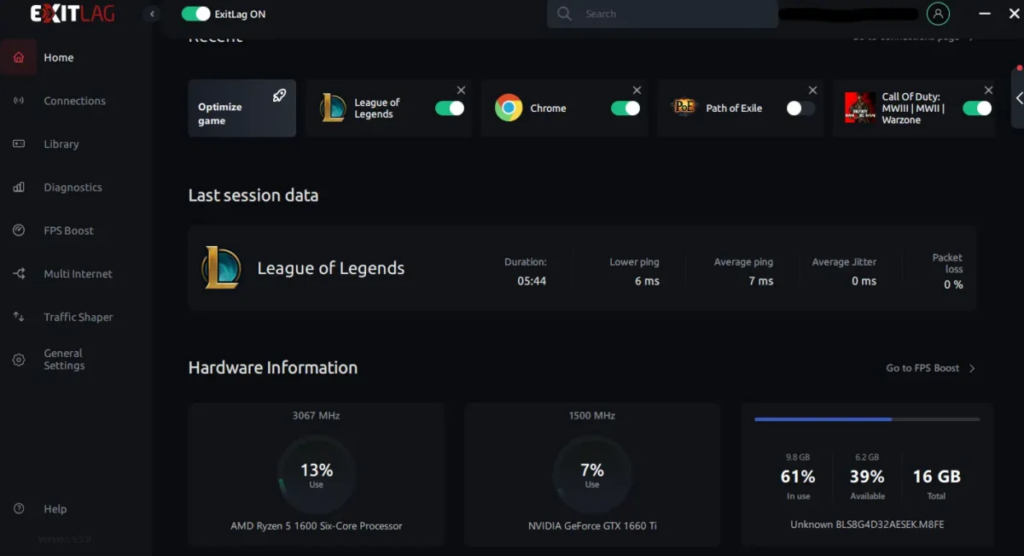
Nosso software possui algumas ferramentas impressionantes que podem ajudar seu PC a melhorar sua conexão, como:
- Traffic Shaper
- Diagnóstico de Rede
- Multi Internet
Traffic Shaper do ExitLag
Com esta ferramenta, você pode limitar o download e a upload que programas em segundo plano usarão. Por exemplo, se você estiver fazendo o download de algo enquanto joga, pode definir o uso de dados para 50 Kbps.
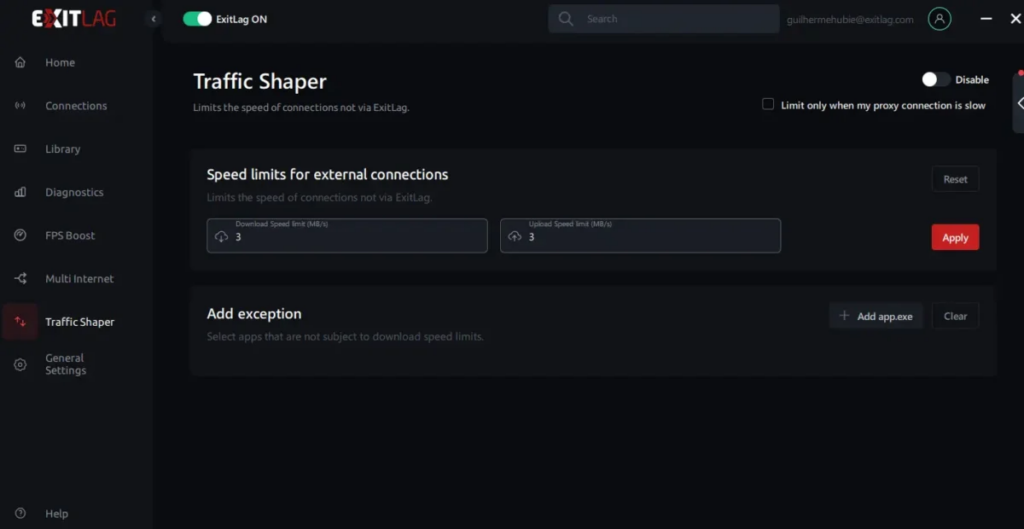
Dessa forma, seu jogo não será afetado.
Para começar a usar o Traffic Shaper, basta selecionar a opção “Sempre Limitar” e, em seguida, definir a velocidade de download/upload.
Diagnóstico de Rede do ExitLag
Esta ferramenta mostrará, com um único clique, se há alguma instabilidade na rede.
Seu uso é muito simples: na aba “Diagnóstico”, selecione o botão “Monitorar ping em tempo real”.
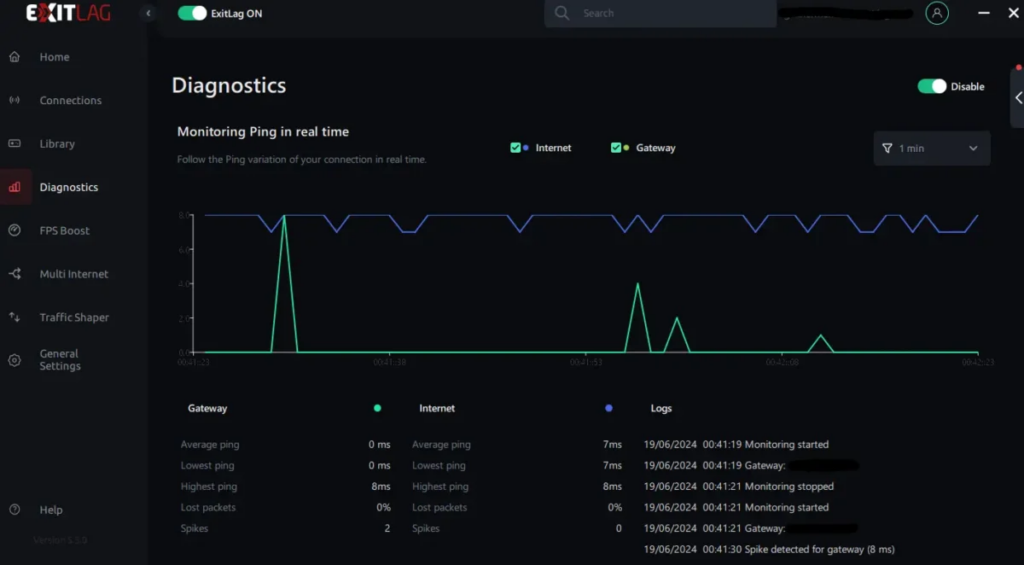
Se houver picos de lag ou perda de pacotes, as informações serão exibidas.
Multi Internet do ExitLag
O Multi Internet fornece um mecanismo de failover contínuo, garantindo conectividade ininterrupta, mesmo que uma de suas conexões de internet se torne instável ou desconecte.
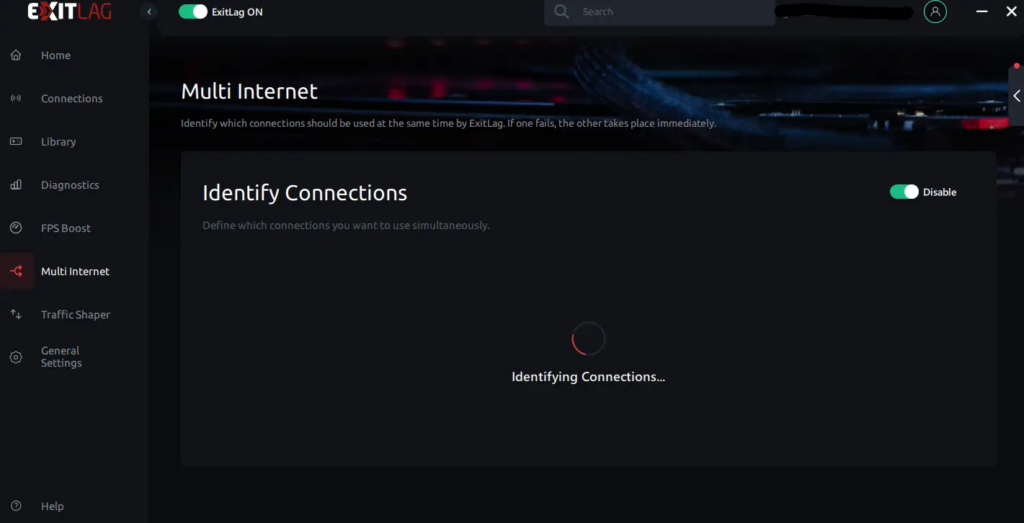
Isso pode ser particularmente benéfico para jogadores, streamers ou qualquer um que dependa fortemente de uma conexão de internet estável para suas atividades online.
Realizando Manutenção do Sistema
Sempre que estamos lutando contra o lag, nossos pensamentos vão diretamente para problemas de rede.
Embora eles sejam muito populares, nem sempre eles são vilões.
Limpando Arquivos Temporários e Liberando Espaço em Disco
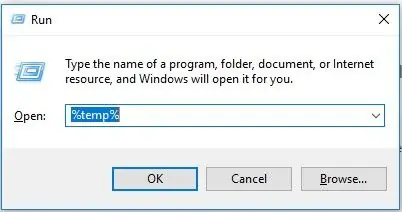
Uma solução simples, mas muito eficaz, é limpar seus arquivos temporários, e é super fácil de fazer.
Pressionando “Windows” + R, a aba “Executar” abrirá.
Lá, digite o seguinte comando: %temp%.
A pasta temporária do Windows aparecerá diante de você.
Em seguida, prossiga para excluir os arquivos que desejar.
Executando a Desfragmentação
Imagine isso: você tem um peixe dourado de estimação e, sempre que você vai alimentá-lo, coloca toda a comida em um só lugar.
No entanto, com o tempo, a comida flutua e acaba em diferentes partes do aquário.
O mesmo acontece com os dados armazenados em nosso disco rígido: eles são salvos em pequenos grupos, mas ao longo do tempo, se espalham por toda parte – e sim, isso pode ser a razão do seu PC estar lento.
Quando desfragmentamos nosso HD, juntamos todos esses dados novamente, e é muito simples fazer isso.
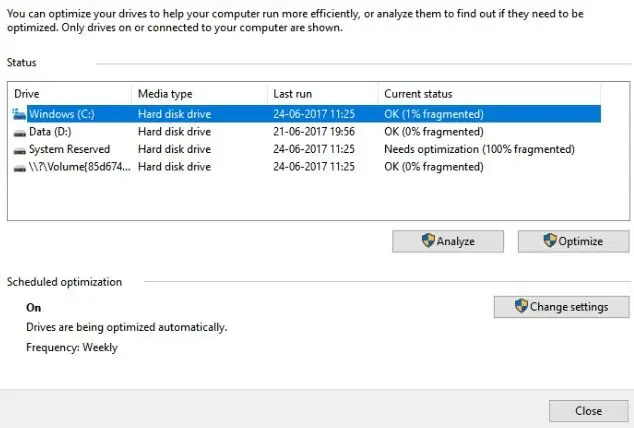
Clique no menu Iniciar ou no botão do Windows; selecione Painel de Controle e depois Sistema e Segurança.
Clique em Ferramentas Administrativas e, finalmente, prossiga para Desfragmentar seu Disco Rígido.
Garantindo que o Sistema Operacional Esteja Atualizado
Não tão intuitivo quanto parece, às vezes até navegar na web pode se tornar uma luta quando seu sistema operacional precisa de uma atualização.
Aplicativos travando e jogos se tornando tão lentos que você quer se aposentar do mundo dos games.
Para evitar essa dor de cabeça e colocar seu PC de volta nos trilhos, siga estas etapas se você estiver usando o Windows:
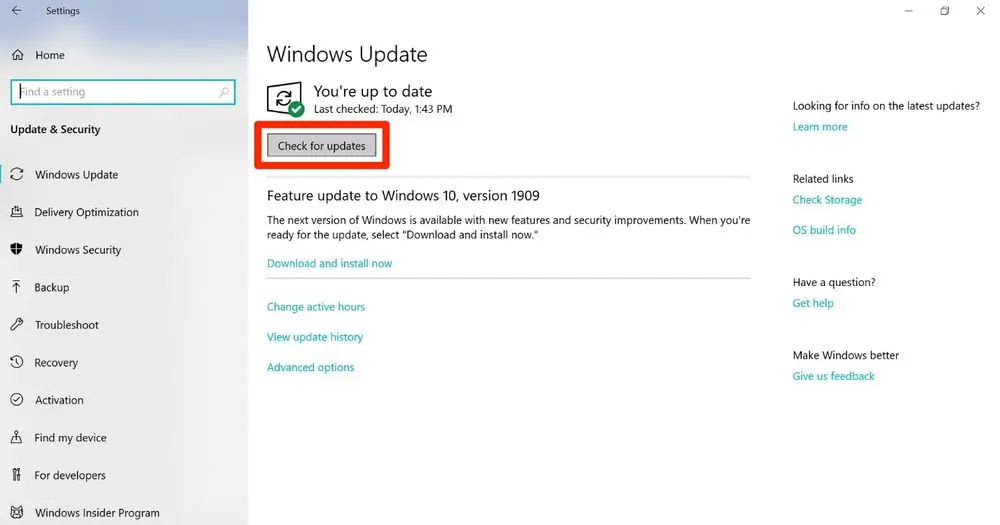
Pressione a tecla do Windows e digite na barra de pesquisa “Painel de Controle”.
A aba do Painel de Controle abrirá e você só precisa digitar “Atualização do Windows”.
Depois, selecione “Verificar Atualizações” e voilà! Diga adeus ao lag em um piscar de olhos.
Solucionando Lag Relacionado à Rede
Existem várias maneiras de verificar se o lag que você está enfrentando está do seu lado ou não. Tentar vários jogos online, assistir a vídeos e carregar outros sites pode sempre levar ao verdadeiro coração do problema.
Verificando a Velocidade da Conexão de Internet e Solucionando Conexões Lentas
Reiniciando o Roteador ou Modem e Usando Cabo em vez de Wi-Fi
Esse simples reinício pode ser muito benéfico para limpar qualquer tipo de interferência que você possa ter, assim como usar um cabo Ethernet em vez de Wi-Fi pode proporcionar mais estabilidade.
Evitando Congestionamento de Rede Usando ExitLag
Às vezes, seu provedor de internet não conseguirá fornecer os melhores caminhos possíveis para os servidores de jogos.
Com os serviços exclusivos de tecnologia multipath da ExitLag, podemos fornecer o melhor caminho para jogadores em todo o mundo, proporcionando uma experiência muito melhor.
Aprenda a usar o ExitLag e obtenha o melhor desempenho!
Quer jogar online sem lag? Leia este artigo sobre redução de lag!
Tem dúvidas ou quer trocar experiência com outros jogadores? Acesse o Fórum ExitLag e faça parte da comunidade!