Colocar Fortnite no Chromebook parece impossível à primeira vista, mas não é. Apesar de o Chrome OS não rodar o Epic Games Launcher nativamente, existem várias formas seguras, legais e totalmente funcionais de jogar. Seja em um Chromebook da escola ou em um dispositivo pessoal, aqui está o que funciona em 2025.
Use GeForce NOW ou Xbox Cloud Gaming para transmitir Fortnite pelo navegador.
Cloud gaming é oficialmente suportado no Chromebook (confirmado pela Epic Games).
Sideload de Android funciona só em alguns modelos – os resultados variam.
Remote Desktop permite transmitir a partir de um PC gamer.
Chromebooks escolares geralmente têm restrições – peça permissão antes.
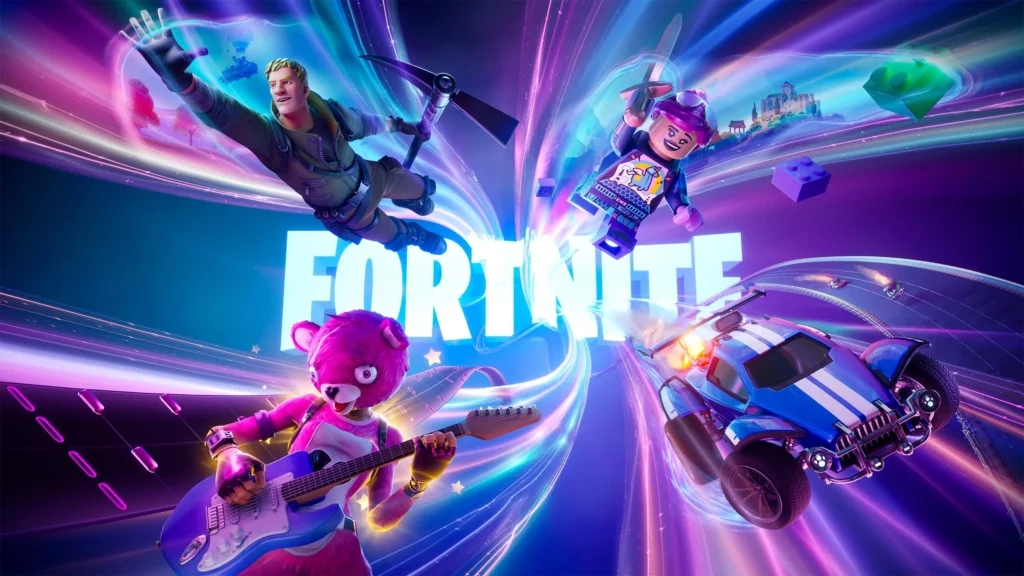
Qual é o problema do Fortnite no Chromebook?
O Chrome OS não foi feito para jogos pesados. Ele não suporta arquivos .exe do Windows nem GPUs high-end, que o Fortnite normalmente precisa. Isso significa que você não pode simplesmente baixar e rodar o jogo como faria em um PC.
Então, como jogar Fortnite em um Chromebook? O segredo está no streaming e no cloud gaming.
GeForce NOW: a melhor forma de jogar Fortnite no Chromebook
O que é: plataforma de cloud gaming da NVIDIA que permite transmitir Fortnite direto no navegador do Chromebook.
Como usar:
Vá para play.geforcenow.com no Chrome.
Crie uma conta ou faça login com sua conta NVIDIA.
Vincule sua conta da Epic Games.
Abra Fortnite pelo painel do cloud.
Suporte confirmado: de acordo com a página oficial de ajuda da Epic Games, o GeForce NOW é uma forma recomendada de jogar Fortnite no Chromebook.
Requisitos de internet:
Mínimo: 15 Mbps
Recomendado: 25 Mbps ou mais
Latência: abaixo de 40 ms para o melhor input
Evite jitter alto e limites de banda (bandwidth caps)
Prós:
Sem instalação
Roda até em Chromebooks mais fracos
Suporte a controle
Contras:
Precisa de internet rápida e estável
Wi-Fi da escola pode bloquear
Dica: quer um passo a passo visual? Procure o vídeo no YouTube “How to Play Fortnite on ANY Chromebook using GeForce NOW” para ver o tutorial completo.
Usuários do ExitLag: se você estiver usando GeForce NOW, o ExitLag pode rotear sua conexão para os servidores cloud mais estáveis, reduzindo picos e quedas no meio da partida.
Xbox Cloud Gaming: Fortnite pelo navegador e de graça
O que é: plataforma de streaming da Microsoft que suporta Fortnite e pode ser usada sem assinatura.
Como usar:
Vá para xbox.com/play no navegador.
Entre com uma conta Microsoft.
Encontre Fortnite na lista de jogos grátis.
Clique e jogue.
Suporte confirmado: a Epic Games também recomenda o Xbox Cloud Gaming para usuários de Chromebook.
Prós:
Método oficial e grátis
Não precisa de Game Pass
Funciona direto no Chrome
Contras:
Firewalls de rede podem bloquear em dispositivos escolares
Precisa de boa internet para rodar liso
Amazon Luna: uma opção alternativa
O que é: plataforma de cloud gaming da Amazon, com suporte crescente ao Fortnite.
Como usar:
Acesse luna.amazon.com (a disponibilidade varia por região).
Procure por Fortnite e abra se estiver disponível.
Observação: o Amazon Luna é citado pela Epic Games como uma opção de cloud para Fortnite.
Epic Games App no Android (nem sempre funciona)
Alguns Chromebooks suportam apps Android pela Google Play Store. Se o seu suporta:
Passos:
Abra Configurações > “Apps” > ative apps Android.
Baixe o APK do app da Epic Games no site oficial.
Use o app para instalar Fortnite.
Avisos importantes:
Muitos Chromebooks não suportam a versão Android por limitações de CPU/GPU.
Dispositivos com arquitetura x86 (não ARM) muitas vezes não rodam direito.
Input lag e crashes são comuns.
Use apenas se:
Você tem um Chromebook mais potente
É um dispositivo pessoal, não gerenciado pela escola
Texto recomendado: Fortnite pode funcionar em alguns modelos de Chromebook — os resultados variam bastante.
Chrome Remote Desktop: jogue a partir de um PC gamer
Se você tem acesso a um PC potente que roda Fortnite:
Passos:
Instale o Chrome Remote Desktop no Chromebook e no PC.
Vincule os dois dispositivos usando sua conta Google.
Abra Fortnite no PC e transmita para o Chromebook.
Prós:
Versão completa do Fortnite
Sem assinatura de cloud
Contras:
Depende de internet forte e rede local rápida
Pode ter atraso de input
Dá para jogar Fortnite em Chromebook escolar (desbloqueado)?
Sim — mas com limites. A maioria dos Chromebooks da escola tem restrições:
Bloqueios de admin impedem instalar apps e extensões
Firewalls bloqueiam GeForce NOW, Xbox Cloud Gaming ou Luna
VPNs podem ser detectadas e bloqueadas
Lembrete importante:
Usar VPN ou burlar restrições pode violar regras da escola
Sempre fale com a TI da escola antes de tentar
Às vezes dá para usar modo convidado, hotspot do celular, ou um Chromebook pessoal
ExitLag: melhor desempenho no cloud gaming
Se você joga Fortnite no Chromebook usando GeForce NOW, Xbox Cloud ou Luna, o ExitLag melhora a experiência ao:
Conectar você às rotas mais rápidas para os servidores do jogo
Reduzir lag e jitter em lutas intensas
Estabilizar o desempenho em redes escolares ou públicas
O ExitLag ajuda a transformar um Chromebook básico em um setup de jogo mais confiável, porque resolve o ponto principal do cloud gaming: conexão.
Fortnite no Chromebook: dicas de desempenho, controles e melhorias de setup
Com cloud gaming viabilizando Fortnite no Chromebook, dá para melhorar ainda mais a experiência. Esta segunda parte cobre como reduzir lag, jogar com controle e otimizar tudo para partidas mais suaves — até em dispositivos escolares com restrições.
Suporte a controle: melhores opções para Fortnite no Chromebook
Chromebooks aceitam vários controles, principalmente quando você joga via GeForce NOW ou Xbox Cloud Gaming.
Controles recomendados
Xbox Series X/S Controller: ótima compatibilidade com Chrome
PlayStation DualShock 4 ou DualSense: suporte via Bluetooth ou USB
Nintendo Switch Pro Controller: pode precisar de USB para ficar mais estável
Como conectar
Ative o Bluetooth no Chromebook (Configurações > Bluetooth)
Pareie o controle (segure o botão de pareamento)
Abra Fortnite via GeForce NOW ou Xbox Cloud
Se o serviço cloud não reconhecer o controle, tente trocar de navegador (Chrome ou Edge geralmente funcionam melhor) ou atualizar o firmware do Chromebook.
Controles por toque (quando não há controle)
Para Chromebooks tablet ou 2 em 1:
GeForce NOW tem overlay compatível com toque para Fortnite.
O toque funciona para tiro, movimento e construção básicos.
O input lag é perceptível, então não é recomendado para competitivo.
Dica: ajuste a sensibilidade do toque nas configurações do app de streaming para reduzir atraso.
Otimização de rede para streaming do Fortnite
Cloud gaming depende 100% de uma internet estável e rápida. Nem o melhor Chromebook salva se a rede estiver dropando frames.
Dicas para reduzir lag:
Use Wi-Fi 5 GHz ou Ethernet com adaptador USB
Evite horários de pico (tráfego da escola à tarde derruba a banda)
Feche todas as abas e apps durante o jogo
Fique perto do roteador ou use repetidor
Usando ExitLag
O ExitLag melhora o desempenho no cloud ao:
Priorizar seu tráfego de jogo
Conectar aos nós de menor latência
Reduzir picos de ping em build battles ou lutas 1v1
É um dos poucos serviços que otimiza tanto plataformas cloud quanto latência de conexão em redes congestionadas.
Ajustes visuais e de áudio para jogar no Chromebook
Mesmo no streaming, alguns ajustes ajudam:
Desative modo noturno e filtros de cor do Chromebook
Use fone de ouvido para reduzir atraso de áudio
Ajuste o brilho ao máximo para enxergar melhor em áreas escuras
Ative o modo tela cheia no navegador
O modelo do Chromebook faz diferença
Nem todo Chromebook é igual. Se você vai comprar ou pegar um para jogar, considere:
| Componente | Mínimo recomendado |
| RAM | 8 GB |
| CPU | Intel i3 / AMD Ryzen 3 ou melhor |
| Tela | 1080p, 60 Hz |
| Entrada | Touchscreen ou suporte a USB |
Modelos como Acer Chromebook Spin 713, ASUS Chromebook Vibe ou Lenovo Duet 5 são bons para cloud gaming.
Bônus: setup inicial de Fortnite no Chromebook
Um setup “ideal” pode incluir:
Chromebook intermediário (8 GB RAM, tela 1080p)
Adaptador Ethernet USB-C com fio
Controle Xbox ou PlayStation
Headset com microfone para voice chat
ExitLag para consistência
Considerações finais
Jogar Fortnite no Chromebook não é mais só um “quebra-galho” — é um método totalmente suportado via serviços cloud. Com o controle certo, internet forte e ferramentas como ExitLag, dá para jogar Battle Royale completo em um dispositivo mais acessível.
Seja em um modelo da escola ou um Chromebook pessoal, o segredo é combinar ferramentas certas com expectativas realistas. No Fortnite, não é só hardware — é acesso.
Todas as imagens do jogo usadas neste blog pertencem à Epic Games. Elas são usadas apenas para fins informativos/educacionais e não implicam endosso ou afiliação com os detentores dos direitos.
Tem dúvidas ou quer trocar experiência com outros jogadores? Acesse o Fórum ExitLag e faça parte da comunidade!